




Outil PDF ultime : éditez, convertissez et sécurisez vos PDF avec VP Online
PDF (Format de document portable) est devenu le format de fichier standard pour échanger et partager des documents sur internet. Ce format est connu pour sa capacité àpréserver la mise en page, les graphiques et le texte d’un document, indépendamment de l’appareil ou du logiciel utilisé pour le visualiser. Avec l’utilisation croissante des PDFs dans les contextes personnels et professionnels, il est important de savoir effectuer des tâches basiques telles que visualiser, éditer, convertir et protéger ces fichiers. Dans cet article, nous vous guiderons étape par étape à travers chacune de ces tâches, en vous offrant des instructions détaillées et des conseils utiles. Que vous soyez un utilisateur expérimenté de PDF ou un débutant, vous apprendrez à tirer le meilleur parti de ce format de fichier polyvalent.
Comment ouvrir un PDF
Il existe plusieurs options pour lire des PDF, notamment en utilisant Adobe Acrobat Reader ou des navigateurs web comme Google Chrome. Chacune de ces options propose des fonctionnalités et des outils différents pour visualiser et interagir avec les PDF.
- Adobe Acrobat Reader
Adobe Acrobat Reader est une application logicielle gratuite développée par Adobe Systems. C’est le lecteur PDF le plus utilisé et il offre aux utilisateurs des fonctionnalités de base de visualisation et d’annotation. Adobe Acrobat Reader peut être téléchargé et installé sur un ordinateur de bureau ou un ordinateur portable et utilisé pour ouvrir et visualiser des PDF. - Google Chrome
Google Chrome est un navigateur web populaire qui permet aux utilisateurs de visualiser les PDF directement dans le navigateur, sans avoir à télécharger de logiciel supplémentaire. Le visualiseur PDF de Google Chrome est léger et offre aux utilisateurs des fonctionnalités de base de visualisation, notamment le zoom et la navigation.
Quelques autres options pour lire des PDF incluent :
- Foxit Reader: Un lecteur PDF gratuit et léger offrant des fonctionnalités de base de visualisation et d’annotation.
- Nitro PDF Reader : Un lecteur PDF gratuit doté de fonctionnalités avancées, telles que la possibilité de créer et d’éditer des PDF.
- Sumatra PDF: Un lecteur PDF gratuit et à code source ouvert, avec une interface utilisateur simple et une prise en charge de plusieurs formats de fichiers.
- Prévisualisation (macOS uniquement) : un visualiseur PDF intégré aux ordinateurs Mac, offrant des fonctionnalités de base de visualisation et d’annotation.
- Microsoft Edge (Windows 10 uniquement) : le navigateur web par défaut sous Windows 10, qui inclut un visualiseur PDF pour des fonctionnalités de base de visualisation.
Ces options offrent aux utilisateurs des choix supplémentaires pour lire des PDF, chacune proposant différents niveaux de fonctionnalités et de caractéristiques.
Comment éditer un PDF ?
Modifier un document PDF peut être un défi, mais il est souvent nécessaire degarder votre document final précis et à jour. Vous devrez peut-être corriger des fautes de frappe, ajouter du texte, des images ou des pages, modifier le style ou la taille de police, et bien plus encore. Bien que la modification d’un PDF ne soit pas aussi simple que celle d’un document texte ordinaire, ce n’est certainement pas impossible.
Si vous utilisez un ordinateur Windows ou un Mac, vous pouvez utiliserVisual Paradigm Online pourmodifier facilement le texte de votre document PDF. Et si vous devez apporter des modifications plus importantes, vous pouvez même convertir votre PDF en document Microsoft Word pour un édition facile.
L’une des meilleures choses à propos deVisual Paradigm Onlineest qu’il s’agit d’un logiciel PDF basé sur le cloud, vous pouvez donc y accéder depuis n’importe quel navigateur sur n’importe quel appareil. Cela signifie que vous pouvezmodifier vos documents PDF depuis n’importe quel endroit, à tout moment. Ainsi, que vous soyez à la maison, au bureau ou en déplacement, vous pouvez maintenir votre document précis et à jour.
Pour modifier un PDF avec Visual Paradigm Online :
- Naviguez vers la page de l’éditeur PDF en ligne gratuit :https://online.visual-paradigm.com/online-pdf-editor/edit-pdf/
- Pour télécharger votre fichier PDF, vous avez deux options. Vous pouvez soit glisser-déposer directement le fichier dans le widget de téléchargement, soit cliquer sur« Télécharger PDF pour éditer » et sélectionner votre fichier. Visual Paradigm Online peut gérer les fichiers PDF volumineux, donc même si votre document comporte plus de 1 000 pages, le processus de téléchargement ne devrait prendre que quelques secondes.
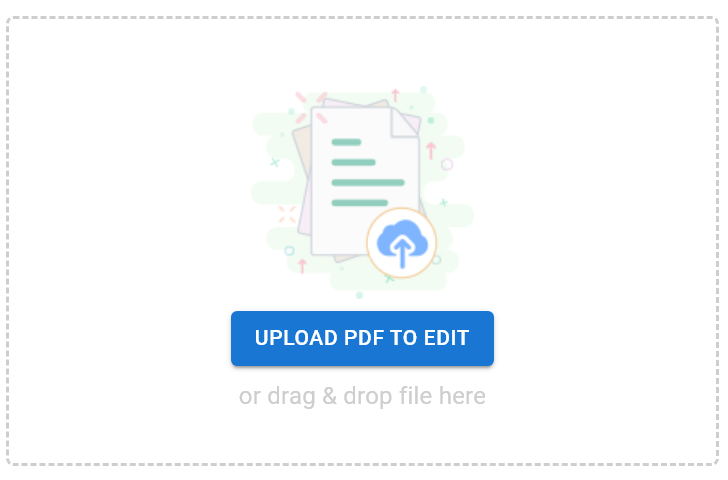
- Après le téléchargement, vous serez dirigé vers l’éditeur PDF où vous pourrez commencer à apporter des modifications. Vous pouvez ajouter et modifier du texte, changer le format, ajouter des images, et bien plus encore.
- Lorsque vous avez terminé, vous avez la possibilité de télécharger votre document au format PDF en sélectionnant« Exporter > Enregistrer sous PDF »dans le coin supérieur droit. Sinon, vous pouvez partager votre PDF sous forme delivre numérique interactifen sélectionnant« Livre numérique > Partager le livre numérique. »C’est une excellente option si vous souhaitez partager votre document de manière interactive et engageante.
Comment convertir un PDF en différents formats
Convertir les PDF en d’autres formats est souvent nécessaire afin derendre le contenu du PDF plus accessible ou éditable. Par exemple, convertir un PDF en document de traitement de texte éditable permet de procéder à des modifications et manipulations supplémentaires du texte et du formatage. Convertir un PDF en fichier image peut faciliter son insertion dans d’autres documents ou son partage sur les réseaux sociaux.
Visual Paradigm Online propose une fonctionnalité pratique de conversion de fichiers PDF. Grâce à cette fonctionnalité, les utilisateurs peuvent facilement convertir des PDF en d’autres formats de fichiers, notamment Microsoft Word, Excel, PowerPoint et des formats d’image comme PNG et JPEG. Le processus de conversion est simple et direct, permettant aux utilisateurs de convertir rapidement et facilement les PDF dans le format de leur choix.
Pour convertir un fichier PDF en un autre format de fichier avec Visual Paradigm Online :
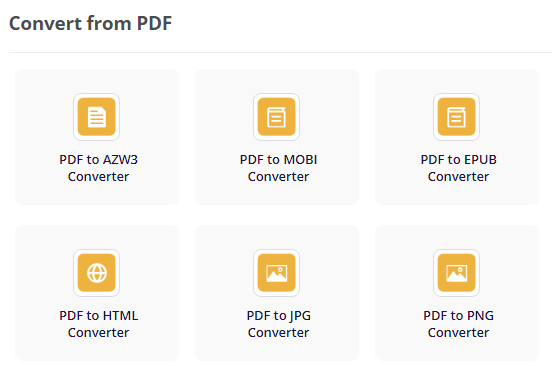
- Naviguez vers la section Convertir à partir de PDF de la page Outils d’édition PDF :https://online.visual-paradigm.com/online-pdf-editor/pdf-editing-tools/#convert-from-pdf
- Sélectionnez le convertisseur PDF souhaité. Par exemple : PDF vers JPG, PDF vers Word, PDF vers Excel, etc.
- Téléchargez votre fichier PDF à convertir. Vous avez deux options. Vous pouvez glisser-déposer le fichier directement dans le widget de téléchargement, ou cliquer sur« Télécharger PDF pour éditer »et sélectionner votre fichier.
- La conversion du fichier commencera automatiquement une fois le téléchargement terminé. Une fois terminé, vous pouvezchoisir de télécharger le fichier ou de lancer une nouvelle tâche de conversion.
Comment convertir un fichier en PDF
En convertissant un fichier en PDF, les utilisateurs peuvent s’assurer que le document seravisualisable sur une variété d’appareils et de plateformes,et que la mise en page restera intacte. En outre, convertir un fichier en PDF facilite le partage et la distribution, car les PDF constituent un format sécurisé et fiable pour l’échange de documents électroniques.
Visual Paradigm Online propose un outil de conversion simple et convivial qui permet aux utilisateurs de convertir facilement divers formats de fichiers en PDF. Grâce à cette fonctionnalité, les utilisateurs peuventconvertir des documents, des images et même des présentations en PDFen quelques clics seulement.
Convertir un fichier en PDF est similaire à convertir un PDF en un autre fichier. Voici les étapes :
- Naviguez vers la section Convertir en PDF de la page Outils d’édition PDF :https://online.visual-paradigm.com/online-pdf-editor/pdf-editing-tools/#convert-to-pdf
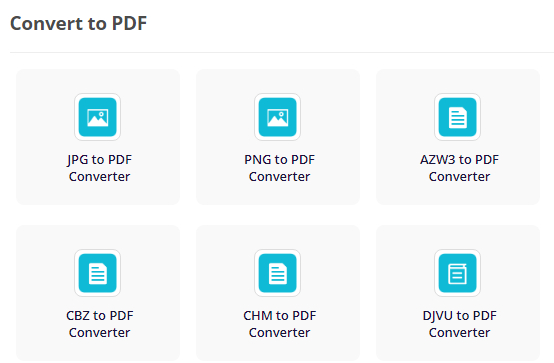
- Sélectionnez le convertisseur PDF souhaité. Vous pouvezconvertir un document en PDF, un eBook en PDF, un fichier Excel en PDF,etc.
- Téléchargez votre fichier à convertir. Vous pouvez glisser-déposer le fichier directement dans le widget de téléchargement, ou cliquer sur« Télécharger PDF pour éditer »et sélectionner votre fichier.
- La conversion du fichier commencera automatiquement une fois le téléchargement terminé. Une fois terminé, vous pouvezchoisir de télécharger le fichier PDF ou de lancer une nouvelle tâche de conversion.
Notez que vous pouvez modifier le PDF converti avec Visual Paradigm Online juste après la conversion du fichier.
Comment protéger un PDF par mot de passe
Protection par mot de passe est une fonctionnalité importante pour les PDF qui contiennent des informations sensibles ou confidentielles. En définissant un mot de passe pour un PDF, les utilisateurs peuvent s’assurer que seules les personnes possédant le bon mot de passe pourront visualiser ou modifier le contenu du fichier. Cela ajoute une couche supplémentaire de sécurité au document, rendant plus difficile l’accès aux informations par des individus non autorisés.
Visual Paradigm Online propose une fonctionnalité de protection par mot de passe pratique et sécurisée qui permet aux utilisateurs d’ajouter facilement un mot de passe à leurs PDF. En quelques clics seulement, les utilisateurs peuvent définir un mot de passe requis pour visualiser ou modifier le contenu du fichier. La fonctionnalité de protection par mot de passe dans Visual Paradigm Online est facile à utiliser et assure un haut niveau de sécurité pour les PDF sensibles ou confidentiels.
Pour protéger par mot de passe un PDF avec Visual Paradigm Online :
- Naviguez vers la page Outil de protection du PDF :https://online.visual-paradigm.com/online-pdf-editor/protect-pdf/
- Téléchargez votre fichier PDF. Vous pouvez soit glisser-déposer directement le fichier dans le widget de téléchargement, soit cliquer sur« Télécharger le PDF pour le modifier » et sélectionnez votre fichier.
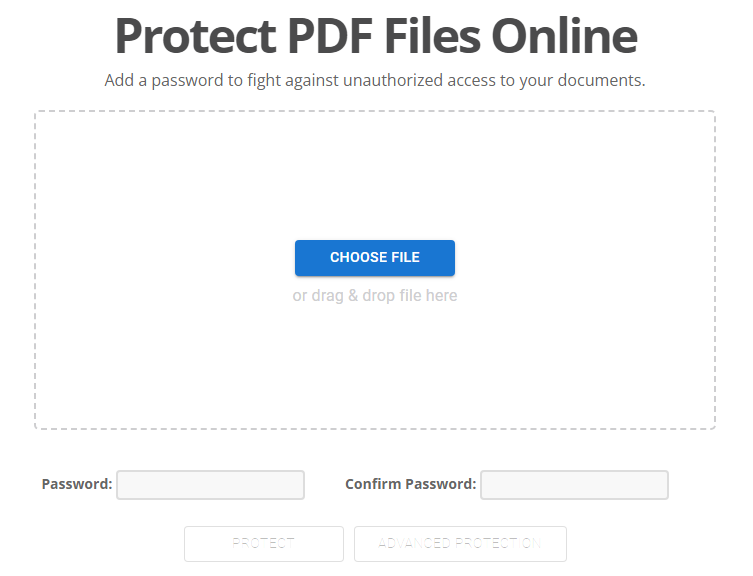
- Vous pouvez contrôler l’accès à votre PDF en définissant des mots de passe et en restreignant certaines fonctions comme l’impression et l’édition. Entrez le mot de passe dans le champ prévu à cet effet, et pour définir des restrictions, cliquez sur« Protection avancée » et effectuez vos sélections dans la fenêtre contextuelle.
- Une fois que vous avez défini votre mot de passe et vos restrictions, cliquez sur «Protéger“.
- Après avoir terminé le processus de protection, vous pouvez maintenant télécharger votre fichier PDF.
Comment supprimer un mot de passe d’un PDF
Il peut arriver que les utilisateurs aient besoin de supprimer le mot de passe d’un PDF précédemment protégé par mot de passe. Cela pourrait être dû au fait qu’ils ontoublié le mot de passe, ou parce qu’ils n’ont plus besoin que le document soit restreintet souhaitent le rendre plus accessible. Quelle que soit la raison, supprimer un mot de passe d’un PDF est une tâche importante qui peut être réalisée à l’aide de la fonctionnalité de suppression de mot de passe dans Visual Paradigm Online.
Pour supprimer un mot de passe d’un PDF avec Visual Paradigm Online :
- Naviguez vers la page Outil de déverrouillage du PDF :https://online.visual-paradigm.com/online-pdf-editor/unlock-pdf/
- Téléchargez votre fichier PDF. Vous pouvez soit glisser-déposer directement le fichier dans le widget de téléchargement, soit cliquer sur« Télécharger le PDF pour le modifier » et sélectionnez votre fichier.
- Vous êtes invité à saisir le mot de passe du PDF téléchargé. Saisissez le mot de passe pour continuer.
- Cliquez sur « Déverrouiller ».
- Une fois le processus de protection terminé, vous pouvez maintenant télécharger votre fichier PDF.
Conclusion
En utilisant Visual Paradigm Online, les utilisateurs peuvent bénéficier d’un outil puissant et convivial qui facilite la gestion de leurs fichiers PDF. Grâce à sa large gamme de fonctionnalités, notamment l’ouverture, la conversion, la protection par mot de passe et le retrait de mots de passe des fichiers PDF, Visual Paradigm Online offre une solution pratique et efficace pour toute personne qui travaille avec des PDF. Que ce soit pour un usage personnel ou professionnel, Visual Paradigm Online est un outil précieux pour quiconque souhaite gérer efficacement et efficacement ses fichiers PDF.
Liste des références
- Site officiel de Visual Paradigm Online (https://online.visual-paradigm.com)
- Article Wikipedia sur le format de document portable (PDF) (https://en.wikipedia.org/wiki/Portable_Document_Format)
- Site officiel d’Adobe Systems Incorporated (https://www.adobe.com)
