




Como criar um mapa de braçadeira usando o Visual Paradigm Smart Board gratuitamente
Você está procurando revolucionar suas sessões de brainstorming e simplificar ideias complexas de forma fácil?Mapas de braçadeira,uma forma dinâmica de mapas mentais, oferece uma abordagem estruturada paraorganizar pensamentos e aumentar a criatividade.Aproveitando os recursos intuitivos deVisual Paradigm Smart Board,criar um mapa de braçadeira torna-se não apenas uma tarefa simples, mas tambémuma oportunidade para exploração ilimitada.Neste tutorial completo, vamos percorrer o processo de criar um mapa de braçadeira usando o Visual Paradigm Smart Board, capacitando você a liberar seu potencial de brainstorming e transformar conceitos abstratos em insights concretos.
Para complementar este tutorial, temos um vídeo instrucional que o guia atravésdo processo de criação de um mapa de braçadeirausando o Visual Paradigm Smart Board, aprimorando suas habilidades de mapas mentais. Assista ao vídeo abaixo:
Passo 1: Acessando o Visual Paradigm Smart Board
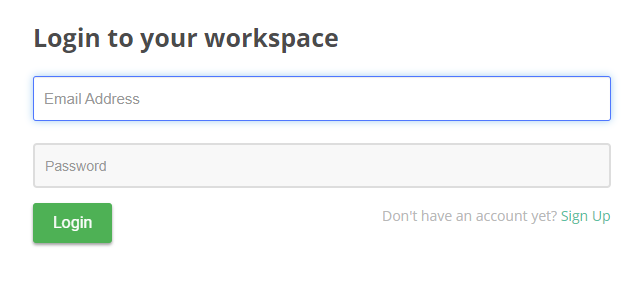
Para começar, certifique-se de ter acesso ao site do Visual Paradigm Smart Board.
Passo 2: Criando um novo mapa de braçadeira
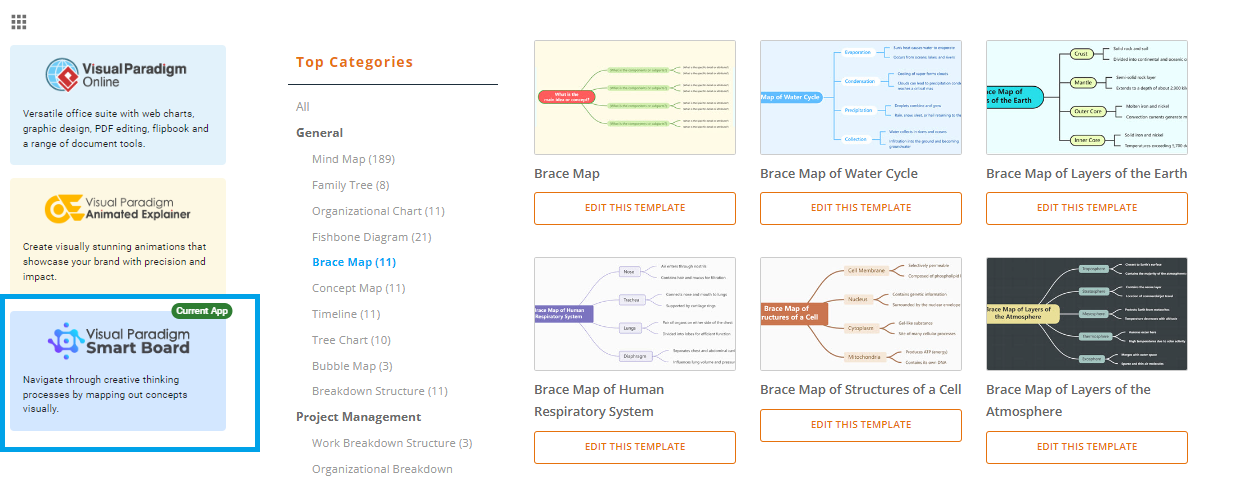
No ambiente de trabalho do Visual Paradigm Smart Board, localize o“Criar Novo”botão. Clique nele para revelar uma lista de tipos de diagramas, optando por“Mapa de Braçadeira”entre as opções.
Passo 3: Editando o mapa de braçadeira
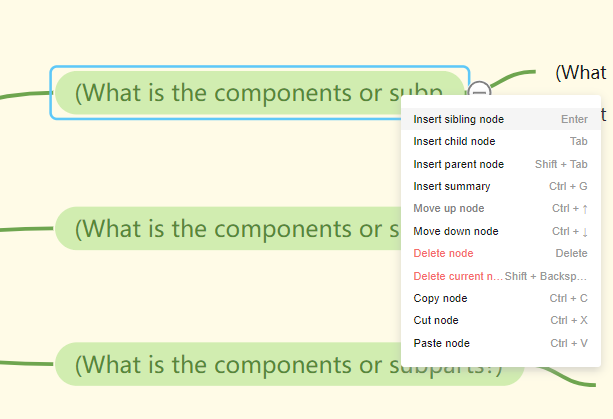
Depois de iniciar um novo mapa de braçadeira, personalize-o de acordo com suas necessidades por meio declicar no conteúdo de texto dentro dos nós.Introduzanós irmãospressionando Enter enós filhospressionando Tab.
Etapa 4: Personalizando o Mapa de Braçadeira
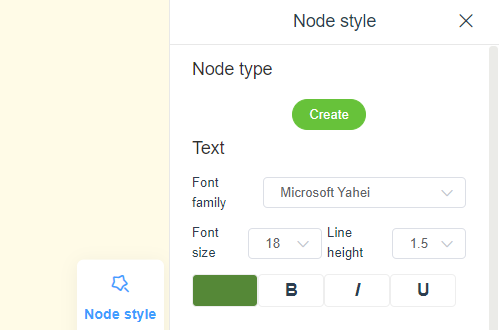
O Visual Paradigm Smart Board capacita os usuários com recursos de personalização, incluindo estilos de linha, margens de nó e ajustes de tema de cores, alinhando-se às suas preferências e necessidades de brainstorming.
Etapa 5: Incorporando Imagens
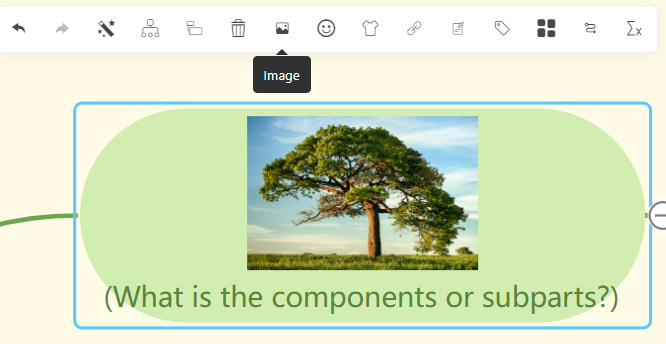
Aprimore seu mapa de braçadeira integrando imagens. Selecione o nó desejado e utilize o recurso de “Upload de Imagem” para adicionar de forma integrada ícones ou imagens, redimensionando-os para se ajustarem perfeitamente ao nó.
Etapa 6: Exportando o Mapa de Braçadeira
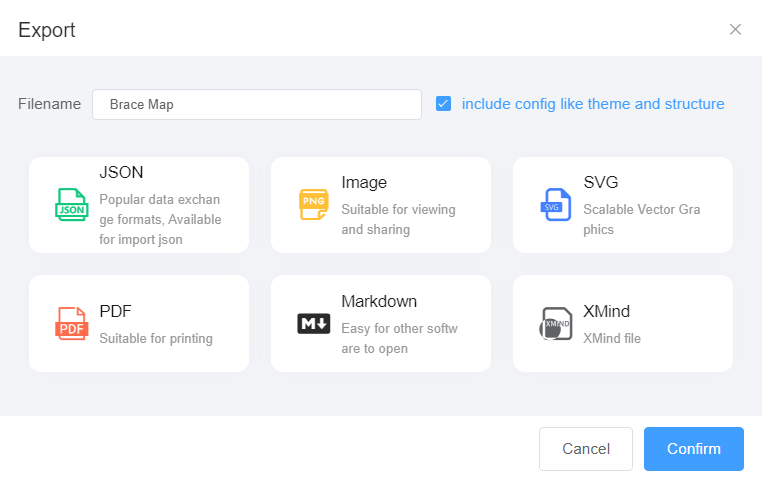
Após finalização, exporte seu mapa de braçadeira usando o Visual Paradigm Smart Board, oferecendodiversos formatos como imagens, facilitando a integração perfeita em seus projetos.
Criar um mapa de braçadeira usando o Visual Paradigm Smart Board não é apenas fácil, mas também oferece amplas opções de personalização, garantindo alinhamento com seus projetos de brainstorming. Seja você organizando ideias, estruturando conceitos ou planejando projetos, os mapas de braçadeira servem como ferramentas inestimáveis de mapeamento mental. Com este tutorial e o vídeo complementar, você está preparado para criar mapas de braçadeira impactantes gratuitamente usando o Visual Paradigm Smart Board, ampliando seus esforços de brainstorming. Inicie hoje mesmo sua jornada de visualização de ideias!
