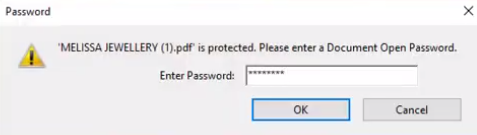


Защита паролем PDF
Вы можете ограничить доступ к PDF-файлам, установив пароли и ограничив определенные функции, такие как печать и редактирование. В этом видео вы увидите, как использовать наш онлайн-бесплатный редактор PDF чтобы указать пароль для вашего PDF-файла.
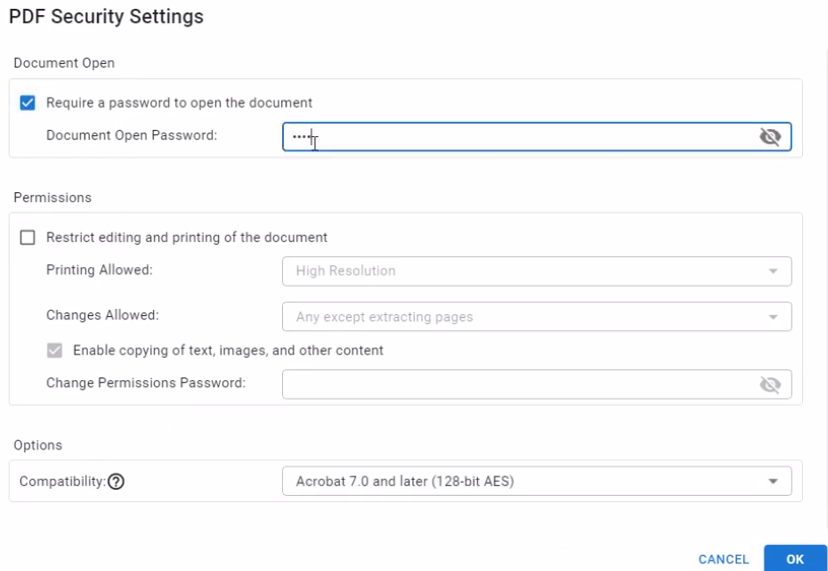
Вы можете ограничить доступ к PDF-файлам, установив пароли и ограничив определенные функции, такие как печать и редактирование. Однако вы не можете предотвратить сохранение копий PDF-файлов. Копии имеют те же ограничения, что и исходный PDF-файл. Доступны два типа шифров:
- Пароль открытия файла
Пароль открытия документа требует от пользователя ввести пароль для открытия PDF-файла. - Пароль разрешений
Пароль разрешений требуется для изменения настроек разрешений. С помощью пароля разрешений вы можете ограничить печать, редактирование и копирование содержимого в PDF-файлах. Получатель может открыть документ без пароля.
Как защитить PDF-файл паролем?
Вы можете указать пароль для защиты PDF-файла, используя Visual Paradigm Online.
- После входа в свою рабочую среду Visual Paradigm Online перейдите на панель управления и выберите Приложения, PDF. Нажмите кнопку импорта, чтобы импортировать ваш PDF-файл.
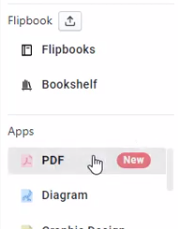

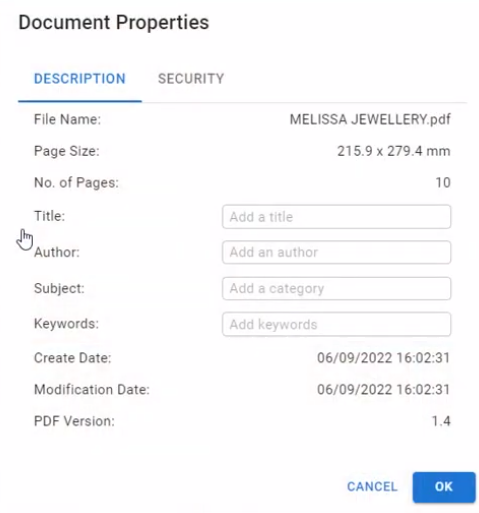
- Как только импорт будет завершен, перейдите в Файл, Свойства и выберите Безопасность, безопасность документа, чтобы открыть диалоговое окно настроек безопасности PDF.
- Выберите требование пароля для открытия документа и укажите пароль. После ввода пароля нажмите OK, чтобы закрыть диалоговые окна.
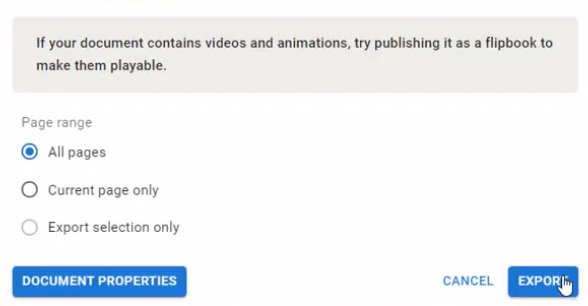
- Затем сохраните его в VP Online и экспортируйте как новый PDF-файл.
- Теперь PDF-файл защищен паролем, который вы указали.