




使用 Google Analytics 追蹤 PowerPoint 演示文稿的表現
Visual Paradigm Online 不斷提升其功能,以協助您製作引人入勝的簡報。其中一個功能是與Google Analytics整合,讓您能夠監控您 PowerPoint 簡報的表現。在本文中,我們將引導您完成為您的簡報設定 Google Analytics 的流程,讓您獲得有關觀眾參與度的寶貴洞察。

為您的簡報設定 Google Analytics
1. 建立新屬性
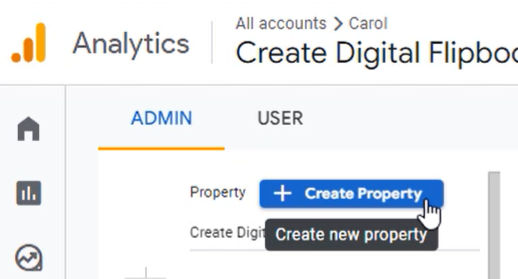
首先登入您的 Google Analytics 帳戶。 建立一個專為您的簡報而設的新屬性。此步驟包括 為屬性命名, 輸入相關 商業資訊, 說明您的 目標, 並選擇合適的 資料收集平台。
2. 複製簡報 URL

前往您的Visual Paradigm Online 工作區,您的簡報位於此處。複製 URL 您簡報的 URL。
3. 建立資料串流
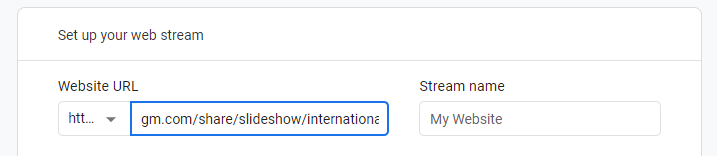
返回您的 Google Analytics 帳戶 並導航至網頁串流部分。將簡報 URL 粘貼到指定欄位。為串流指定名稱,然後點擊「建立串流」按鈕。此操作將為您的簡報建立資料串流。
4. 獲取測量 ID
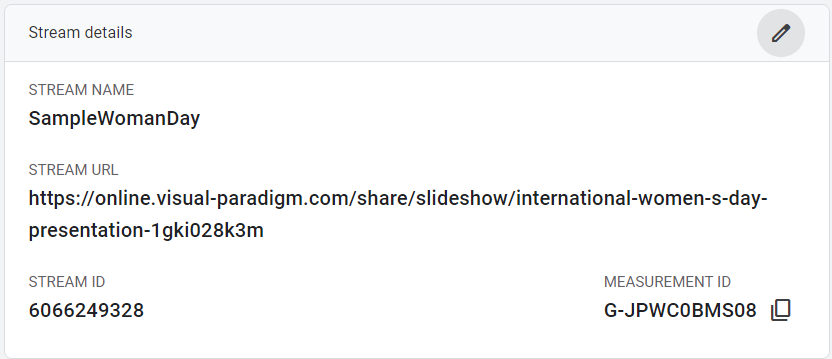
建立資料串流後,您將獲得 一個測量 ID。請務必複製此 ID。
5. 設定 Visual Paradigm Online
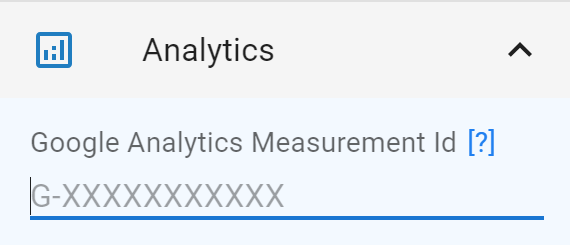
返回您的 Visual Paradigm Online 工作區,並開啟簡報的設定。展開 「分析」部分 並將從 Google Analytics 獲得的測量 ID 粘貼進去。別忘了點擊「完成」按鈕以儲存變更。
追蹤簡報表現
設定完成後,Google Analytics 將開始衡量您的 PowerPoint 簡報表現。這包括追蹤各種指標,並提供觀眾分佈的即時報告。以下是您可以獲得的成果:
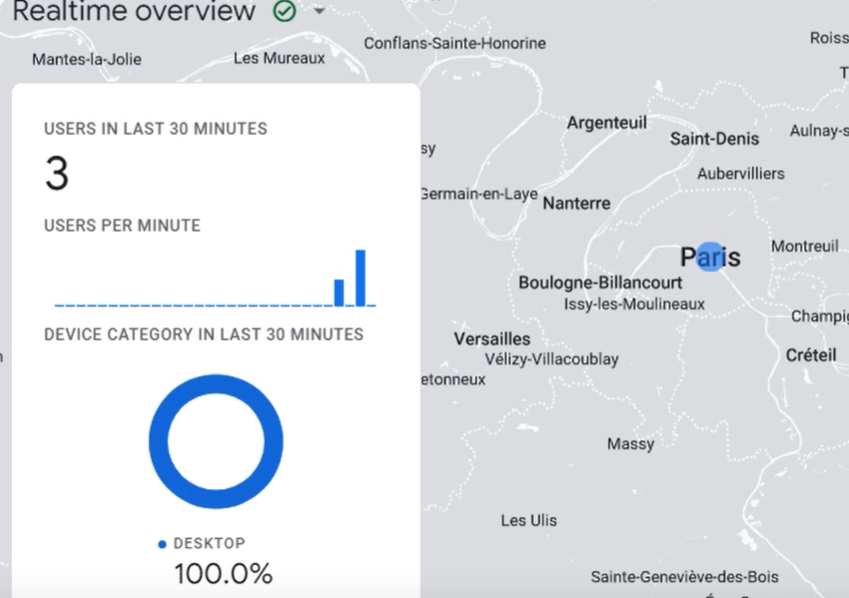
- 觀眾參與度:了解您的觀眾如何與您的簡報互動。
- 資料驅動的洞察:根據收集到的資料做出明智的改進。
總而言之,Visual Paradigm Online 與 Google Analytics 的整合簡化了對您 PowerPoint 簡報表現的追蹤與分析。 透過遵循這些步驟,您可以發揮資料的力量來提升您的簡報,並為您的觀眾創造更具吸引力的體驗。
請持續關注 Visual Paradigm Online 的更多精彩更新與功能!
