如何創建堆疊玫瑰圖?
Table of Contents
hide
我們經常為特定用途記錄數據,有時可能需要通過圖形來呈現數據。在 Visual Paradigm Online 中,您可以自由創建各種圖表,例如條形圖、柱狀圖、餅圖等。此圖表工具可幫助您使用文字、符號和圖形來展示任何數據。您可以輕鬆地將所收集的數據以圖形形式呈現,且具有良好的展示效果。這是一份教您如何使用 Visual Paradigm Online 創建堆疊玫瑰圖的指南。您可以觀看附帶的影片,或閱讀下方的指南。
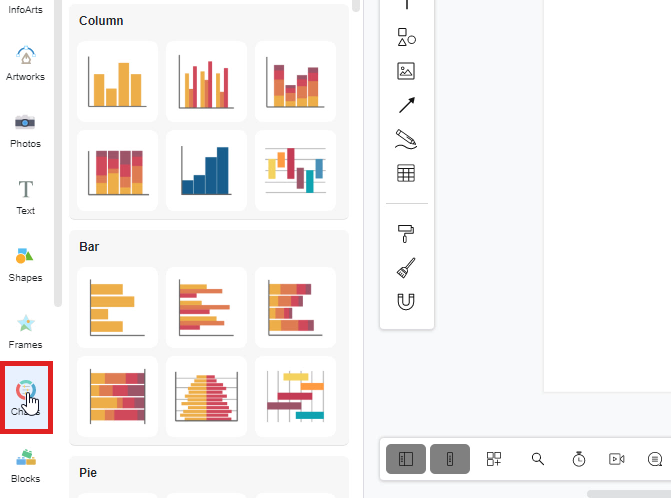
點擊「圖表」圖示
要在 Visual Paradigm Online 上創建圖表,您可以先點擊調色板欄左側的「圖表」圖示。
選擇圖表
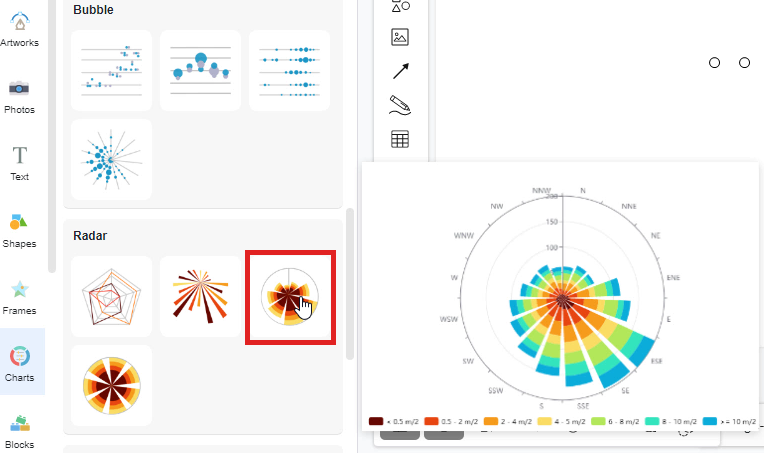
點擊「圖表」圖示後,您現在可以選擇想要創建的圖表。以堆疊玫瑰圖為例,如果您想創建堆疊玫瑰圖,只需直接拖動堆疊玫瑰圖的圖示,然後將其放置在設計畫布上。此時畫布上就會出現一個面積圖。
編輯圖表的數據
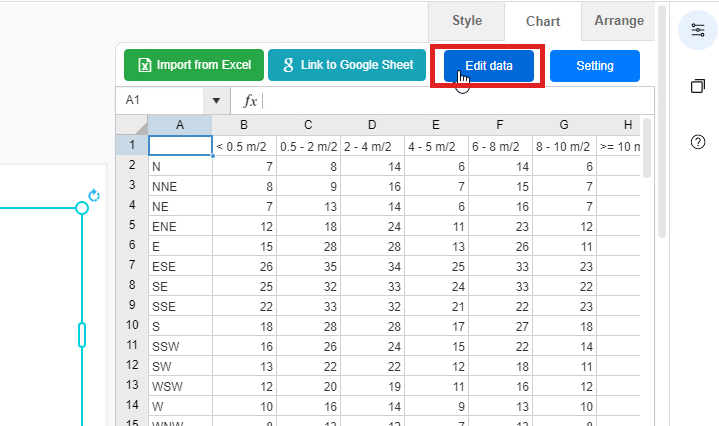
接下來,您可以輸入圖表的數據。首先點擊窗口右側的「編輯數據」按鈕,隨即會出現一個數據編輯窗口,您可以在電子表格中填入數據。您也可以從 Excel 匯入數據,或連結至 Google Sheets。
拖動圖表以修改數據
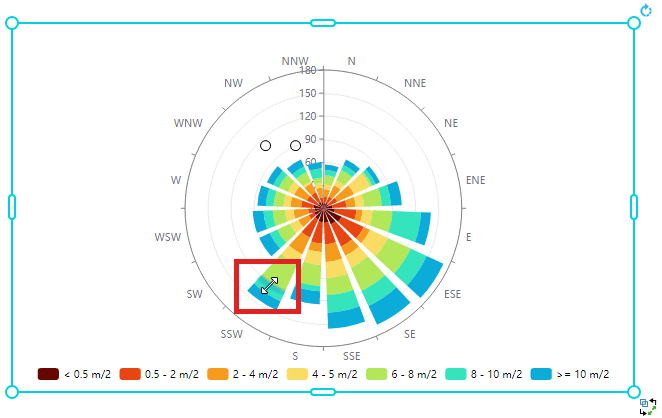
除了使用電子表格輸入數據外,您也可以透過拖動圖表來修改數據。您可以自由拖動條形,以調整圖表邊緣的數據。
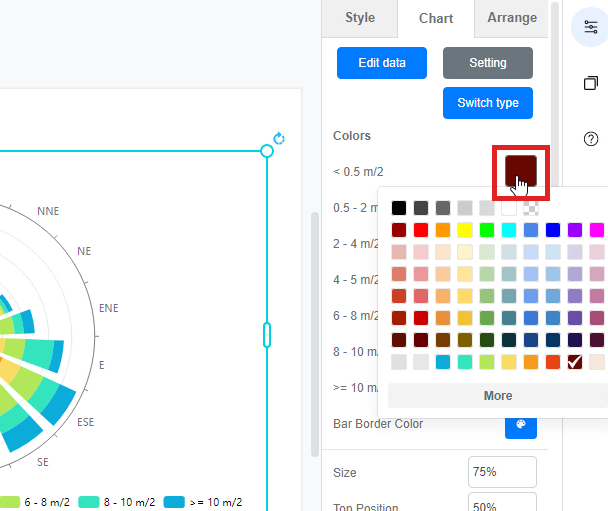
更改圖表的顏色
在填完圖表數據後,您可以預覽更新後的圖表。為了個人化設定,您可以自由更改堆疊玫瑰圖的顏色。只需點擊顏色方塊,即可快速更換每個區域的顏色。您甚至可以匯入十六進位碼或 RGB 碼來更改區域顏色。