




如何使用 Visual Paradigm Smart Board 免費從文字創建思維導圖
從文字創建思維導圖是一種強大的視覺化組織想法與概念的方式。透過 Visual Paradigm Online 中的 Visual Paradigm Smart Board,您可以輕鬆地免費從文字創建思維導圖。在本指南中,我們將帶您一步步完成使用 Visual Paradigm Smart Board 創建思維導圖的過程。透過存取 Smart Board、選擇思維導圖選項,並編輯文字內容,您可輕鬆將您的想法轉化為視覺上吸引人的思維導圖。讓我們一起探索在 Visual Paradigm Online 中免費使用 Visual Paradigm Smart Board 創建思維導圖的步驟。
存取 Smart Board
要開始從文字創建思維導圖,您需要在 Visual Paradigm Online 中存取 Smart Board 功能。Smart Board 是一個強大的工具,可讓您創建和操作各種視覺圖表,包括思維導圖。透過在您的 Visual Paradigm 工作區中存取 Smart Board,您將獲得一系列直覺式的功能與工具,讓創建思維導圖變得輕而易舉。
建立新的思維導圖
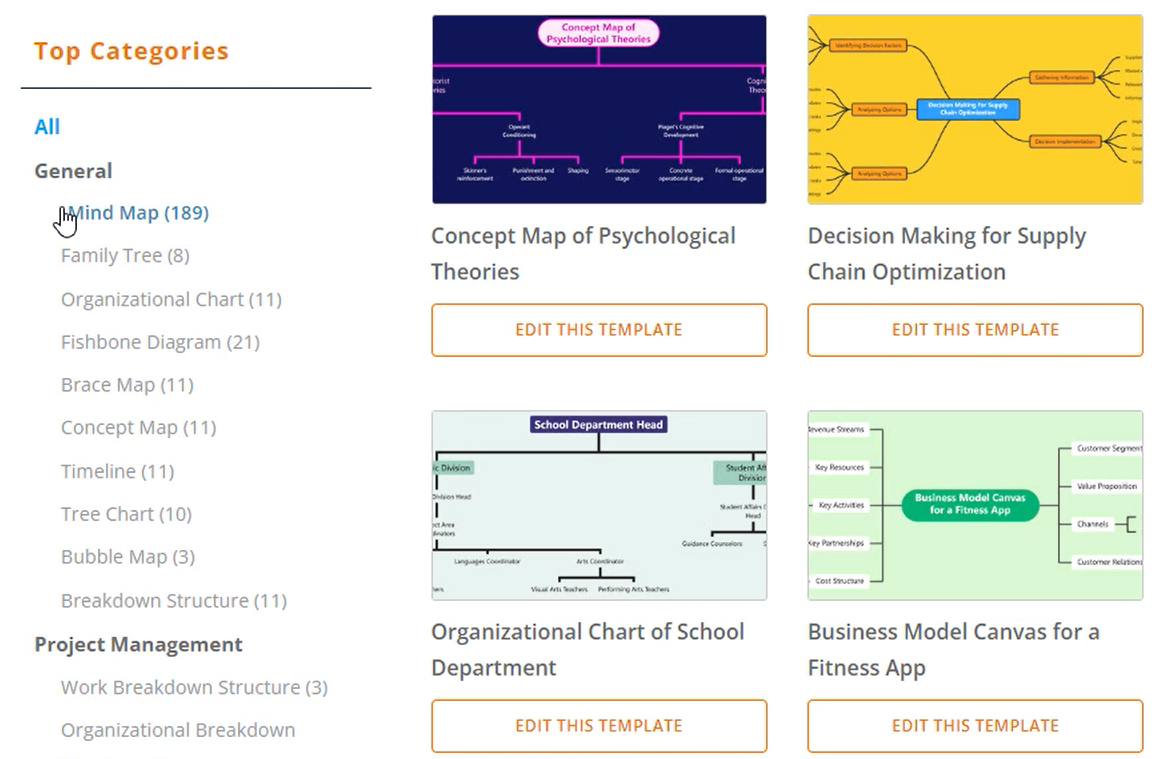
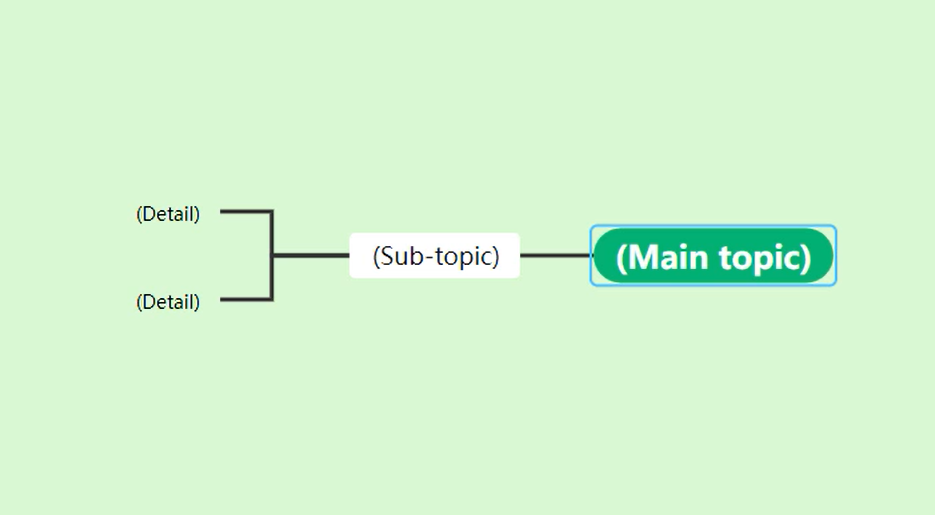
一旦進入 Smart Board 界面,就該建立新的思維導圖了。只需點擊幾下,按下「建立新項目」按鈕即可啟動創建流程。從可用選項清單中選擇「思維導圖」,以建立專用的思維導圖畫布。這為將您的文字轉化為相互關聯的想法與概念的視覺呈現奠定了基礎。
開始編輯
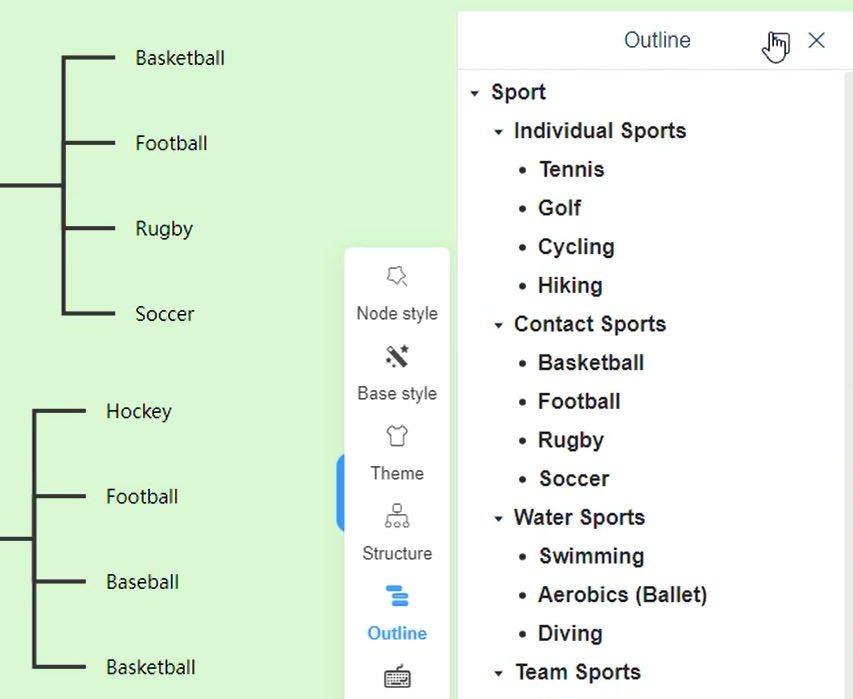
當思維導圖畫布準備就緒後,您就可以開始編輯,並將您的文字轉化為結構化的思維導圖。為此,請在 Smart Board 界面中導航至大綱區域。這裡您可以修改將反映在思維導圖中的文字內容。透過在大綱中進行修改,思維導圖將自動更新,根據您的修改動態調整節點的排列與連結。
插入同級節點與子節點
當您編輯大綱中的文字內容時,可以輕鬆地在思維導圖中新增節點以代表您的想法與概念。要插入同級節點(即處於相同層級的節點),只需按下「Enter」鍵即可。這讓您可以在同一層級中加入相關的想法或概念,使其彼此連結。另一方面,要插入子節點(即位於當前節點下方的節點),請使用「Tab」鍵。這可讓您進一步拓展並探索思維導圖中的子主題或支援性細節。
控制節點層級
Visual Paradigm Smart Board 提供您對思維導圖中同級節點的層級與分層的控制權。這有助於更有效地組織與結構化資訊。透過管理同級節點的分層,您可以清楚地顯示想法或概念之間的關係與連結。這種控制確保您的思維導圖能準確反映您思緒的邏輯流程與結構。
放大文字編輯器
為了方便更輕鬆地輸入與編輯文字,Visual Paradigm Smart Board 提供放大文字編輯器的功能。此功能讓您在大綱內修改與精煉文字內容時擁有更大的工作空間。擁有更寬敞的文字編輯器,您可專注於表達您的想法與概念,而不必受限於空間不足的困擾。
自訂節點設定
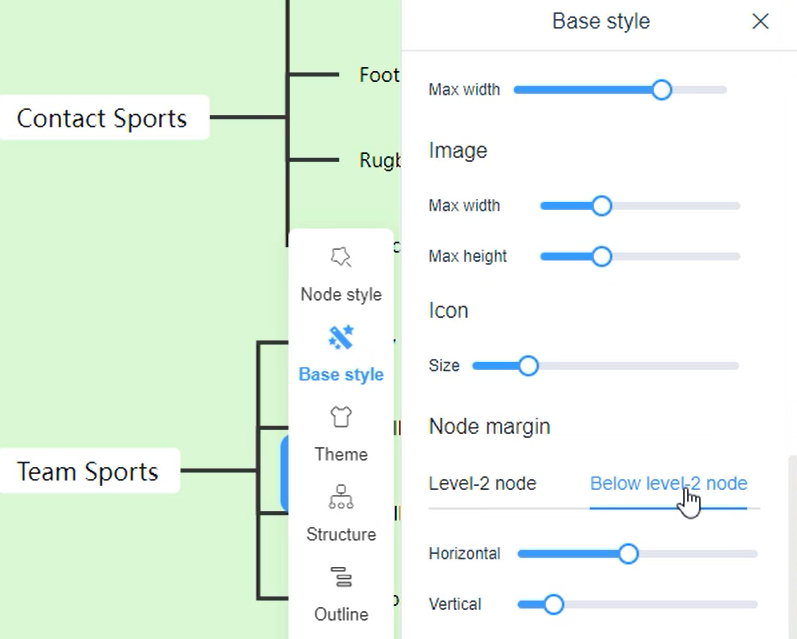
Visual Paradigm Smart Board 提供您自訂思維導圖中單一節點設定的功能。這包括調整節點的樣式、顏色、大小及其他屬性。透過自訂節點設定,您可以提升思維導圖的視覺吸引力與可讀性。這種自訂功能讓您能創建出不僅能有效傳達資訊,還能反映您個人偏好與視覺美學的思維導圖。
變更思維導圖主題
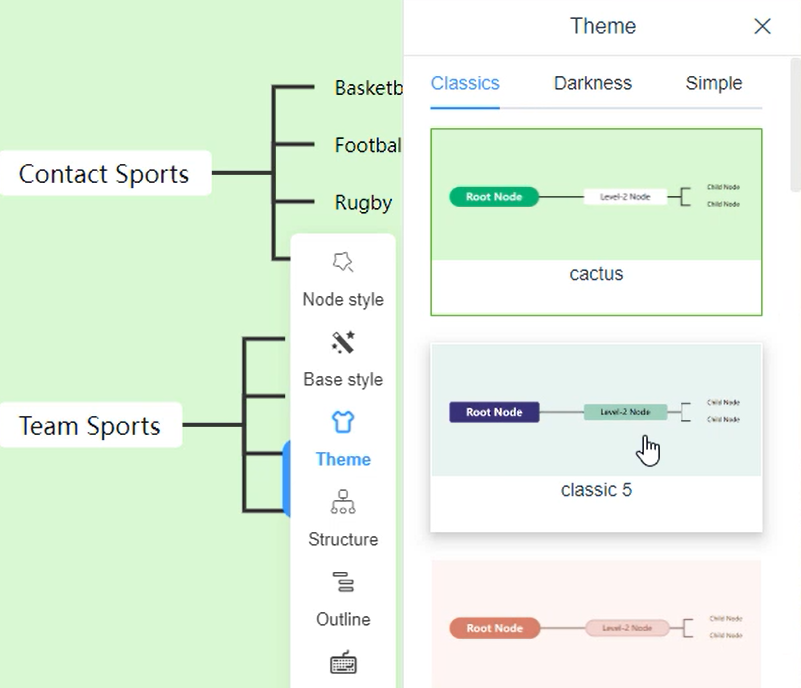
為了進一步調整思維導圖的外觀,Visual Paradigm Smart Board 提供多種主題選項。變更思維導圖主題可讓您調整思維導圖畫布的整體外觀與氛圍。透過選擇不同的主題,您可以嘗試各種色彩搭配、版面設計與視覺元素,創造出符合您理想美學,或傳達特定情緒與氛圍的思維導圖。
匯出為影像
當您完成創建與自訂思維導圖後,就該分享或將其用於其他文件或簡報中了。Visual Paradigm Smart Board 簡化了將思維導圖匯出為影像的流程。透過在 Smart Board 界面中選擇「匯出」選項,您可以選擇影像格式,例如 PNG。此匯出過程會產生高品質的思維導圖影像檔,可輕鬆儲存並與他人分享,或整合至各種材料中,確保您的思維導圖能觸及更廣泛的受眾,並有效達成其預期目的。
透過遵循以下在 Visual Paradigm Smart BoardVisual Paradigm Online 中的步驟說明,您可輕鬆從文字創建出視覺上吸引人的思維導圖,讓您能清晰且富有吸引力地組織、探索與呈現您的想法與概念。
