




使用 Visual Paradigm Online 的資料流程圖(DFD)入門指南
介紹
資料流程圖(DFD)是一種強大的視覺化工具,可用於呈現和分析系統或流程內資料的流動。它有助於理解資料如何在不同組件和流程之間移動,進而更容易識別瓶頸、低效率以及改進的機會。在本入門指南中,我們將向您介紹資料流程圖,並示範如何使用 Visual Paradigm Online 這款功能多樣的繪圖工具,搭配大量範本來建立資料流程圖。
什麼是資料流程圖(DFD)?
資料流程圖是一種以圖形方式呈現資料在系統內如何被處理的工具。它展示了資料在不同流程、資料儲存區與外部實體之間的移動。DFD 使用標準化符號來表示資料的流動及其在系統中移動時所經歷的轉換。
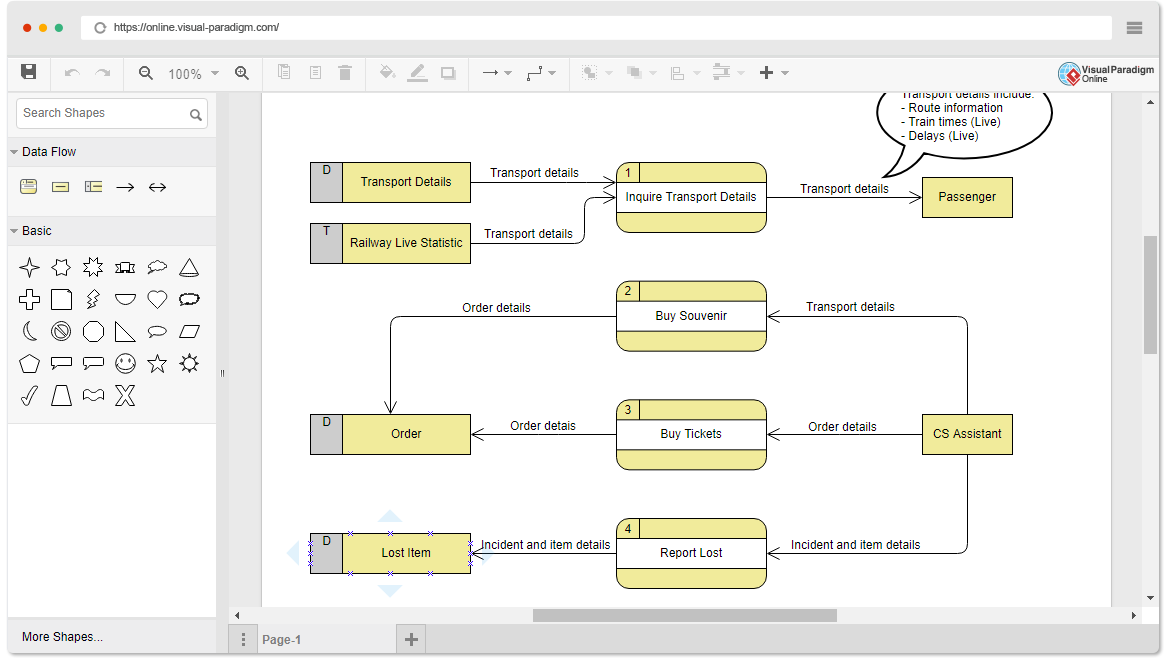
DFD 的主要組成部分:
- 流程: 這些是操作資料的動作或活動。每個流程在 DFD 中以矩形方框表示。
- 資料儲存區: 資料儲存區代表資料在系統內的存放位置。通常以開口的矩形表示。
- 資料流: 資料流是以箭頭表示資料在流程、資料儲存區與外部實體之間的移動。它顯示資料流動的方向。
- 外部實體: 外部實體是與系統互動的資料來源或目的地。它們以圓角矩形表示。
如何使用 Visual Paradigm Online 建立資料流程圖
Visual Paradigm Online 是一款使用者友善的線上繪圖工具,提供大量範本,包括 DFD 範本,幫助您快速上手。
步驟 1:註冊或登入
- 前往 Visual Paradigm Online 網站.
- 註冊新帳戶,或 登入如果您已有帳戶。
步驟 2:建立新的 DFD 圖表
- 登入後,點擊「建立新檔」按鈕。
- 從圖表類別中選擇「資料流程圖」。
步驟 3:新增元件
- 首先,從工具箱中拖曳並放置流程、資料儲存區與外部實體到畫布上,以建立您的 DFD。
- 使用資料流箭頭連接這些元件,以表示它們之間的資料流動。
步驟 4:定義流程與資料
- 雙擊流程以給予其有意義的名稱並描述其功能。
- 同樣地,雙擊資料儲存區以命名並描述其所儲存的資料。
步驟 5:優化與整理
- 以邏輯且有條理的方式排列您的 DFD 元件,使圖表更易於理解。
- 如有需要,可使用色彩編碼或額外標籤以增強清晰度。
步驟 6:儲存與分享
- 將您的 DFD 圖表儲存在 Visual Paradigm Online 中。
- 透過產生可分享連結或以各種格式匯出,與同事或合作夥伴分享。
透過 Visual Paradigm Online 模板以範例學習
Visual Paradigm Online提供多種產業與使用情境的 DFD 模板。透過範例學習是理解如何建立有效 DFD 的好方法。以下是您如何使用模板的方法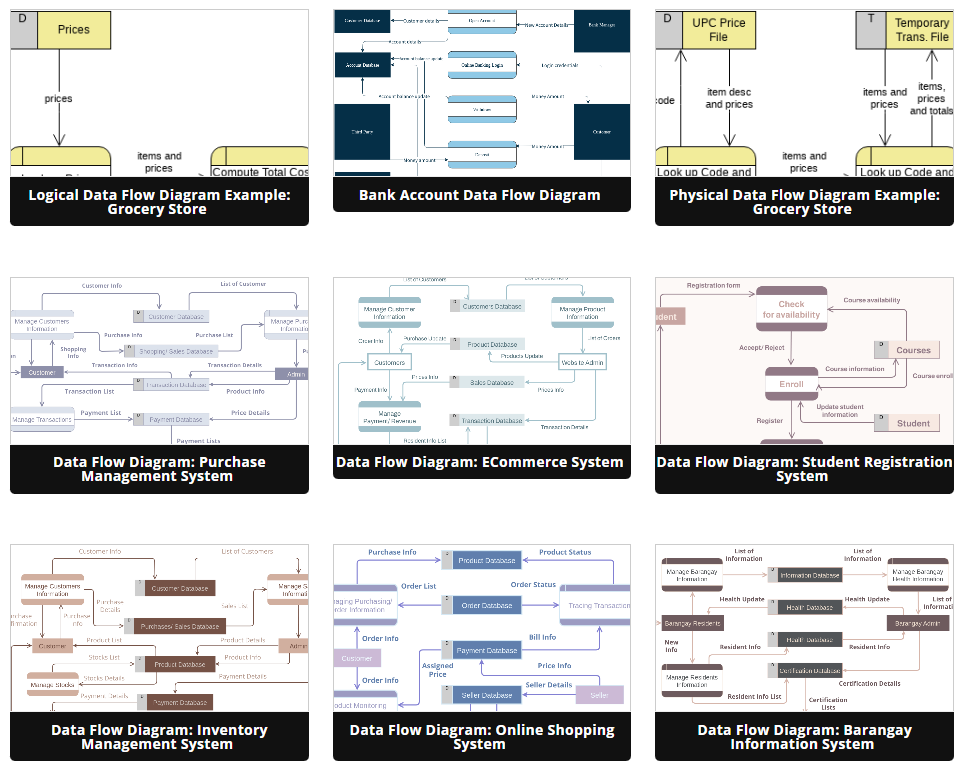
- 在 Visual Paradigm Online 中,點擊「模板圖庫」按鈕。
- 瀏覽可用的 DFD 模板,並選擇符合您專案或學習需求的一個。
- 點擊某個模板以開啟它。
- 您可以修改模板以符合您的特定需求,或將其作為參考來建立您自己的 DFD。
結論
資料流程圖是理解並改善系統內資料流動的無價工具。Visual Paradigm Online 簡化了建立 DFD 的過程,其豐富的模板庫讓您能透過範例學習,並高效地開始繪製圖表。無論您是初學者還是資深專業人士,掌握 DFD 都能大幅提升您分析與優化系統與流程的能力。
