如何為您的翻頁書和幻燈片添加註解
Table of Contents
hide
當我們瀏覽書面內容時,通常會在書的邊緣記錄下自己的想法與靈感。如今,這種熟悉的行為可以順利地轉移到數位領域,透過您的翻頁書和幻燈片實現。當您希望在閱讀時整理自己的思緒時,註解讓您輕鬆實現這一點。在接下來的文章中,我們將引導您如何輕鬆地將個人註解融入 Visual Paradigm Online 中的數位翻頁書與幻燈片,提升作品的資訊量與互動性。
註解如何支援您的工作

個人化與組織
註解賦予個人化閱讀或觀看體驗的權力。它們提供了一個表達個人見解、反思與反應的平台。無論是標示關鍵段落、做筆記,還是建立書籤,註解都能讓使用者在內容上留下獨特的印記。這種個人化的方式不僅為內容增添獨特性,也有助於內容的整理。透過標記重要部分,讀者可輕鬆回溯,建立結構清晰且井然有序的資訊吸收與記憶方式。在這個意義上,註解成為個人化內容管理的有力工具。
顯示或隱藏註解的彈性
註解提供了管理您與內容互動的彈性。您可以根據個人偏好選擇顯示或隱藏註解。此功能在您希望獲得清晰、無干擾的內容視圖,或希望稍後再回顧註解時尤為實用,確保在需要時能享有無干擾的體驗。
開始為您的作品添加註解
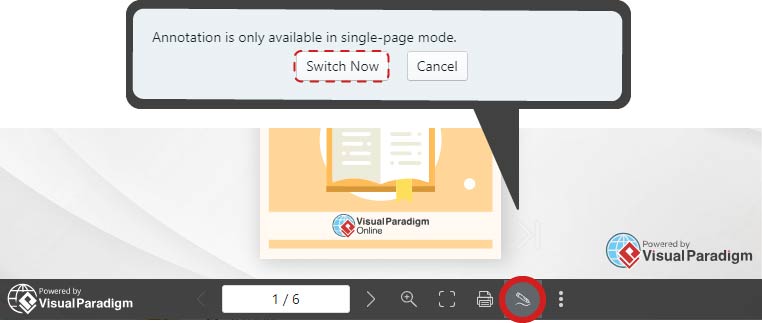
在我們的翻頁書/幻燈片閱讀器中,我們可以找到註解按鈕。註解僅在單頁模式下可用,否則系統會提示您切換模式。
三種註解會話類型
開始之前,請注意註解共有三種會話類型:
- 工作區會話:註解會安全儲存在您的 Visual Paradigm 帳戶中,以供長期存取。您可以建立多個工作區會話。
- 瀏覽器會話:註解會儲存在瀏覽器中,即使重新啟動也能重新取得。
- 暫時會話(退出時清除):此會話期間僅可使用該會話與註解,瀏覽器退出時將全部刪除。
我們可以透過管理會話(工作區)來切換。選擇想要編輯的會話,然後點擊繼續.
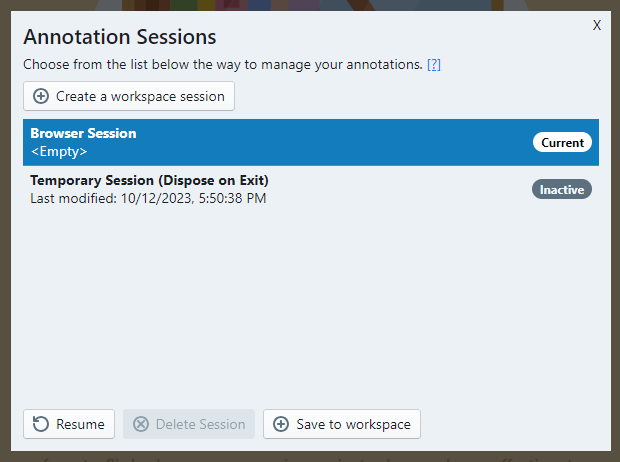
預設情況下,包含瀏覽器會話與暫時會話。您可以在會話下方查看最後修改時間。若無註解,將顯示「<空>」。
我們可以新增工作區會話以兩種方式:
- 建立工作區會話:建立新會話
- 儲存至工作區:將註解儲存為新的工作區會話,並清除目前的會話。
新增註解
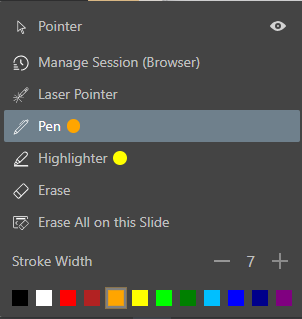
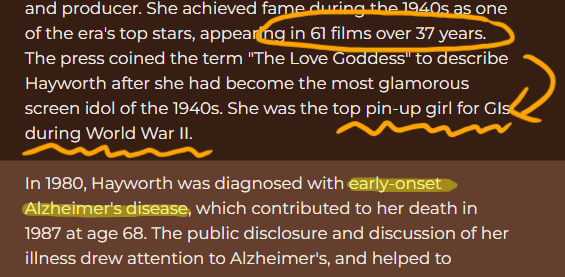
我們可以使用筆和高亮筆來為工作添加註解。筆觸寬度和顏色可依您的需求自訂,並可透過工具旁的圓點預覽效果。選取不需要的註解後刪除,或按住並拖曳頁面以清除特定區域的註解。
我們可以透過指針右側的眼睛按鈕來選擇顯示或隱藏註解。