如何為一個形狀應用多個動畫效果?
Table of Contents
hide
Visual Paradigm Online 為所有人提供了一個簡單的工具,用於在線設計翻頁書。您可以自由設計具有各種頁面和尺寸的個人書籍。有數十種翻頁書模板可供您選擇進行自定義。除了在線創建翻頁書供閱讀外,您還可以在每個設計好的頁面上添加動畫。您可以在設計中自由地為文字、圖片和形狀添加動畫。您可以選擇多種動畫效果,例如「淡入」、「彈出」、「擺動」等。本教程將引導您如何為一個形狀應用多個動畫效果。您可以觀看附帶的影片,或閱讀下方的指南。
選擇一個形狀
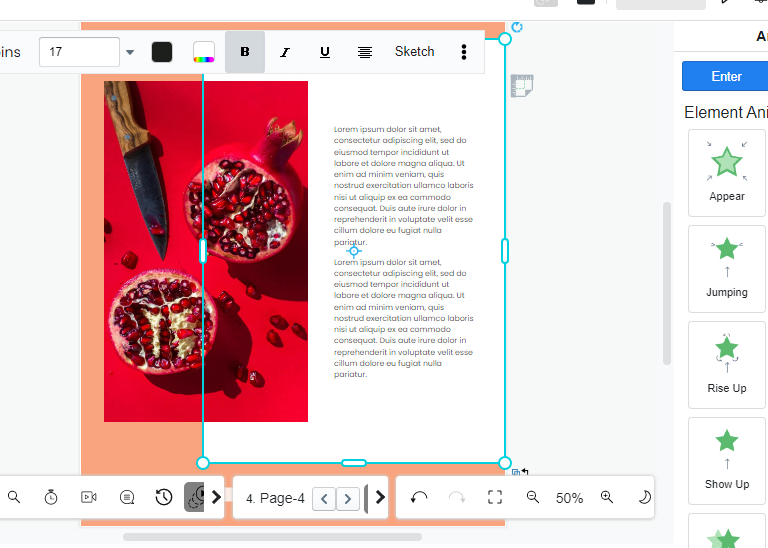
設計完頁面後,您可以自由地為頁面上設計的元素添加動畫。要添加動畫,您可以先選擇想要套用動畫效果的形狀。您只需輕點形狀即可。
點擊時間軸
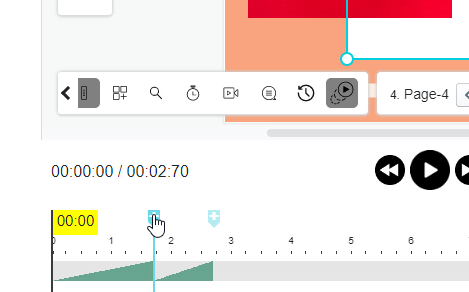
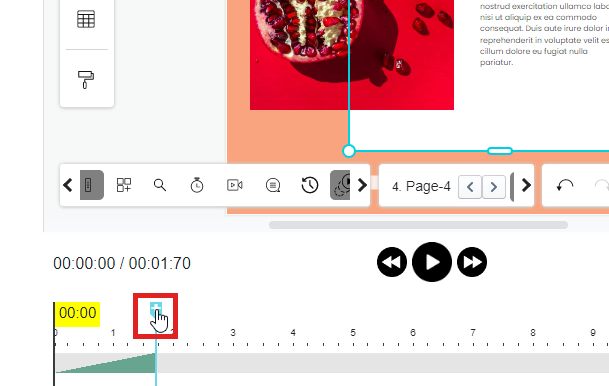
選擇要添加動畫效果的形狀後,您可以前往頁面底部的時間軸欄。在時間軸上,您會看到時間軸欄上有一個「加號」/「+」符號。此時,您可以點擊欄上的「加號」/「+」按鈕。這是一個指示器,用於顯示新的動畫效果將被添加到時間軸的位置。
選擇一個動畫效果
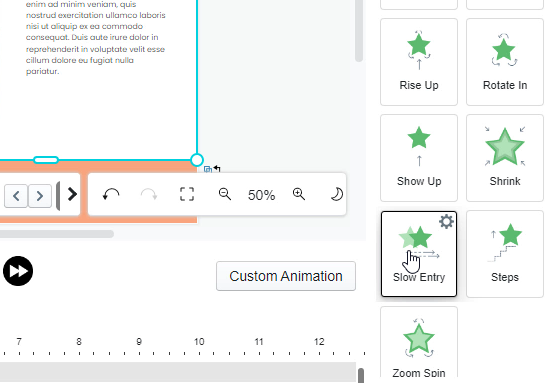
點擊時間軸欄的指示器後,您現在可以選擇任何您想要添加到所選形狀的動畫效果。有許多為您設計的動畫效果,可添加到您設計的翻頁書中,例如「淡入」、「步進」、「擺動」、「柔焦縮放」、「彈出」等。您可以自由預覽喜歡的動畫效果,並為您的設計選擇一些效果。您只需點擊一次即可添加動畫效果,對所有不熟悉動畫設計的人來說都非常容易使用。
新的動畫效果出現在時間軸上
選擇您喜歡的動畫效果並點擊動畫圖示後,該動畫效果將自動添加到您所選的形狀上。在頁面底部,您會看到時間軸上出現一個新的效果欄。現在您可以自由拖動欄上的動畫效果,以自由調整動畫效果的持續時間。