




Von Code zu Klarheit: Ein Leitfaden für Anfänger zur nahtlosen Diagrammerstellung mit VPasCode und OpenDocs
Dieser Leitfaden soll Sie Schritt für Schritt durch den gesamten Workflow der Erstellung professioneller Diagramme mit Mermaid-Syntax in VPasCode führen und die nahtlose Veröffentlichung in Ihrer Wissensbasis in OpenDocs ermöglichen. Wir behandeln die gesamte Pipeline von der Einrichtung bis zur Veröffentlichung mit realistischen, sofort verwendbaren Beispielen.
Warum dieser Workflow wichtig ist
Dokumentation in der Softwareentwicklung bleibt oft hinter dem Code zurück. Ingenieure verbringen Stunden damit, komplexe Systemarchitekturen zu gestalten, während technische Redakteure Schwierigkeiten haben, die Visualisierungen in statischen Dokumenten aktuell zu halten. Das Ergebnis? Veraltete Diagramme, defekte Links und eine Wissensbasis, die der Realität nicht entspricht.
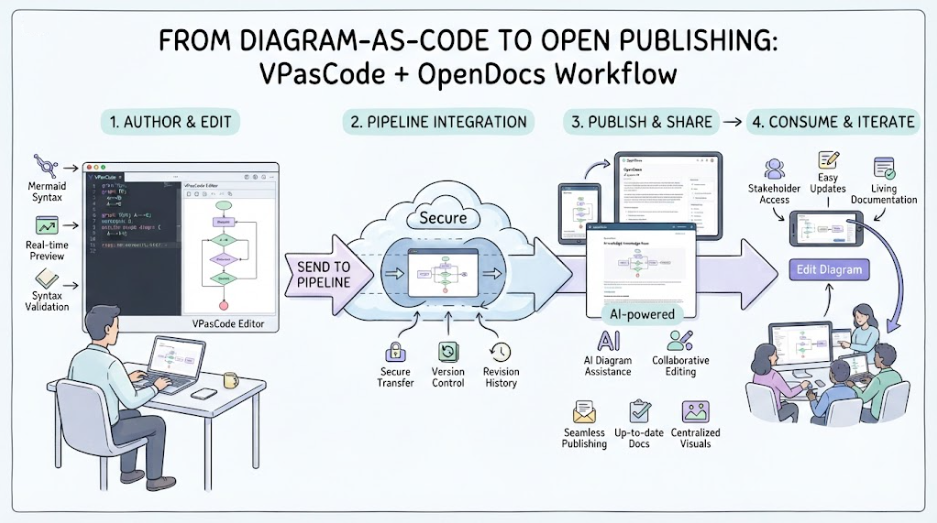
VPasCode und OpenDocs lösen dieses Problem. VPasCode ermöglicht die Erstellung professioneller Diagramme mit einfachem Text-Syntax (wie Mermaid), während OpenDocs als künstlich-intelligente Wissensverwaltungsplattform dient. Die Magie geschieht, wenn Sie sie verbinden: Mit der VPasCode-zu-OpenDocs-Pipeline-Integration können Sie Diagramme direkt aus Ihrem Code-Editor in Ihre Dokumentation mit einem einzigen Klick senden. Kein Exportieren, Herunterladen oder erneutes Hochladen mehr.
Einrichtung & Werkzeuge
Erste Schritte
Bevor Sie mit der Diagrammerstellung beginnen, stellen Sie sicher, dass Sie Zugriff auf die erforderlichen Werkzeuge haben:
-
VPasCode: Ein interaktives, browserbasiertes Playground und Editor für Diagramm-als-Code (DaC). Es unterstützt Mermaid.js, PlantUML und Graphviz in einer einheitlichen Oberfläche.
-
OpenDocs: Eine webbasierte Wissensverwaltungsplattform, die speziell dafür konzipiert wurde, „diagramm-orientiert“ zu sein.
-
Visual Paradigm-Konto: Während die kostenlosen Versionen Echtzeit-Vorschau und Exporte bieten, ermöglichen die bezahlten Editionen erweiterte KI-Funktionen wie Fehlerkorrektur und Übersetzung.
Verständnis der VPasCode-Oberfläche
VPasCode verfügt über eine responsive zweispaltige Layout, das die Codeerstellung mit sofortiger visueller Rückmeldung ausbalanciert:
-
Linkes Fenster: Code-Editor – Enthält Syntax-Hervorhebung, Engine-Auswahl und Echtzeit-Fehlerzählung.
-
Rechtes Fenster: Visueller Vorschaubereich – Rendert Ihr Diagramm sofort, während Sie tippen.
-
Statusleiste: Zeigt Echtzeit-Überprüfung der Syntax und Fehleranzahl an.
Verbindung der Pipeline
Die Integration ist eingebaut, sodass keine komplexen API-Schlüssel erforderlich sind. Melden Sie sich einfach bei beiden Plattformen mit denselben Visual-Paradigm-Anmeldeinformationen an. Wenn Sie bereit sind, ein Diagramm zu teilen, aktivieren Sie die Schaltfläche„An OpenDocs-Pipeline senden“ in VPasCode, die Ihr Diagramm sicher in Ihren OpenDocs-Arbeitsbereich weiterleitet.
Die Pipeline fungiert als sichere, cloudbasierte zentrale Datenbank für alle Ihre visuellen Assets. Sie verfolgt Versionsstände, bewahrt die Versionsgeschichte auf und erfasst Nutzerkommentare – alles ohne manuelles Speichern von Dateien.
Praktische Mermaid-Beispiele
Lassen Sie uns erkunden, wie man realitätsnahe Diagramme mit Mermaid-Syntax in VPasCode erstellt.
Beispiel 1: Benutzer-Authentifizierungs-Flussdiagramm
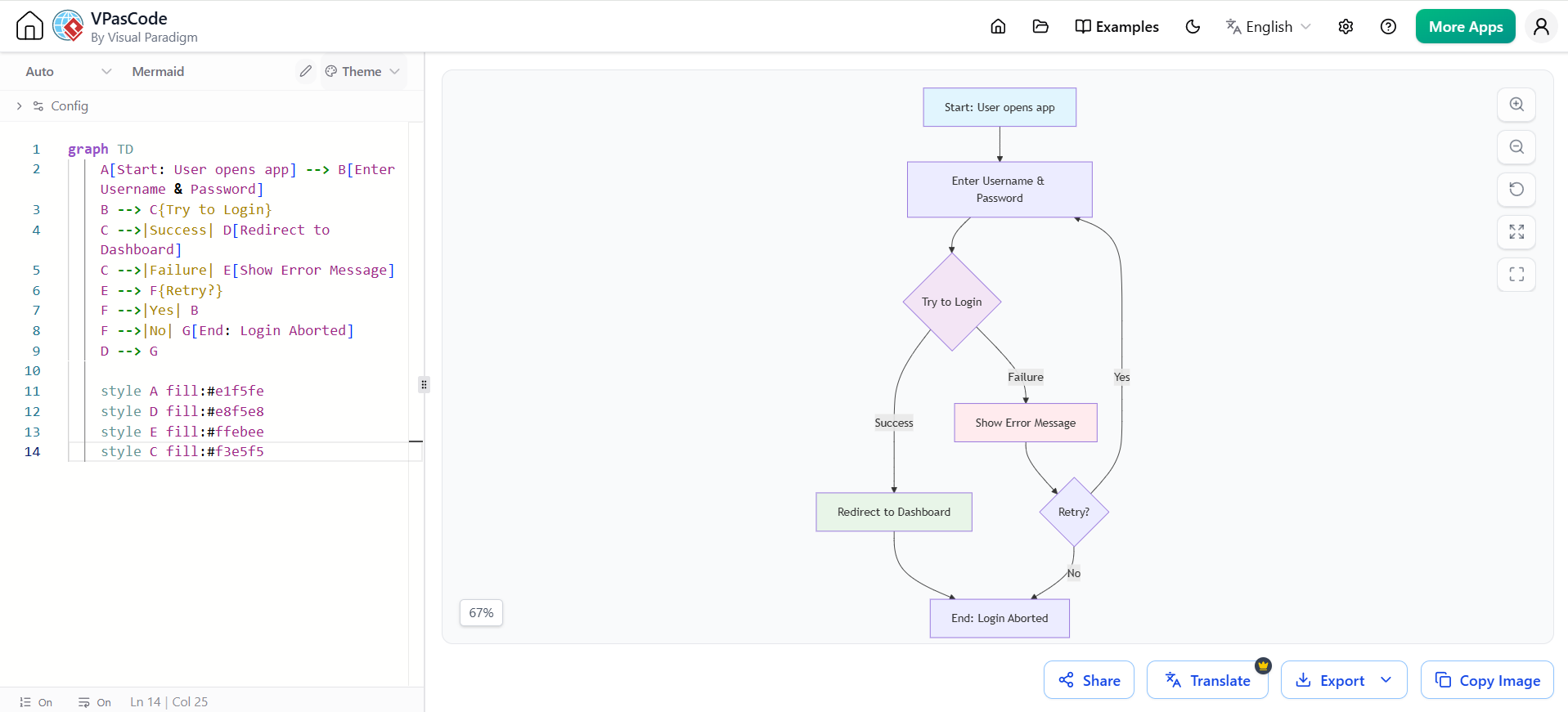
Dieses Beispiel zeigt einen grundlegenden Anmeldevorgang mit einem Flussdiagramm. Flussdiagramme eignen sich hervorragend zur Dokumentation von Geschäftslogik, Nutzerwegen und Prozessabläufen.
graph TD
    A[Start: Benutzer öffnet App] --> B[Benutzernamen & Passwort eingeben]
    B --> C{Anmeldung versuchen}
    C -->|Erfolg| D[Weiterleitung zur Übersicht]
    C -->|Fehler| E[Fehlermeldung anzeigen]
    E --> F{Nochmal versuchen?}
    F -->|Ja| B
    F -->|Nein| G[Ende: Anmeldung abgebrochen]
    D --> G

    style A fill:#e1f5fe
    style D fill:#e8f5e8
    style E fill:#ffebee
    style C fill:#f3e5f5
Wie man dies verwendet: Kopieren Sie diesen Code in den Editor von VPasCode, wählen Sie „Mermaid“ als Engine aus und beobachten Sie, wie das Flussdiagramm sofort gerendert wird. Klicken Sie auf „An OpenDocs-Pipeline senden“, um dieses Diagramm direkt in Ihr technisches Spezifikationsdokument zu übertragen.
Beispiel 2: Sequenzdiagramm für die Authentifizierung über REST-API
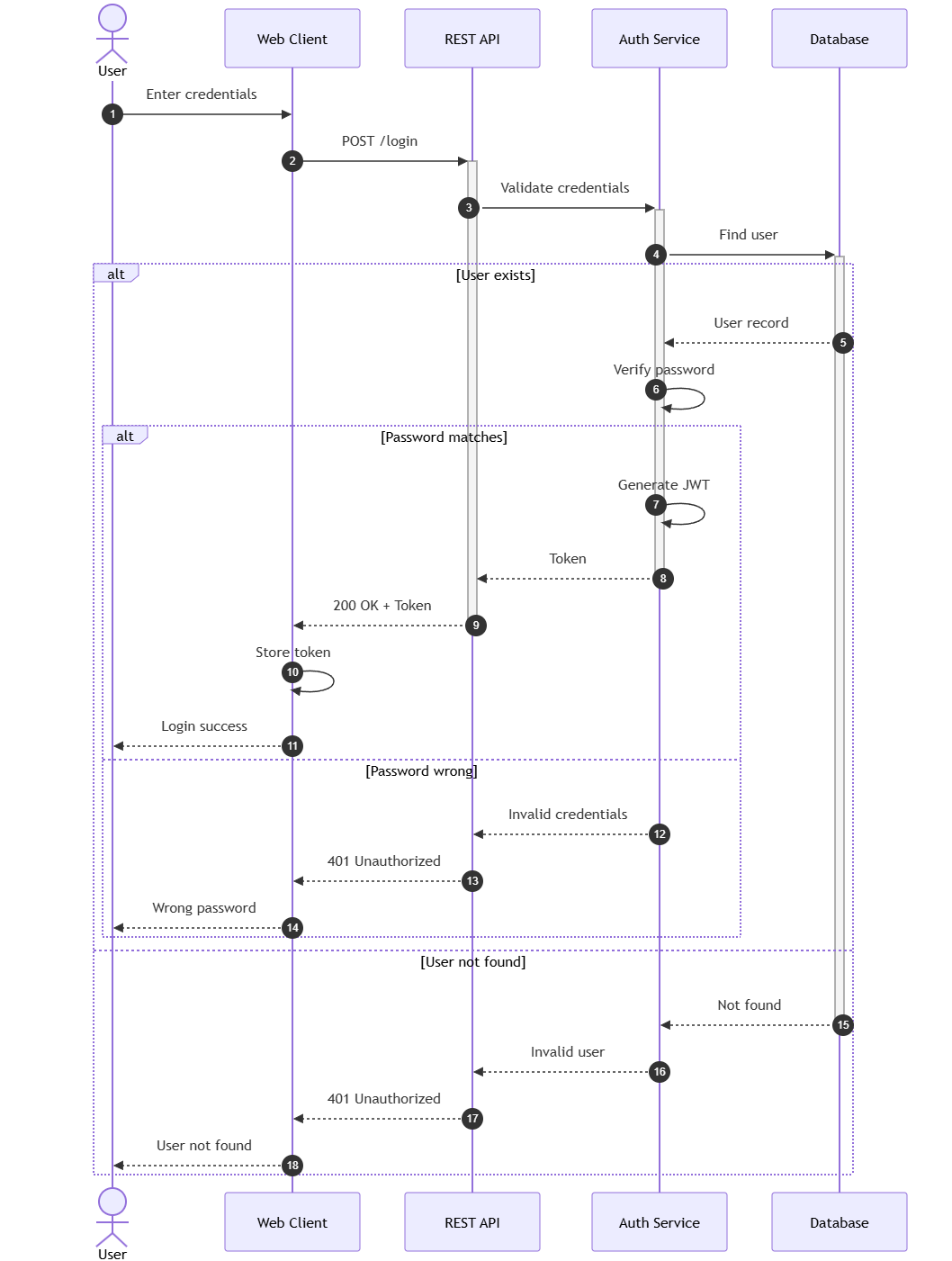
Für die Dokumentation von Interaktionen zwischen Systemkomponenten sind Sequenzdiagramme unverzichtbar. Dieses Beispiel zeigt einen vollständigen Authentifizierungsablauf über eine REST-API mit der Generierung eines JWT-Tokens.
sequenceDiagram
    autonumber

    actor Benutzer
    participant Client als Web-Client
    participant API als REST-API
    participant Auth als Authentifizierungsdienst
    participant DB als Datenbank

    Benutzer->>Client: Anmeldeinformationen eingeben
    Client->>+API: POST /login
    API->>+Auth: Anmeldeinformationen überprüfen
    Auth->>+DB: Benutzer suchen

    alt Benutzer existiert
        DB-->>Auth: Benutzerdatensatz
        Auth->>Auth: Passwort überprüfen

        alt Passwort stimmt überein
            Auth->>Auth: JWT generieren
            Auth-->>-API: Token
            API-->>-Client: 200 OK + Token
            Client->>Client: Token speichern
            Client-->>Benutzer: Anmeldung erfolgreich
        else Passwort falsch
            Auth-->>API: Ungültige Anmeldeinformationen
            API-->>Client: 401 Unberechtigt
            Client-->>Benutzer: Falsches Passwort
        end
    else Benutzer nicht gefunden
        DB-->>-Auth: Nicht gefunden
        Auth-->>API: Ungültiger Benutzer
        API-->>Client: 401 Unberechtigt
        Client-->>Benutzer: Benutzer nicht gefunden
    end
Dargestellte Schlüsselfunktionen:
-
autonumbernummeriert jeden Schritt automatisch -
actorundparticipantdefinieren verschiedene Arten von Entitäten -
altBlöcke zeigen bedingte Pfade an -
+und-Symbole zeigen die Aktivierung und Deaktivierung von Diensten an
Beispiel 3: C4-Container-Diagramm für eine Mikroservices-Architektur
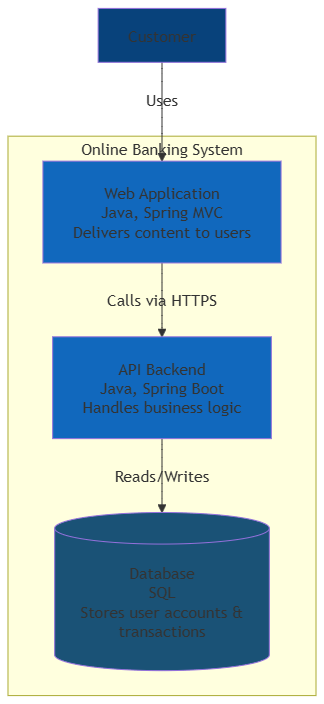
Für die Dokumentation von Architekturen auf hoher Ebene bietet das C4-Modell hervorragende Klarheit. Dieses Beispiel zeigt ein Container-Diagramm für ein Online-Banking-System.
graph TD
    subgraph "Online-Banking-System"
        WebApp[Webanwendung<br/>Java, Spring MVC<br/>Liefert Inhalte an Benutzer]
        API[API-Backend<br/>Java, Spring Boot<br/>Verarbeitet Geschäftslogik]
        DB[(Datenbank<br/>SQL<br/>Speichert Benutzerkonten & Transaktionen)]
    end

    User[Kunde] -->|Nutzt| WebApp
    WebApp -->|Ruft über HTTPS auf| API
    API -->|Liest/Schreibt| DB

    style User fill:#08427b,color:#fff
    style WebApp fill:#1168bd,color:#fff
    style API fill:#1168bd,color:#fff
    style DB fill:#1a5276,color:#fff
Warum dies funktioniert: Diese Visualisierung hilft Stakeholdern, Systemgrenzen zu verstehen, ohne sich in Code-Details zu verlieren. Das Subgraph gruppiert verwandte Komponenten, und die Stile machen das Diagramm professioneller.
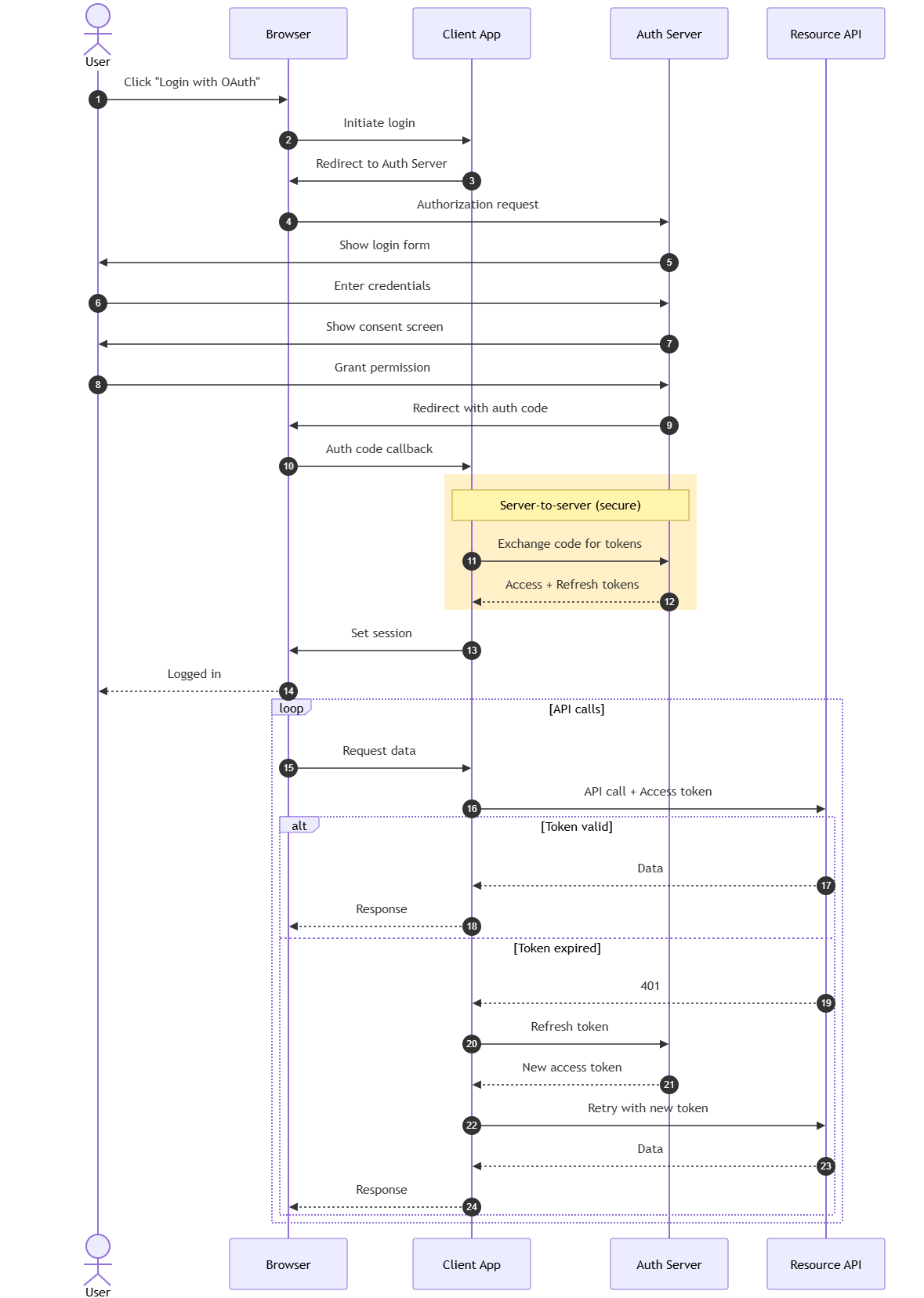
Beispiel 4: Komplexer OAuth 2.0-Flow
Für anspruchsvollere Authentifizierungsszenarien zeigt dieses Beispiel den OAuth 2.0-Autorisierungs-Codestrom mit Token-Refresh.
sequenceDiagram
    autonumber

    actor Benutzer
    participant Browser
    participant App als Client-App
    participant Auth als Auth-Server
    participant Resource als Ressourcen-API

    Benutzer->>Browser: Klicken auf "Anmelden mit OAuth"
    Browser->>App: Anmeldung starten
    App->>Browser: Weiterleitung zum Auth-Server
    Browser->>Auth: Autorisierungsanfrage

    Auth->>Benutzer: Anmeldeformular anzeigen
    Benutzer->>Auth: Anmeldeinformationen eingeben
    Auth->>Benutzer: Zustimmungsformular anzeigen
    Benutzer->>Auth: Berechtigung erteilen

    Auth->>Browser: Weiterleitung mit Auth-Codierung
    Browser->>App: Auth-Codierungs-Rückruf

    rect rgb(255, 240, 200)
        Note over App,Auth: Server-zu-Server (sicher)
        App->>Auth: Austausch des Codes gegen Tokens
        Auth-->>App: Zugriffs- und Aktualisierungstoken
    end

    App->>Browser: Sitzung einrichten
    Browser-->>Benutzer: Angemeldet

    loop API-Aufrufe
        Browser->>App: Datenanfrage
        App->>Resource: API-Aufruf + Zugriffstoken

        alt Token gültig
            Resource-->>App: Daten
            App-->>Browser: Antwort
        else Token abgelaufen
            Resource-->>App: 401
            App->>Auth: Token aktualisieren
            Auth-->>App: Neues Zugriffstoken
            App->>Resource: Wiederholen mit neuem Token
            Resource-->>App: Daten
            App-->>Browser: Antwort
        end
    end
Fortgeschrittene Funktionen demonstriert:
-
recterstellt einen hervorgehobenen Bereich mit benutzerdefiniertem Hintergrundfarbe -
Note überfügt erklärenden Text hinzu -
loopzeigt sich wiederholende Interaktionen -
altblockiert Fehlerbedingungen behandeln
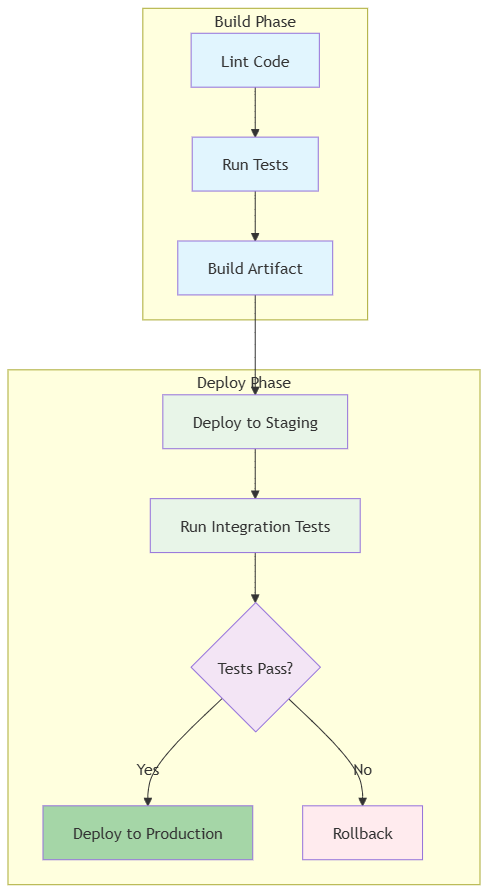
Beispiel 5: Entscheidungsablauf mit Subgraphs
Für komplexe Workflows mit mehreren Phasen organisiert die Verwendung von Subgraphs das Diagramm logisch.
graph TD
    subgraph "Bauphase"
        A[Code überprüfen] --> B[Tests ausführen] --> C[Artikel bauen]
    end

    subgraph "Bereitstellungsphase"
        D[In Staging bereitstellen] --> E[Integrations-Tests ausführen]
        E --> F{Tests bestanden?}
        F -->|Ja| G[In Produktion bereitstellen]
        F -->|Nein| H[Rückgängig machen]
    end

    C --> D

    style A fill:#e1f5fe
    style B fill:#e1f5fe
    style C fill:#e1f5fe
    style D fill:#e8f5e8
    style E fill:#e8f5e8
    style F fill:#f3e5f5
    style G fill:#a5d6a7
    style H fill:#ffebee
Best Practice: Verwenden Sie Subgraphs, um verwandte Schritte bei Workflows mit 5+ Aufgaben zu gruppieren.
Veröffentlichen in OpenDocs über die Pipeline
Sobald Ihr Diagramm fertig ist, ist die Veröffentlichung ein einziges Klicken:
-
An Pipeline senden: Klicken Sie in VPasCode auf „An OpenDocs-Pipeline senden“.
-
Optionaler Kommentar: Fügen Sie Kontext wie „v2.1 – Aktualisierter Authentifizierungsablauf“ hinzu, um die Version besser identifizieren zu können.
-
Einfügen in OpenDocs: Bearbeiten Sie in OpenDocs Ihr Dokument, klicken Sie auf Einfügen > Pipeline und wählen Sie Ihr Diagramm aus der Asset-Liste aus.
Die Pipeline beseitigt die Reibung bei manuellen Downloads und Uploads. Sie bewahrt die Bearbeitbarkeit Ihrer Modelle und stellt sicher, dass jeder Stakeholder die aktuellste Version eines Designs betrachtet.
KI-gestützte Funktionen
Die KI-Funktionen von Visual Paradigm bringen die Diagrammerstellung auf die nächste Stufe:
Prompt-zu-Diagramm: Verwenden Sie in OpenDocs den KI-Chatbot, um ein Diagramm aus natürlicher Sprache zu generieren. Geben Sie beispielsweise „Erstellen Sie ein Ablaufdiagramm für einen Zahlungsablauf“ ein, und die KI generiert den Code, den Sie anschließend in VPasCode verfeinern können.
KI-Code-Fehlerbehebung: Haben Sie einen Syntaxfehler gemacht? Die KI kann Fehler erkennen und Korrekturen vorschlagen.
KI-Übersetzung: Benötigen Sie eine Lokalisierung der Dokumentation? Verwenden Sie die KI, um Diagrammbezeichnungen in mehrere Sprachen zu übersetzen.
Best Practices & Tipps
Um die Effizienz zu maximieren, beachten Sie diese Best Practices:
-
Verwenden Sie beschreibende Titel: Fügen Sie Ihren Diagrammen Titel hinzu, um Klarheit in der Dokumentation zu schaffen.
-
Nutzen Sie das Pipeline-Fenster: Verwenden Sie im OpenDocs das Pipeline-Fenster, um gesendete Diagramme zu organisieren.
-
Iterieren Sie mit der Bleistift-Schaltfläche: Wenn ein Diagramm aktualisiert werden muss, klicken Sie im OpenDocs auf das Bleistift-Symbol, um es erneut in VPasCode zu öffnen. Nehmen Sie Änderungen vor, senden Sie erneut und ersetzen Sie die alte Version nahtlos.
-
Halten Sie Diagramme versioniert: Da Diagramme auf Code basieren, können Sie Änderungen in Git verfolgen, was das Zurücksetzen oder Vergleichen von Versionen erleichtert.
Fazit
Die Integration von VPasCode und OpenDocs stellt einen bedeutenden Fortschritt in der technischen Dokumentation dar. Indem Sie Diagramme als Code behandeln, erhalten Sie Präzision, Versionskontrolle und einfache Aktualisierungen. Die nahtlose Pipeline beseitigt manuelle Schritte und ermöglicht es Ingenieuren und Schriftstellern, sich auf den Inhalt statt auf die Formatierung zu konzentrieren.
Beginnen Sie damit, mit einfachen Mermaid-Diagrammen in VPasCode zu experimentieren und diese an OpenDocs zu senden. Sobald Sie sich sicherer fühlen, erkunden Sie die KI-Funktionen und integrieren sich in das umfassendere Visual-Paradigm-Ökosystem. Mit diesem Workflow wird Ihre Dokumentation nicht länger eine nachträgliche Überlegung sein – sie wird ein lebendiger, atemender Bestandteil Ihres Entwicklungsprozesses.
