




コードから明確さへ:VPasCode と OpenDocs を活用したシームレスな図作成のための初心者ガイド
このガイドは、VPasCodeでMermaid構文を使用してプロフェッショナルな図を制作し、OpenDocsの知識ベースにシームレスに公開するまでの完全なワークフローをステップバイステップで説明することを目的としています。セットアップから公開まで、実際の使用を想定した、すぐに使える例を用いて、パイプライン全体をカバーします。
なぜこのワークフローが重要なのか
ソフトウェア開発におけるドキュメント作成は、コードの進化に追いつかないことがよくあります。エンジニアは複雑なシステムアーキテクチャを構築するために数時間費やしますが、技術文書作成者は静的ドキュメント内の図を常に最新化することに苦労しています。その結果、古くなった図、壊れたリンク、現実を反映していない知識ベースが生まれます。
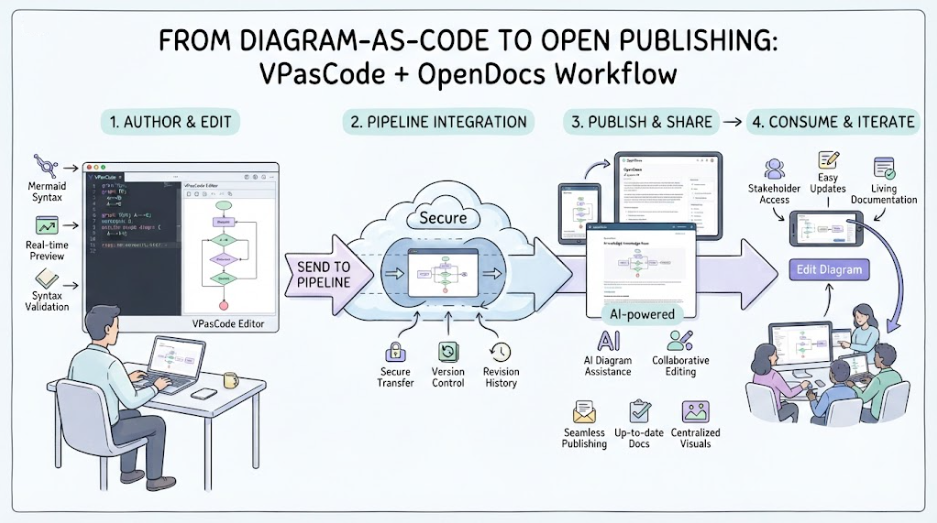
VPasCode と OpenDocs はこの問題を解決します。VPasCode では、Mermaid などのシンプルなテキスト構文を使ってプロフェッショナルな図を簡単に作成できます。一方、OpenDocs はAIを活用した知識管理プラットフォームです。両者を連携させると、その魔法が発動します。VPasCode から OpenDocs へのパイプライン統合により、コードエディタから一クリックで図をドキュメントに送信できます。エクスポートやダウンロード、再アップロードはもう必要ありません。
セットアップとツール
はじめに
図の作成を始める前に、必要なツールにアクセスできていることを確認してください:
-
VPasCode:インタラクティブでブラウザベースの図としてのコード(DaC)の実験環境およびエディタ。Mermaid.js、PlantUML、Graphvizを統合されたインターフェースでサポートしています。
-
OpenDocs:図を意識した設計が施された、ウェブベースの知識管理プラットフォームです。
-
Visual Paradigm アカウント:無料版ではリアルタイムのプレビューとエクスポートが可能ですが、有料版ではエラー修正や翻訳などの高度なAI機能が利用可能になります。
VPasCodeのインターフェースの理解
VPasCode は、コード作成と即時の視覚的フィードバックのバランスを取るために、レスポンシブな2カラムレイアウトを採用しています:
-
左パネル:コードエディタ – 構文強調、エンジン選択、リアルタイムのエラー数カウントを含みます。
-
右パネル:ビジュアルプレビュー – 入力するたびに図を即座にレンダリングします。
-
ステータスバー:リアルタイムの構文検証とエラー数を表示します。
パイプラインの接続
統合機能は内蔵されているため、複雑なAPIキーは必要ありません。同じVisual Paradigmの資格情報を使用して、両方のプラットフォームにログインするだけです。図を共有する準備ができたら、「OpenDocsパイプラインへ送信」ボタンを押すと、あなたの図が安全にOpenDocsワークスペースに送信されます。
パイプラインは、すべてのビジュアル資産のセキュアなクラウドベースの中央リポジトリとして機能します。資産のバージョン管理、改訂履歴の維持、ユーザーのコメントの収集をすべて自動で行い、手動でのファイル保存は不要です。
実践的なMermaidの例
VPasCodeでMermaid構文を使って、実際の世界の図をどう作成するかを一緒に見ていきましょう。
例1:ユーザー認証フローチャート
この例は、フローチャートを使用した基本的なログインプロセスを示しています。フローチャートは、ビジネスロジック、ユーザー体験、プロセスフローの文書化に最適です。
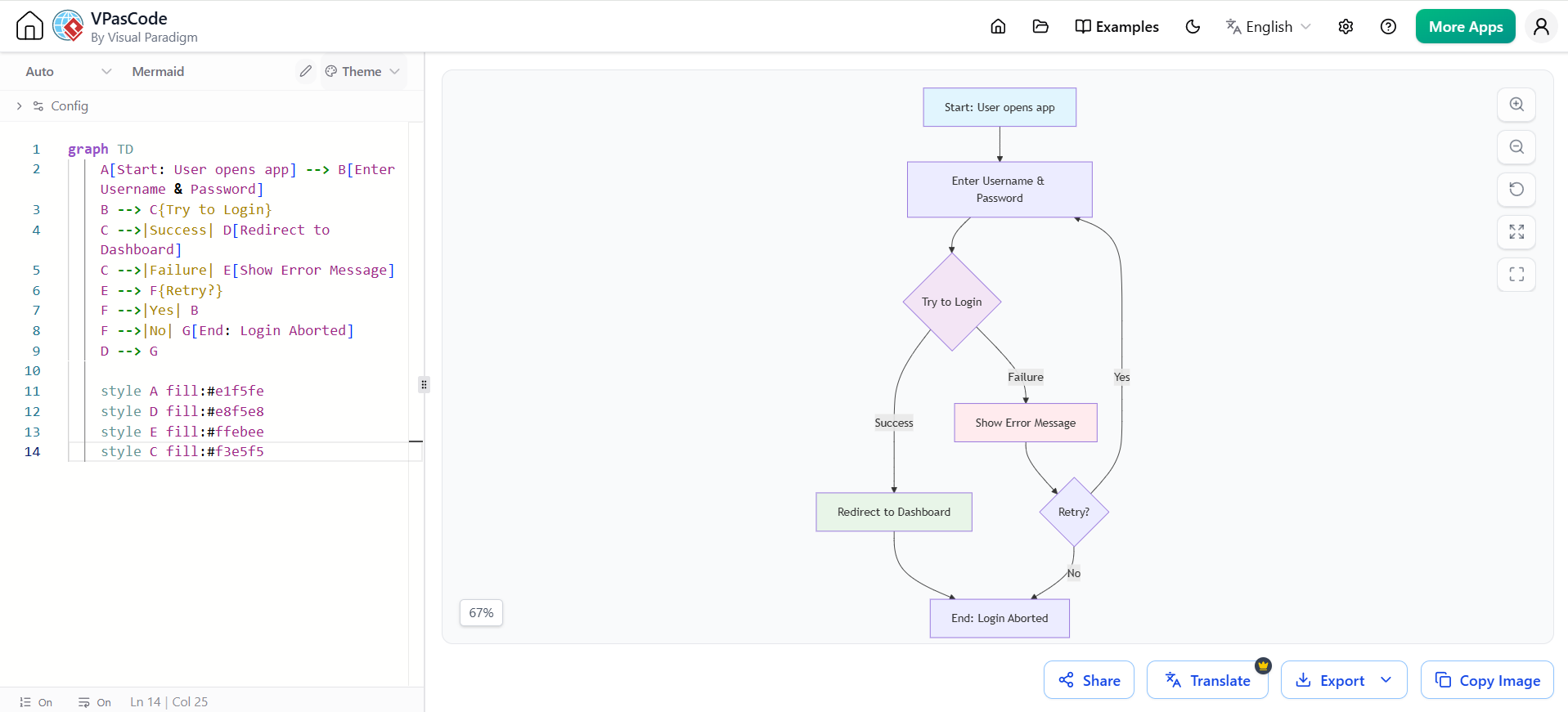
graph TD
    A[開始:ユーザーがアプリを開く] --> B[ユーザー名とパスワードを入力]
    B --> C{ログインを試行}
    C -->|成功| D[ダッシュボードにリダイレクト]
    C -->|失敗| E[エラーメッセージを表示]
    E --> F{再試行?}
    F -->|はい| B
    F -->|いいえ| G[終了:ログイン中断]
    D --> G

    style A fill:#e1f5fe
    style D fill:#e8f5e8
    style E fill:#ffebee
    style C fill:#f3e5f5
使い方: このコードをVPasCodeのエディタにコピーし、「Mermaid」をエンジンとして選択して、フローチャートが即座にレンダリングされるのを確認してください。図を技術仕様書に直接送信するには、「OpenDocsパイプラインに送信」をクリックしてください。
例2:REST API認証シーケンス図
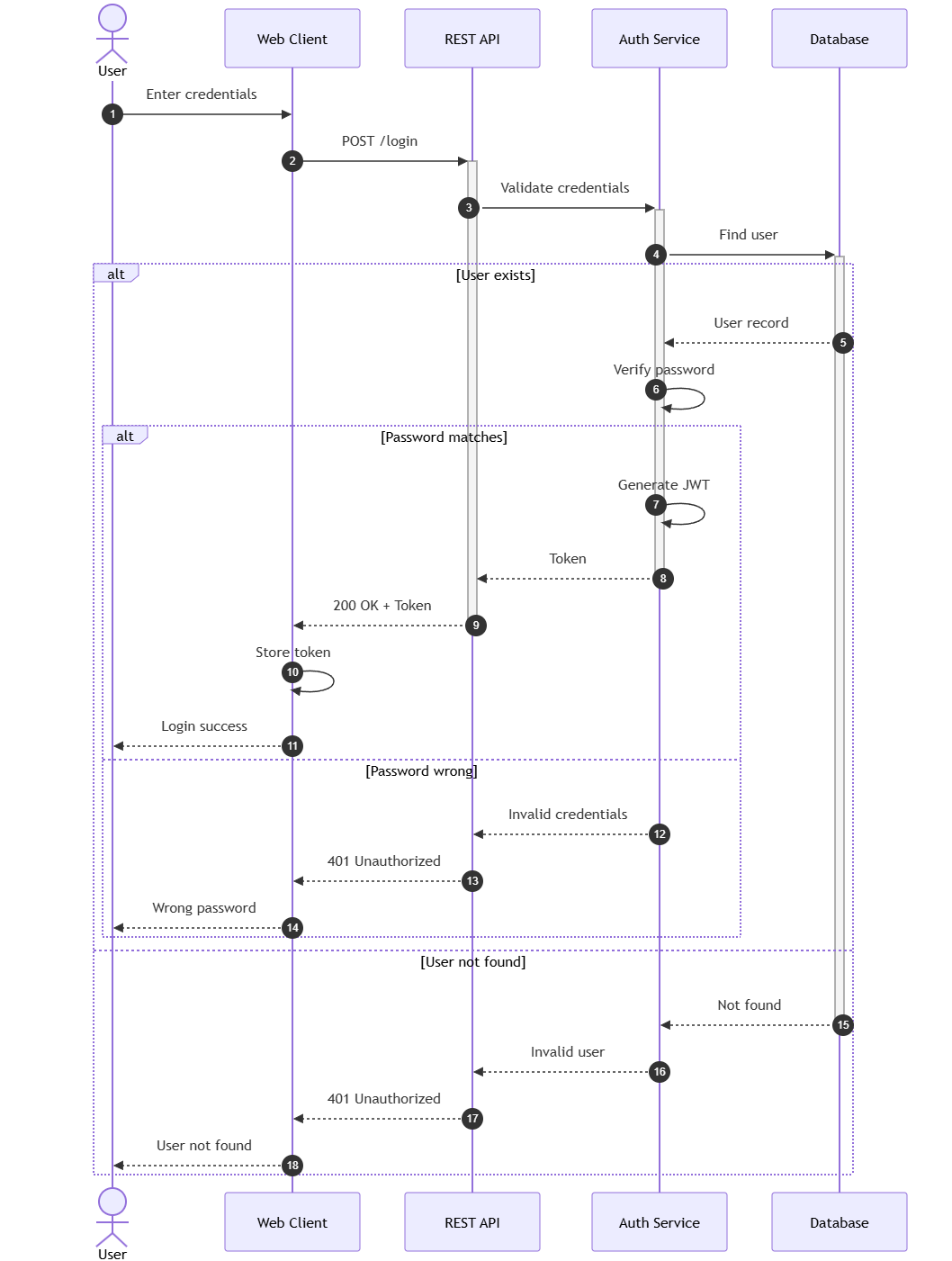
システムコンポーネント間の相互作用を文書化するには、シーケンス図が非常に役立ちます。この例は、JWTトークン生成を含む完全なREST API認証フローを示しています。
sequenceDiagram
    autonumber

    actor ユーザー
    participant クライアント as Webクライアント
    participant API as REST API
    participant 認証サービス as 認証サービス
    participant DB as データベース

    ユーザー->>クライアント: 認証情報を入力
    クライアント->>+API: POST /login
    API->>+認証サービス: 認証情報の検証
    認証サービス->>+DB: ユーザーを検索

    alt ユーザーが存在する
        DB-->>認証サービス: ユーザー記録
        認証サービス->>認証サービス: パスワードを検証

        alt パスワードが一致する
            認証サービス->>認証サービス: JWTを生成
            認証サービス-->>-API: トークン
            API-->>-クライアント: 200 OK + トークン
            クライアント->>クライアント: トークンを保存
            クライアント-->>ユーザー: ログイン成功
        else パスワードが間違っている
            認証サービス-->>API: 無効な認証情報
            API-->>クライアント: 401 Unauthorized
            クライアント-->>ユーザー: パスワードが間違っています
        end
    else ユーザーが見つからない
        DB-->>-認証サービス: 見つかりません
        認証サービス-->>API: 無効なユーザー
        API-->>クライアント: 401 Unauthorized
        クライアント-->>ユーザー: ユーザーが見つかりません
    end
デモされている主な機能:
-
autonumber各ステップを自動的に番号付けします -
actorおよびparticipant異なる種類のエンティティを定義します -
altブロックは条件付きパスを示します -
+および-記号はサービスのアクティベーションとディアクティベーションを示します
例3:マイクロサービスアーキテクチャのC4コンテナ図
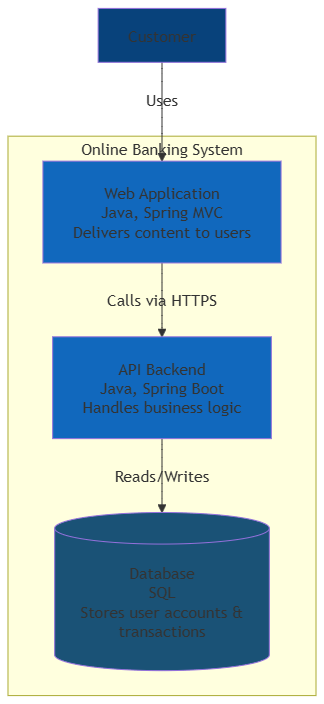
高レベルのアーキテクチャ文書化のため、C4モデルは非常に明確な説明を提供します。この例は、オンラインバンキングシステムのコンテナ図を示しています。
graph TD
    subgraph "オンラインバンキングシステム"
        WebApp[Webアプリケーション<br/>Java, Spring MVC<br/>ユーザーにコンテンツを提供]
        API[APIバックエンド<br/>Java, Spring Boot<br/>ビジネスロジックを処理]
        DB[(データベース<br/>SQL<br/>ユーザーのアカウントと取引を保存)]
    end

    User[顧客] -->|使用| WebApp
    WebApp -->|HTTPS経由で呼び出し| API
    API -->|読み取り/書き込み| DB

    style User fill:#08427b,color:#fff
    style WebApp fill:#1168bd,color:#fff
    style API fill:#1168bd,color:#fff
    style DB fill:#1a5276,color:#fff
なぜこれが機能するのか: この可視化は、コードの詳細に巻き込まれることなくステークホルダーがシステムの境界を理解するのを助けます。サブグラフは関連するコンポーネントをグループ化し、スタイルにより図はよりプロフェッショナルな印象になります。
例4:複雑なOAuth 2.0フロー
より高度な認証シナリオの場合、この例はトークンのリフレッシュを伴うOAuth 2.0承認コードフローを示しています。
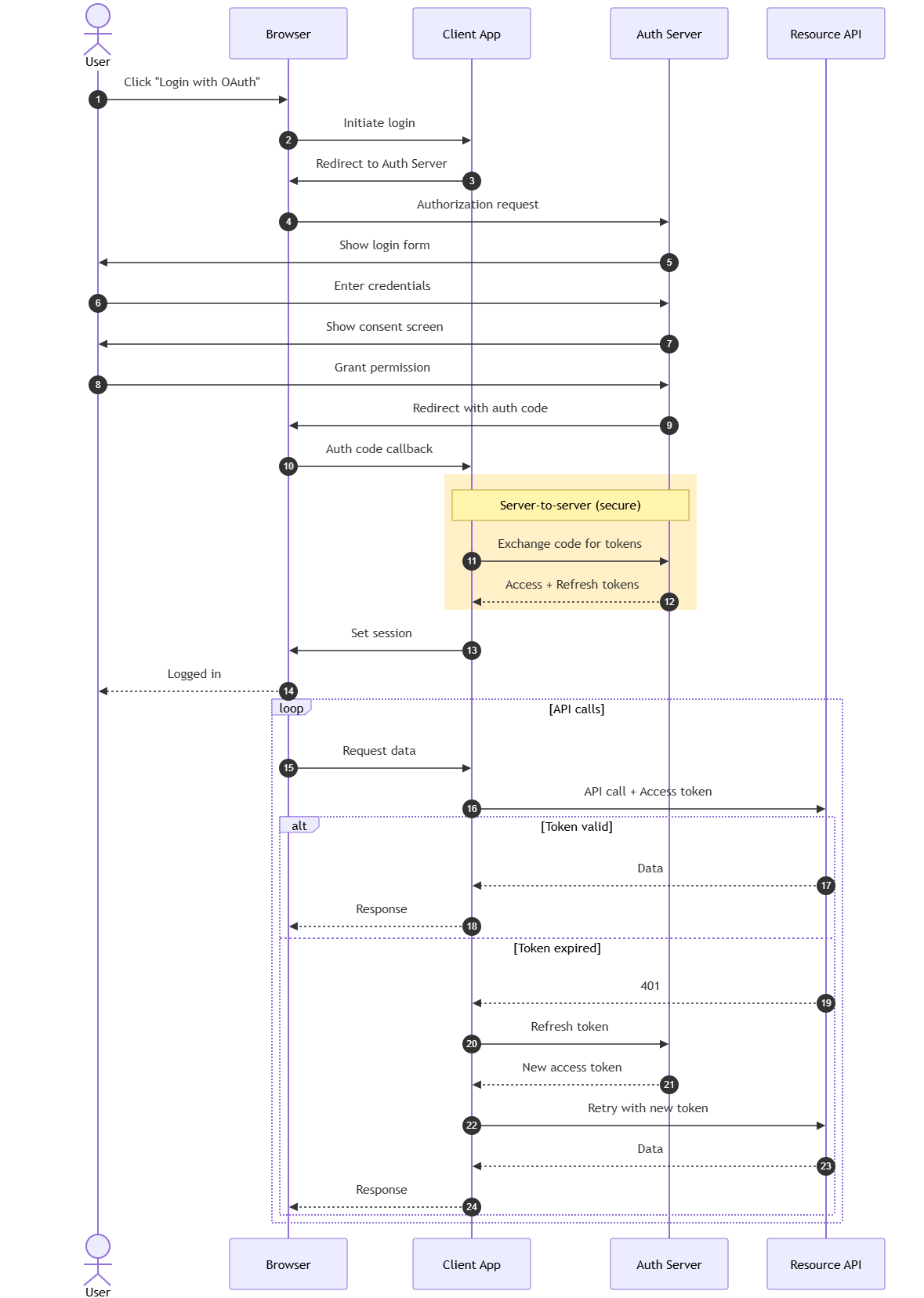
sequenceDiagram
    autonumber

    actor User
    participant Browser
    participant App as クライアントアプリ
    participant Auth as 認証サーバ
    participant Resource as リソースAPI

    User->>Browser: 「OAuthでログイン」をクリック
    Browser->>App: ログインを開始
    App->>Browser: 認証サーバにリダイレクト
    Browser->>Auth: 承認リクエスト

    Auth->>User: ログインフォームを表示
    User->>Auth: 認証情報入力
    Auth->>User: 同意画面を表示
    User->>Auth: 権限を付与

    Auth->>Browser: 承認コード付きでリダイレクト
    Browser->>App: 承認コードコールバック

    rect rgb(255, 240, 200)
        Note over App,Auth: サーバー間通信(安全)
        App->>Auth: コードをトークンに交換
        Auth-->>App: アクセストークン+リフレッシュトークン
    end

    App->>Browser: セッションを設定
    Browser-->>User: ログイン完了

    loop API呼び出し
        Browser->>App: データをリクエスト
        App->>Resource: API呼び出し+アクセストークン

        alt トークン有効
            Resource-->>App: データ
            App-->>Browser: 応答
        else トークン期限切れ
            Resource-->>App: 401
            App->>Auth: リフレッシュトークン
            Auth-->>App: 新しいアクセストークン
            App->>Resource: 新しいトークンで再試行
            Resource-->>App: データ
            App-->>Browser: 応答
        end
    end
高度な機能の紹介:
-
rectカスタム背景色の強調されたセクションを作成する -
Note over説明テキストを追加する -
loop繰り返しの相互作用を表示する -
altエラー条件を処理するブロック
例5:サブグラフを用いた意思決定フロー
複数のフェーズを持つ複雑なワークフローの場合、サブグラフを使用することで図を論理的に整理できます。
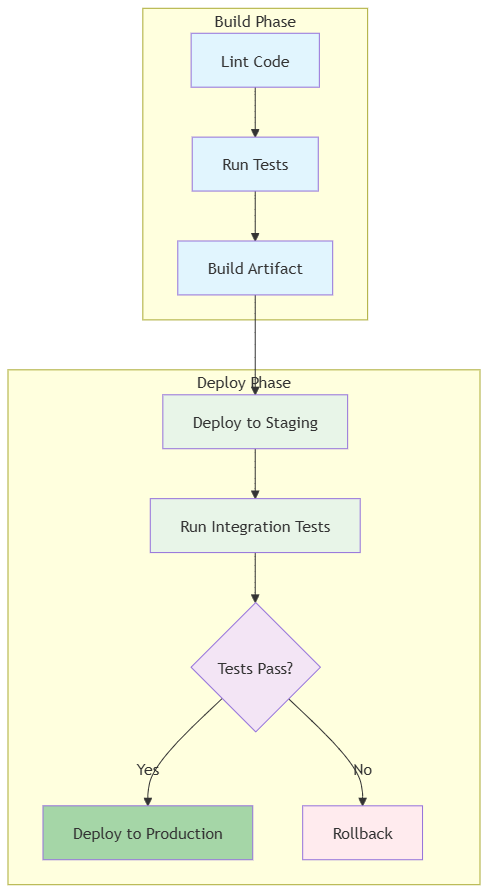
graph TD
    subgraph "ビルドフェーズ"
        A[コードLint] --> B[テスト実行] --> C[アーティファクトのビルド]
    end

    subgraph "デプロイフェーズ"
        D[ステージング環境にデプロイ] --> E[統合テスト実行]
        E --> F{テスト成功?}
        F -->|はい| G[本番環境にデプロイ]
        F -->|いいえ| H[ロールバック]
    end

    C --> D

    style A fill:#e1f5fe
    style B fill:#e1f5fe
    style C fill:#e1f5fe
    style D fill:#e8f5e8
    style E fill:#e8f5e8
    style F fill:#f3e5f5
    style G fill:#a5d6a7
    style H fill:#ffebee
ベストプラクティス: 5つ以上のジョブを含むワークフローの場合、関連するステップをグループ化するためにサブグラフを使用してください。
パイプラインを通じたOpenDocsへの公開
図が完成したら、公開はワンクリックで完了します:
-
パイプラインへ送信:VPasCodeで「OpenDocsパイプラインへ送信」をクリックします。
-
任意のコメント:バージョンを識別しやすくするために、「v2.1 – 認証フローを更新」などの文脈を追加してください。
-
OpenDocsへの挿入:OpenDocsでドキュメントを編集し、挿入 > パイプラインをクリックして、アセットリストから図を選びます。
パイプラインにより、手動でのダウンロードやアップロードの煩わしさが解消されます。モデルの編集可能性が維持され、すべての関係者が設計の最新版を確認できるようになります。
AI搭載機能
Visual ParadigmのAI機能により、図の作成が次のレベルへと進化します:
プロンプトから図へ:OpenDocsでAIチャットボットを使用して、自然言語から図を生成します。たとえば「支払い処理フローのシーケンス図を作成」などと入力すると、AIがコードを生成し、その後VPasCodeで調整できます。
AIによるコードエラー修正:構文エラーを犯しましたか?AIはそのエラーを検出し、修正案を提案できます。
AI翻訳:ドキュメントのローカライズが必要ですか?AIを使って図のラベルを複数の言語に翻訳できます。
ベストプラクティスとヒント
効率を最大化するために、以下のベストプラクティスに従ってください:
-
説明的なタイトルを使用する:ドキュメントの明確さのために、図にタイトルを追加してください。
-
パイプラインペインを活用する:OpenDocsで、送信した図を整理するためにパイプラインペインを使用してください。
-
鉛筆ボタンで反復作業を行う:図の更新が必要な場合は、OpenDocsの鉛筆アイコンをクリックして、VPasCodeで再開します。変更を加え、再送信し、古いバージョンをスムーズに置き換えられます。
-
図をバージョン管理する:図はコードベースであるため、Gitで変更を追跡でき、バージョンの戻しや比較が簡単になります。
結論
VPasCodeとOpenDocsの統合は、技術文書作成において大きな飛躍を意味します。図をコードとして扱うことで、正確性、バージョン管理、更新の容易さが得られます。スムーズなパイプラインにより、手作業のステップが排除され、エンジニアや執筆者はフォーマットではなくコンテンツに集中できます。
まず、VPasCodeでシンプルなMermaid図を試し、OpenDocsに送信してみましょう。慣れたら、AI機能を活用し、より広範なVisual Paradigmエコシステムと統合してください。このワークフローにより、ドキュメントは単なる後回しの作業ではなく、開発プロセスの生き生きとした一部になります。
