




Dari Kode ke Kejelasan: Panduan Pemula untuk Diagram yang Mulus dengan VPasCode dan OpenDocs
Panduan ini dirancang untuk memandu Anda melalui seluruh alur kerja pembuatan diagram profesional menggunakan sintaks Mermaid di VPasCode dan menerbitkannya secara mulus ke basis pengetahuan Anda di OpenDocs. Kami akan membahas seluruh pipeline mulai dari penyiapan hingga penerbitan, dengan contoh-contoh realistis yang siap digunakan.
Mengapa Alur Kerja Ini Penting
Dokumentasi dalam pengembangan perangkat lunak sering kali tertinggal dari kode. Insinyur menghabiskan berjam-jam untuk merancang arsitektur sistem yang kompleks, sementara penulis teknis berjuang untuk memperbarui visual dalam dokumen statis. Hasilnya? Diagram yang sudah kedaluwarsa, tautan yang rusak, dan basis pengetahuan yang tidak mencerminkan realitas.
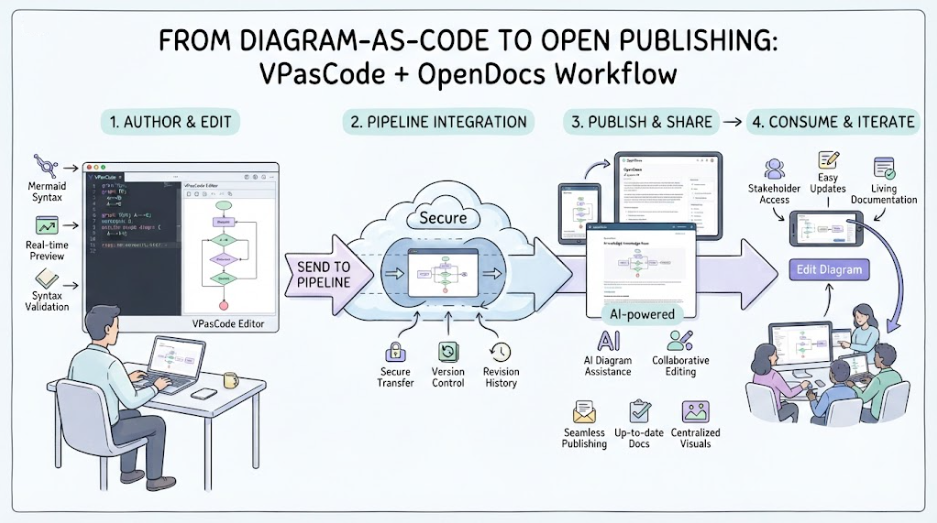
VPasCode dan OpenDocs menyelesaikan masalah ini. VPasCode memungkinkan Anda membuat diagram profesional menggunakan sintaks teks sederhana (seperti Mermaid), sementara OpenDocs berfungsi sebagai platform manajemen pengetahuan yang didukung AI. Keajaibannya terjadi ketika Anda menghubungkannya: dengan Integrasi Pipeline VPasCode ke OpenDocs, Anda dapat mengirim diagram langsung dari editor kode Anda ke dokumentasi Anda dengan satu kali klik. Tidak perlu lagi mengekspor, mengunduh, atau mengunggah ulang.
Penyiapan & Alat
Memulai
Sebelum mulai membuat diagram, pastikan Anda memiliki akses ke alat yang diperlukan:
-
VPasCode: Sebuah lingkungan bermain dan editor Diagram-sebagai-Kode (DaC) interaktif berbasis browser. Alat ini mendukung Mermaid.js, PlantUML, dan Graphviz dalam satu antarmuka yang terpadu.
-
OpenDocs: Platform manajemen pengetahuan berbasis web yang dirancang khusus agar “peka terhadap diagram”.
-
Akun Visual Paradigm: Meskipun tingkat gratis menawarkan pratinjau dan ekspor secara real-time, edisi berbayar membuka fitur AI canggih seperti perbaikan kesalahan dan terjemahan.
Memahami Antarmuka VPasCode
VPasCode memiliki tata letak dua kolom yang responsif yang menyeimbangkan penulisan kode dengan umpan balik visual langsung:
-
Panel Kiri: Editor Kode – Berisi penyorotan sintaks, pemilih mesin, dan penghitungan kesalahan secara real-time.
-
Panel Kanan: Pratinjau Visual – Secara instan merender diagram Anda saat Anda mengetik.
-
Bar Status: Menampilkan validasi sintaks dan jumlah kesalahan secara real-time.
Menghubungkan Pipeline
Integrasi ini sudah terpasang, sehingga tidak memerlukan kunci API yang rumit. Cukup masuk ke kedua platform dengan kredensial Visual Paradigm yang sama. Ketika Anda siap membagikan diagram, tombol“Kirim ke Pipeline OpenDocs” di VPasCode secara aman mengarahkan visual Anda ke ruang kerja OpenDocs Anda.
Pipeline bertindak sebagai repositori pusat berbasis cloud yang aman untuk semua aset visual Anda. Pipeline ini melacak versi aset, mempertahankan riwayat revisi, dan menangkap komentar pengguna—semua tanpa memerlukan penyimpanan file secara manual.
Contoh Mermaid Praktis
Mari kita jelajahi cara membuat diagram dunia nyata menggunakan sintaks Mermaid di VPasCode.
Contoh 1: Diagram Alur Autentikasi Pengguna
Contoh ini menunjukkan proses login dasar menggunakan diagram alir. Diagram alir sangat ideal untuk mendokumentasikan logika bisnis, perjalanan pengguna, dan alur proses.
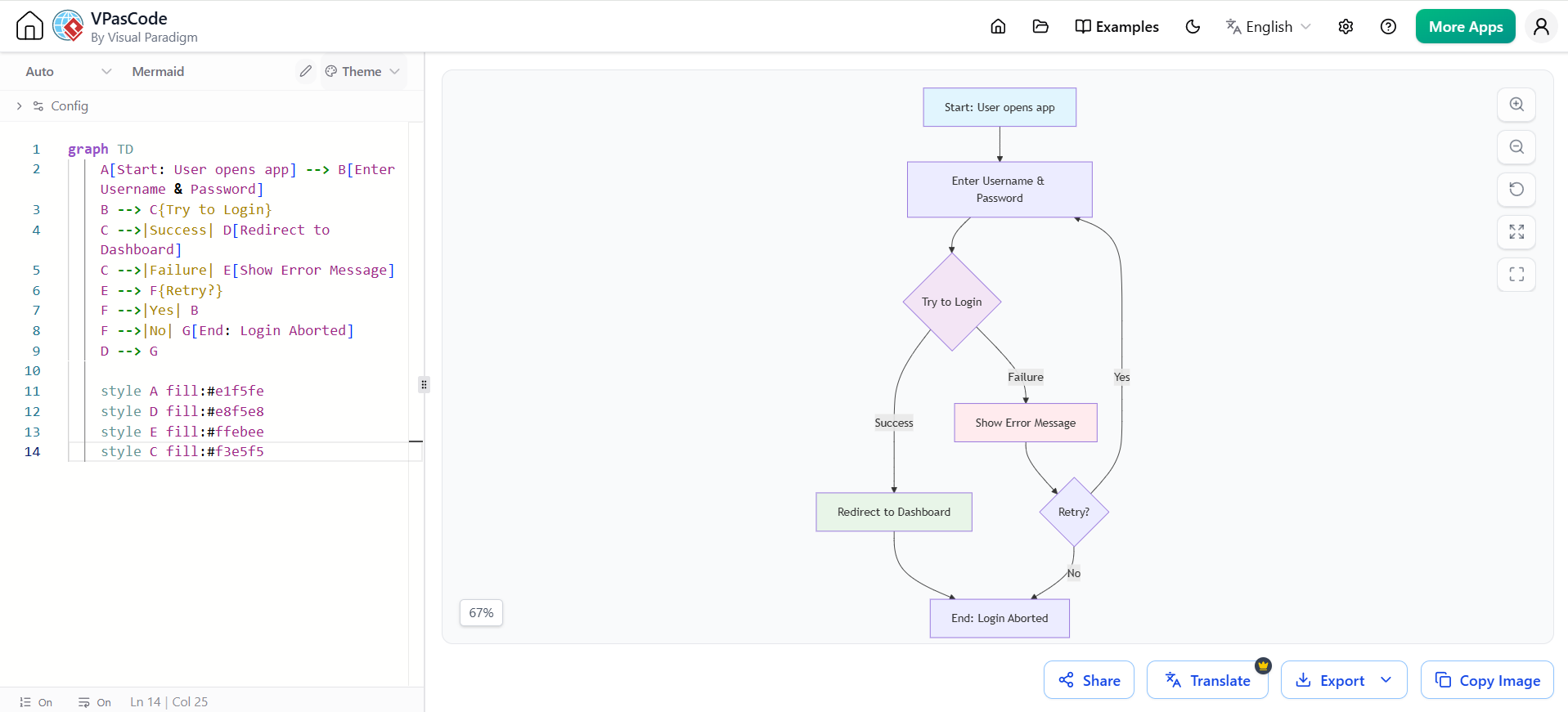
graph TD
    A[Start: Pengguna membuka aplikasi] --> B[Masukkan Nama Pengguna & Kata Sandi]
    B --> C{Coba Login}
    C -->|Berhasil| D[Alihkan ke Dashboard]
    C -->|Gagal| E[Tampilkan Pesan Error]
    E --> F{Ulangi?}
    F -->|Ya| B
    F -->|Tidak| G[Selesai: Login Dibatalkan]
    D --> G

    style A fill:#e1f5fe
    style D fill:#e8f5e8
    style E fill:#ffebee
    style C fill:#f3e5f5
Cara menggunakannya: Salin kode ini ke editor VPasCode, pilih “Mermaid” sebagai mesin, dan saksikan diagram alir dirender secara instan. Klik “Kirim ke Pipeline OpenDocs” untuk mendorong diagram ini langsung ke dalam dokumen spesifikasi teknis Anda.
Contoh 2: Diagram Urutan Autentikasi REST API
Untuk mendokumentasikan interaksi antar komponen sistem, diagram urutan sangat berharga. Contoh ini menunjukkan alur autentikasi REST API lengkap dengan pembuatan token JWT.
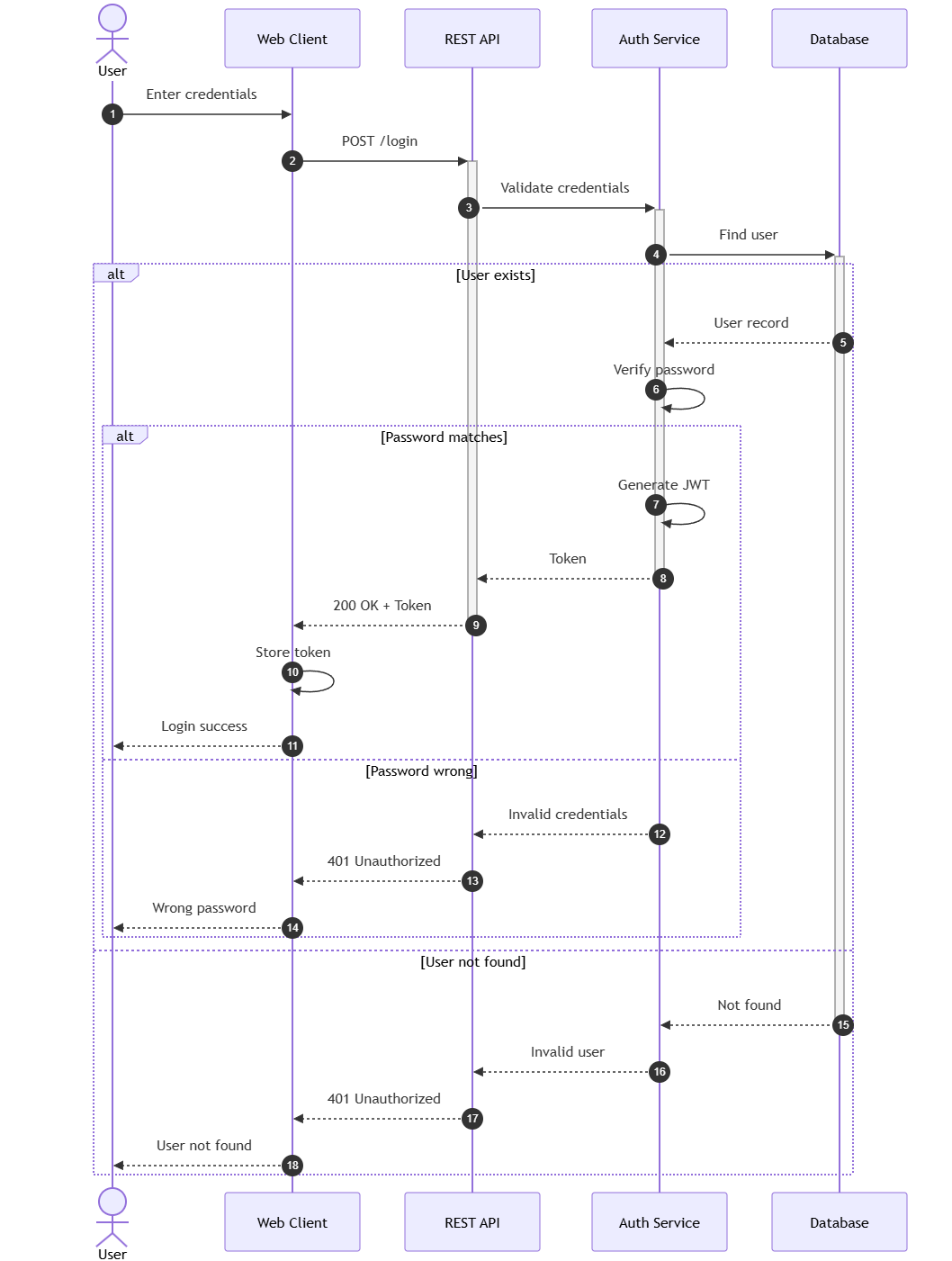
sequenceDiagram
    autonumber

    actor User
    participant Client as Klien Web
    participant API sebagai REST API
    participant Auth sebagai Layanan Autentikasi
    participant DB sebagai Database

    User->>Client: Masukkan kredensial
    Client->>+API: POST /login
    API->>+Auth: Validasi kredensial
    Auth->>+DB: Temukan pengguna

    alt Pengguna ada
        DB-->>Auth: Rekam pengguna
        Auth->>Auth: Verifikasi kata sandi

        alt Kata sandi cocok
            Auth->>Auth: Buat JWT
            Auth-->>-API: Token
            API-->>-Client: 200 OK + Token
            Client->>Client: Simpan token
            Client-->>User: Login berhasil
        else Kata sandi salah
            Auth-->>API: Kredensial tidak valid
            API-->>Client: 401 Unauthorized
            Client-->>User: Kata sandi salah
        end
    else Pengguna tidak ditemukan
        DB-->>-Auth: Tidak ditemukan
        Auth-->>API: Pengguna tidak valid
        API-->>Client: 401 Unauthorized
        Client-->>User: Pengguna tidak ditemukan
    end
Fitur utama yang ditunjukkan:
-
autonumbersecara otomatis memberi nomor pada setiap langkah -
actordanparticipantmendefinisikan berbagai jenis entitas -
altblok menunjukkan jalur kondisional -
+dan-simbol menunjukkan aktivasi dan deaktivasi layanan
Contoh 3: Diagram Container C4 untuk Arsitektur Microservices
Untuk dokumentasi arsitektur tingkat tinggi, model C4 memberikan kejelasan yang sangat baik. Contoh ini menunjukkan diagram container untuk sistem perbankan online.
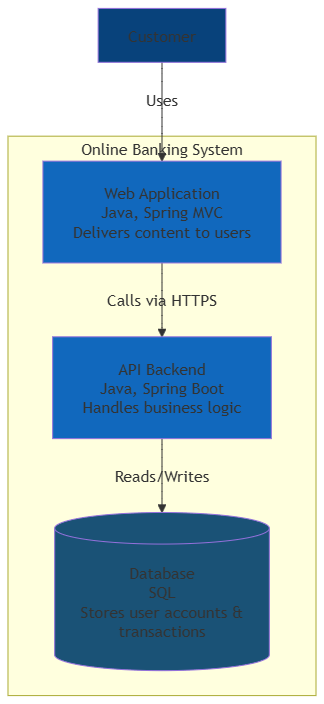
graph TD
    subgraph "Sistem Perbankan Online"
        WebApp[Aplikasi Web<br/>Java, Spring MVC<br/>Menyampaikan konten ke pengguna]
        API[Backend API<br/>Java, Spring Boot<br/>Menangani logika bisnis]
        DB[(Database<br/>SQL<br/>Menyimpan akun pengguna & transaksi)]
    end

    User[Pelanggan] -->|Menggunakan| WebApp
    WebApp -->|Memanggil via HTTPS| API
    API -->|Membaca/Menulis| DB

    style User fill:#08427b,color:#fff
    style WebApp fill:#1168bd,color:#fff
    style API fill:#1168bd,color:#fff
    style DB fill:#1a5276,color:#fff
Mengapa ini berhasil: Visualisasi ini membantu para pemangku kepentingan memahami batas sistem tanpa tersangkut dalam detail kode. Subgraph mengelompokkan komponen yang terkait, dan gaya membuat diagram lebih profesional.
Contoh 4: Alur OAuth 2.0 yang Kompleks
Untuk skenario autentikasi yang lebih canggih, contoh ini menunjukkan Alur Kode Otorisasi OAuth 2.0 dengan penyegaran token.
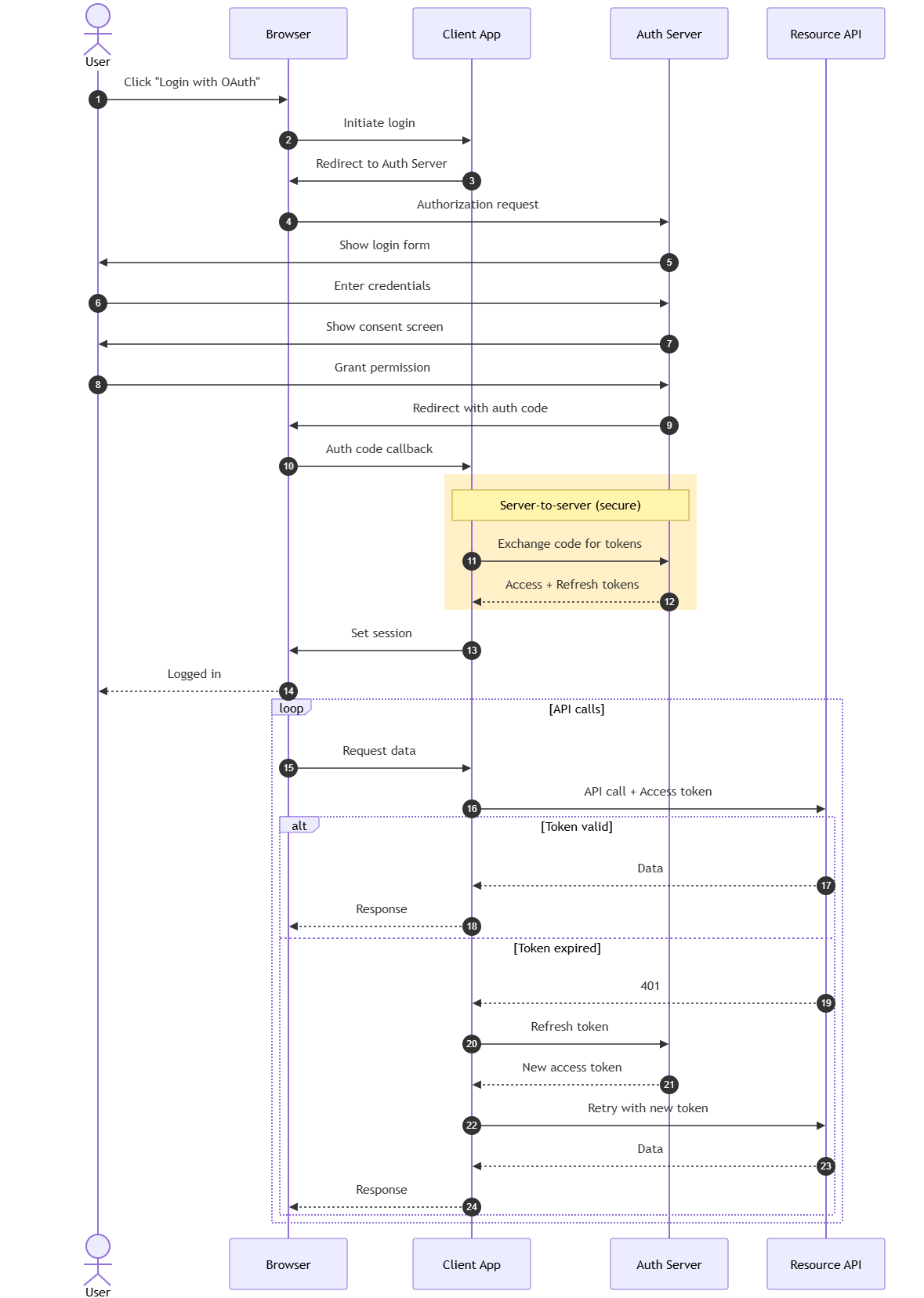
sequenceDiagram
    autonumber

    actor User
    participant Browser
    participant App sebagai Aplikasi Klien
    participant Auth sebagai Server Otorisasi
    participant Resource sebagai API Sumber Daya

    User->>Browser: Klik "Masuk dengan OAuth"
    Browser->>App: Inisialisasi masuk
    App->>Browser: Alihkan ke Server Otorisasi
    Browser->>Auth: Permintaan otorisasi

    Auth->>User: Tampilkan formulir masuk
    User->>Auth: Masukkan kredensial
    Auth->>User: Tampilkan layar persetujuan
    User->>Auth: Berikan izin

    Auth->>Browser: Alihkan dengan kode otorisasi
    Browser->>App: Callback kode otorisasi

    rect rgb(255, 240, 200)
        Note over App,Auth: Server-ke-server (aman)
        App->>Auth: Tukar kode dengan token
        Auth-->>App: Token akses + token penyegaran
    end

    App->>Browser: Atur sesi
    Browser-->>User: Masuk

    loop panggilan API
        Browser->>App: Meminta data
        App->>Resource: Panggilan API + token akses

        alt Token valid
            Resource-->>App: Data
            App-->>Browser: Respons
        else Token kadaluarsa
            Resource-->>App: 401
            App->>Auth: Segarkan token
            Auth-->>App: Token akses baru
            App->>Resource: Ulangi dengan token baru
            Resource-->>App: Data
            App-->>Browser: Respons
        end
    end
Fitur lanjutan yang didemonstrasikan:
-
rectmembuat bagian yang disorot dengan warna latar belakang kustom -
Note overmenambahkan teks penjelasan -
loopmenunjukkan interaksi berulang -
altblok menangani kondisi kesalahan
Contoh 5: Alur Keputusan dengan Subgraph
Untuk alur kerja kompleks dengan beberapa fase, menggunakan subgraph mengatur diagram secara logis.
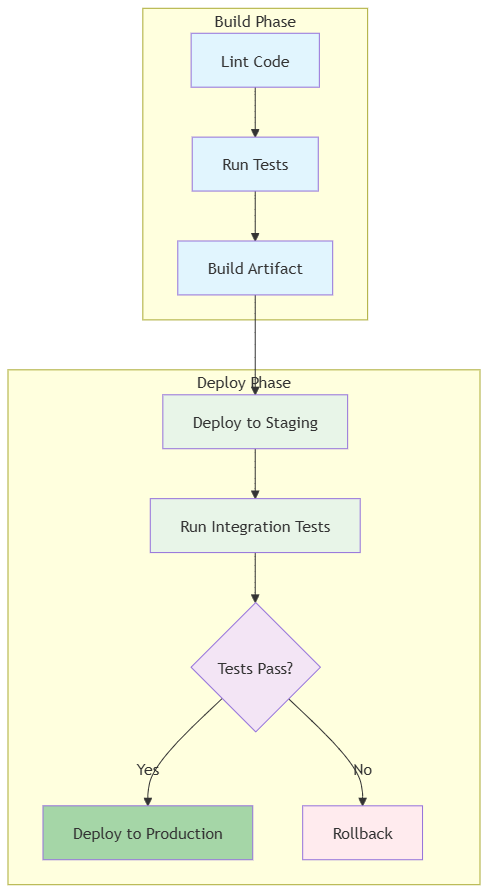
graph TD
    subgraph "Fase Build"
        A[Lint Kode] --> B[Jalankan Tes] --> C[Buat Artefak]
    end

    subgraph "Fase Deploy"
        D[Deploy ke Staging] --> E[Jalankan Tes Integrasi]
        E --> F{Tes Lulus?}
        F -->|Ya| G[Deploy ke Produksi]
        F -->|Tidak| H[Rollback]
    end

    C --> D

    style A fill:#e1f5fe
    style B fill:#e1f5fe
    style C fill:#e1f5fe
    style D fill:#e8f5e8
    style E fill:#e8f5e8
    style F fill:#f3e5f5
    style G fill:#a5d6a7
    style H fill:#ffebee
Praktik terbaik: Untuk alur kerja dengan 5+ tugas, gunakan subgraph untuk mengelompokkan langkah-langkah yang terkait.
Publikasi ke OpenDocs Melalui Pipelines
Setelah diagram Anda siap, proses penerbitan dapat dilakukan dengan satu kali klik:
-
Kirim ke Pipeline: Di VPasCode, klik “Kirim ke OpenDocs Pipeline”.
-
Komentar Opsional: Tambahkan konteks seperti “v2.1 – Alur autentikasi diperbarui” untuk membantu mengidentifikasi versi.
-
Penyisipan di OpenDocs: Di OpenDocs, edit dokumen Anda, klik Sisipkan > Pipeline, dan pilih diagram Anda dari daftar aset.
Pipeline menghilangkan hambatan dari unduhan dan unggahan manual. Pipeline ini mempertahankan kemampuan pengeditan model Anda dan memastikan setiap pemangku kepentingan melihat revisi terbaru dari desain.
Fitur Berbasis AI
Kemampuan AI Visual Paradigm membawa pembuatan diagram ke tingkat berikutnya:
Dari Perintah ke Diagram: Di OpenDocs, gunakan chatbot AI untuk membuat diagram dari bahasa alami. Misalnya, ketik “Buat diagram urutan untuk alur pemrosesan pembayaran” dan AI akan menghasilkan kode, yang kemudian dapat Anda perbaiki di VPasCode.
Perbaikan Kesalahan Kode Berbasis AI: Membuat kesalahan sintaks? AI dapat mendeteksi dan menyarankan perbaikan.
Terjemahan AI: Perlu melokalisasi dokumentasi? Gunakan AI untuk menerjemahkan label diagram ke dalam beberapa bahasa.
Praktik Terbaik & Tips
Untuk memaksimalkan efisiensi, ikuti praktik terbaik berikut:
-
Gunakan Judul yang Deskriptif: Tambahkan judul pada diagram Anda untuk kejelasan dalam dokumentasi.
-
Manfaatkan Panel Pipeline: Di OpenDocs, gunakan panel Pipeline untuk mengatur diagram yang telah dikirim.
-
Iterasi dengan Tombol Pensil: Jika diagram memerlukan pembaruan, klik ikon pensil di OpenDocs untuk membukanya kembali di VPasCode. Lakukan perubahan, kirim ulang, dan ganti versi lama secara mulus.
-
Jaga Diagram Tetap Terkendali Versinya: Karena diagram berbasis kode, Anda dapat melacak perubahan di Git, sehingga memudahkan untuk mengembalikan atau membandingkan versi.
Kesimpulan
Integrasi VPasCode dan OpenDocs merupakan lompatan besar dalam dokumentasi teknis. Dengan memperlakukan diagram sebagai kode, Anda mendapatkan presisi, kendali versi, dan kemudahan pembaruan. Pipeline yang mulus menghilangkan langkah-langkah manual, memungkinkan insinyur dan penulis untuk fokus pada konten daripada format.
Mulailah dengan bereksperimen menggunakan diagram Mermaid sederhana di VPasCode dan kirimkan ke OpenDocs. Seiring Anda menjadi lebih terbiasa, jelajahi fitur AI dan integrasikan dengan ekosistem Visual Paradigm yang lebih luas. Dengan alur kerja ini, dokumentasi Anda tidak lagi menjadi pertimbangan terakhir—ia akan menjadi bagian yang hidup dan dinamis dari proses pengembangan Anda.