




Desde el código hasta la claridad: Una guía para principiantes sobre la creación fluida de diagramas con VPasCode y OpenDocs
Esta guía está diseñada para guiarte paso a paso por todo el flujo de trabajo de creación de diagramas profesionales utilizando la sintaxis de Mermaid en VPasCode y publicándolos de forma fluida en tu base de conocimientos en OpenDocs. Cubriremos todo el proceso, desde la configuración hasta la publicación, con ejemplos realistas y listos para usar.
Por qué este flujo de trabajo es importante
La documentación en el desarrollo de software a menudo se queda atrás respecto al código. Los ingenieros dedican horas a crear arquitecturas de sistemas complejas, mientras que los redactores técnicos luchan por mantener actualizados los elementos visuales en documentos estáticos. El resultado: diagramas desactualizados, enlaces rotos y una base de conocimientos que no refleja la realidad.
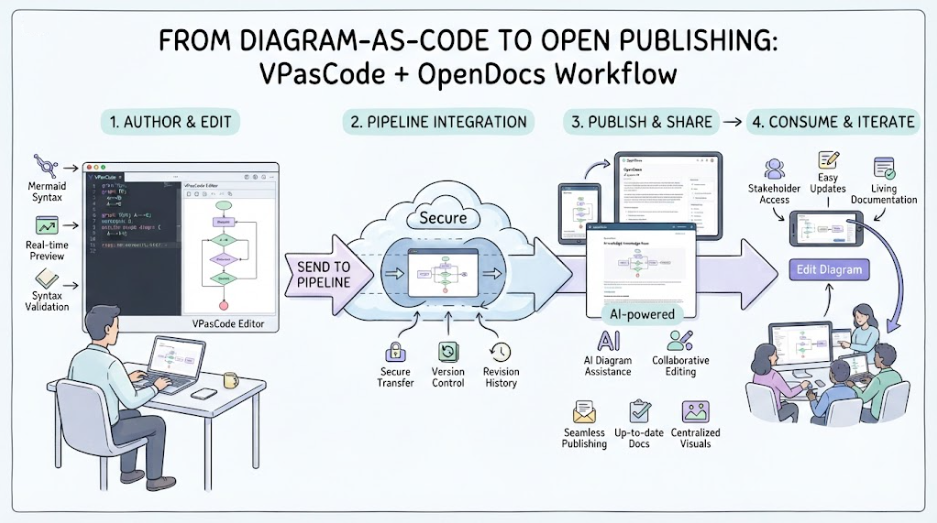
VPasCode y OpenDocs resuelven este problema. VPasCode te permite crear diagramas profesionales utilizando una sintaxis de texto sencilla (como Mermaid), mientras que OpenDocs actúa como una plataforma de gestión de conocimientos impulsada por inteligencia artificial. La magia ocurre cuando los conectas: con la integración de la canalización de VPasCode a OpenDocs, puedes enviar diagramas directamente desde tu editor de código a tu documentación con un solo clic. Ya no necesitas exportar, descargar ni volver a subir archivos.
Configuración y herramientas
Empezando
Antes de adentrarte en la creación de diagramas, asegúrate de tener acceso a las herramientas necesarias:
-
VPasCode: Una plataforma interactiva y basada en navegador para diagramas como código (DaC) y un editor. Soporta Mermaid.js, PlantUML y Graphviz en una interfaz unificada.
-
OpenDocs: Una plataforma de gestión de conocimientos basada en web diseñada específicamente para ser “consciente de diagramas”.
-
Cuenta de Visual Paradigm: Mientras que las versiones gratuitas ofrecen previsualización en tiempo real y exportaciones, las versiones de pago desbloquean funciones avanzadas de inteligencia artificial como corrección de errores y traducción.
Entendiendo la interfaz de VPasCode
VPasCode presenta una disposición de dos columnas adaptable que equilibra la creación de código con retroalimentación visual inmediata:
-
Panel izquierdo: Editor de código – Contiene resaltado de sintaxis, selector de motor y conteo de errores en tiempo real.
-
Panel derecho: Vista previa visual – Renderiza tu diagrama instantáneamente mientras escribes.
-
Barra de estado: Muestra la validación de sintaxis en tiempo real y el conteo de errores.
Conectando la canalización
La integración está incorporada, por lo que no se requieren claves de API complejas. Simplemente inicia sesión en ambas plataformas con las mismas credenciales de Visual Paradigm. Cuando estés listo para compartir un diagrama, el botón«Enviar a la canalización de OpenDocs» en VPasCode envía de forma segura tu visual a tu espacio de trabajo en OpenDocs.
La canalización actúa como un repositorio central seguro y basado en la nube para todos tus activos visuales. Rastrea las versiones de los activos, mantiene el historial de revisiones y captura comentarios de los usuarios, todo sin requerir guardar archivos manualmente.
Ejemplos prácticos de Mermaid
Exploraremos cómo crear diagramas del mundo real utilizando la sintaxis de Mermaid en VPasCode.
Ejemplo 1: Diagrama de flujo de autenticación de usuarios
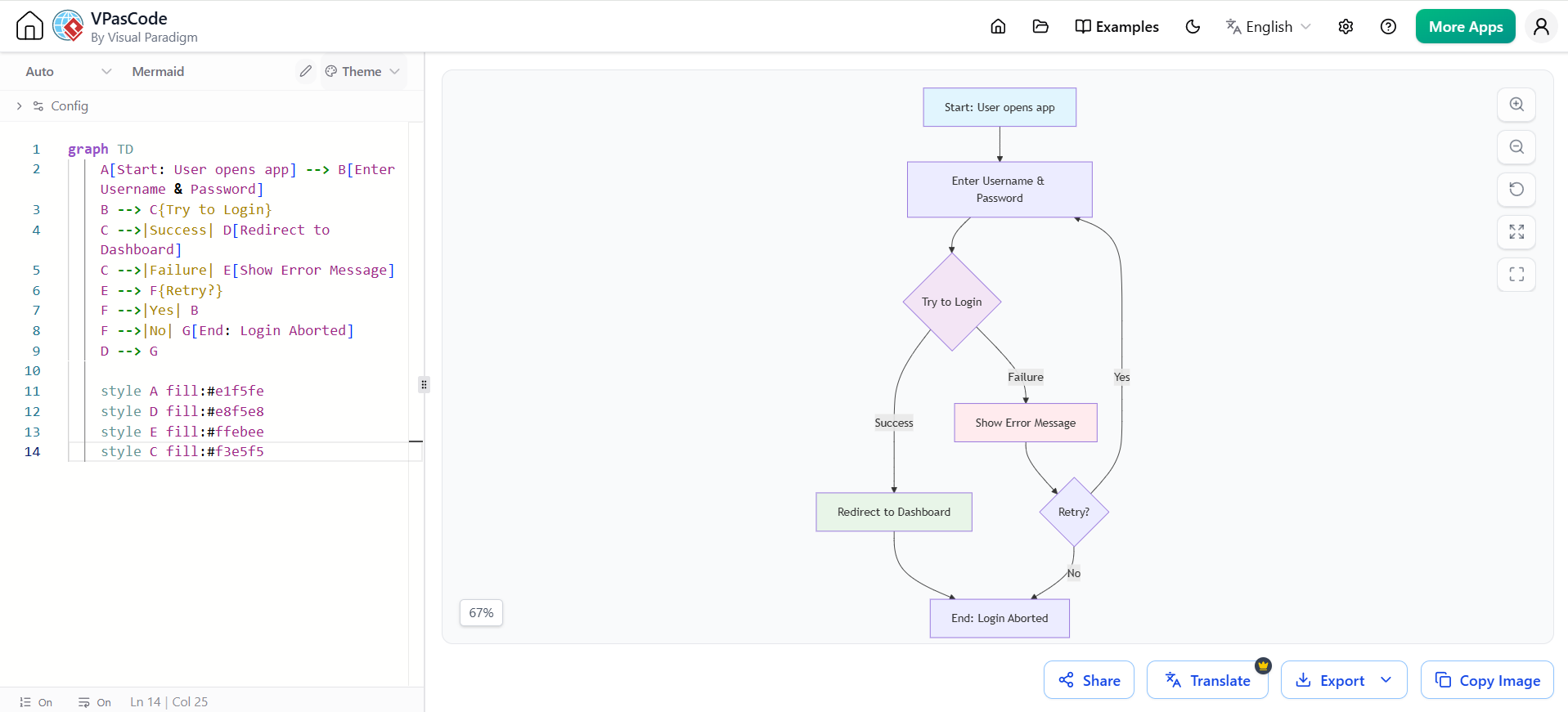
Este ejemplo muestra un proceso de inicio de sesión básico utilizando un diagrama de flujo. Los diagramas de flujo son ideales para documentar la lógica de negocio, los recorridos del usuario y los flujos de procesos.
graph TD
    A[Inicio: El usuario abre la aplicación] --> B[Ingresar nombre de usuario y contraseña]
    B --> C{Intentar iniciar sesión}
    C -->|Éxito| D[Redirigir al panel de control]
    C -->|Fallo| E[Mostrar mensaje de error]
    E --> F{¿Reintentar?}
    F -->|Sí| B
    F -->|No| G[Fin: Inicio de sesión cancelado]
    D --> G

    style A fill:#e1f5fe
    style D fill:#e8f5e8
    style E fill:#ffebee
    style C fill:#f3e5f5
Cómo usar esto: Copie este código en el editor de VPasCode, seleccione “Mermaid” como motor y observe cómo el diagrama de flujo se renderiza instantáneamente. Haga clic en “Enviar al pipeline de OpenDocs” para enviar este diagrama directamente a su documento de especificación técnica.
Ejemplo 2: Diagrama de secuencia de autenticación de API REST
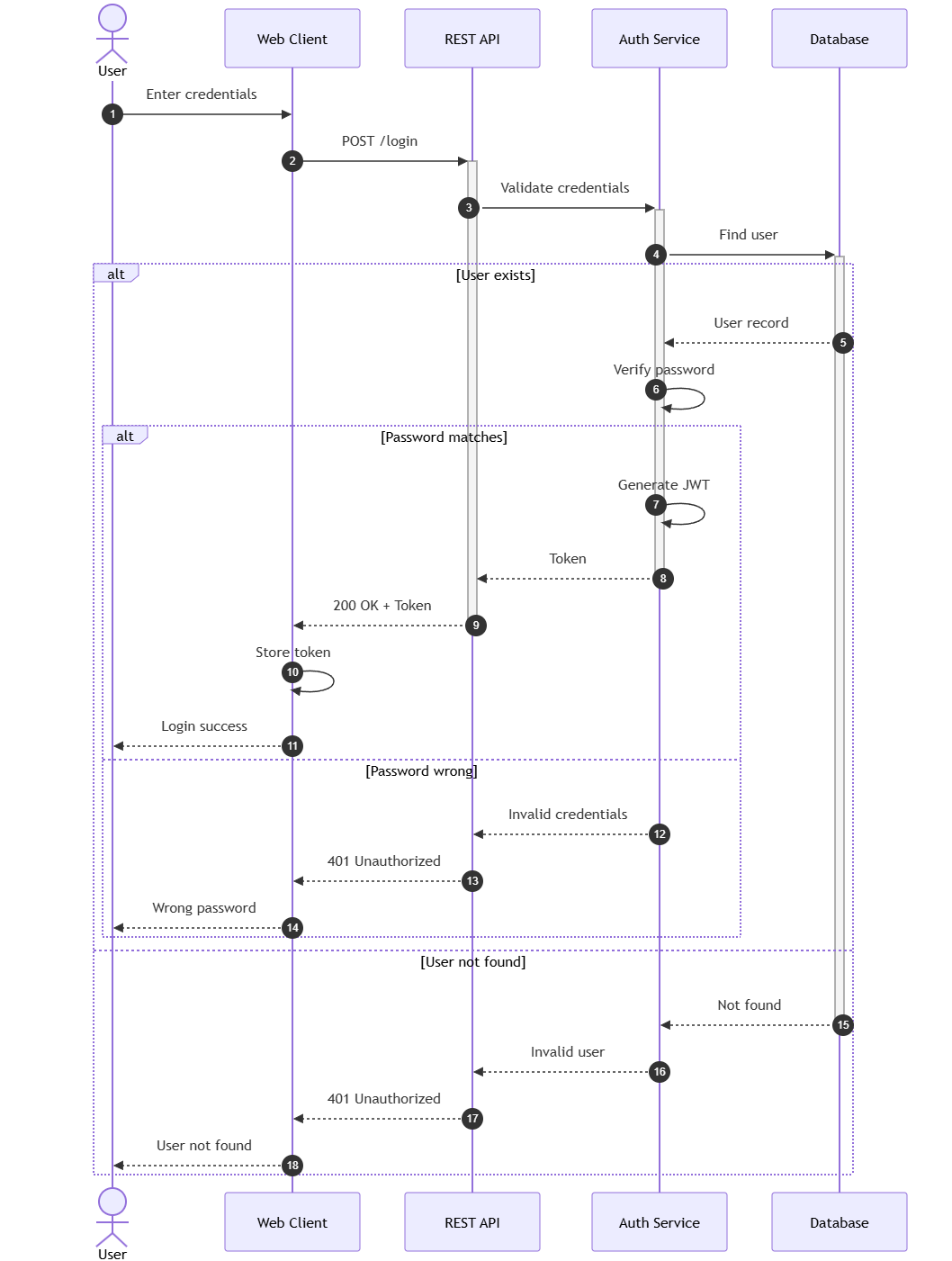
Para documentar las interacciones entre los componentes del sistema, los diagramas de secuencia son invaluables. Este ejemplo muestra un flujo completo de autenticación de API REST con generación de token JWT.
sequenceDiagram
    autonumber

    actor Usuario
    participant Cliente como Cliente web
    participant API como API REST
    participant Auth como Servicio de autenticación
    participant DB como Base de datos

    Usuario->>Cliente: Ingresar credenciales
    Cliente->>+API: POST /login
    API->>+Auth: Validar credenciales
    Auth->>+DB: Buscar usuario

    alt El usuario existe
        DB-->>Auth: Registro de usuario
        Auth->>Auth: Verificar contraseña

        alt La contraseña coincide
            Auth->>Auth: Generar JWT
            Auth-->>-API: Token
            API-->>-Cliente: 200 OK + Token
            Cliente->>Cliente: Almacenar token
            Cliente-->>Usuario: Inicio de sesión exitoso
        else Contraseña incorrecta
            Auth-->>API: Credenciales inválidas
            API-->>Cliente: 401 No autorizado
            Cliente-->>Usuario: Contraseña incorrecta
        end
    else Usuario no encontrado
        DB-->>-Auth: No encontrado
        Auth-->>API: Usuario inválido
        API-->>Cliente: 401 No autorizado
        Cliente-->>Usuario: Usuario no encontrado
    end
Características clave demostradas:
-
autonumbernumera automáticamente cada paso -
actoryparticipantdefinen diferentes tipos de entidades -
altlos bloques muestran caminos condicionales -
+y-los símbolos indican la activación y desactivación de servicios
Ejemplo 3: Diagrama de contenedores C4 para arquitectura de microservicios
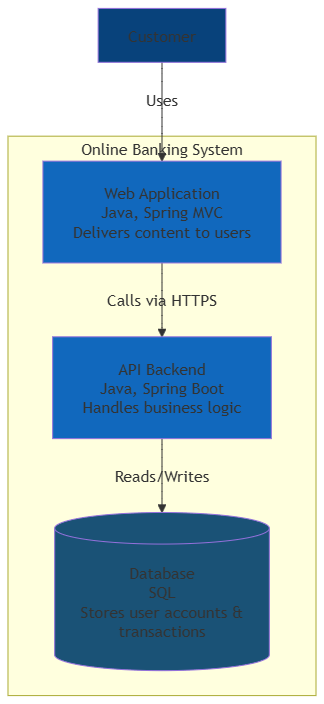
Para la documentación de arquitectura de alto nivel, el modelo C4 proporciona una claridad excelente. Este ejemplo muestra un diagrama de contenedores para un sistema bancario en línea.
graph TD
    subgraph "Sistema de Banca en Línea"
        WebApp[Aplicación Web<br/>Java, Spring MVC<br/>Entrega contenido a los usuarios]
        API[Backend de API<br/>Java, Spring Boot<br/>Maneja la lógica de negocio]
        DB[(Base de datos<br/>SQL<br/>Almacena cuentas de usuarios y transacciones)]
    end

    User[Cliente] -->|Utiliza| WebApp
    WebApp -->|Llama mediante HTTPS| API
    API -->|Lee/Escribe| DB

    style User fill:#08427b,color:#fff
    style WebApp fill:#1168bd,color:#fff
    style API fill:#1168bd,color:#fff
    style DB fill:#1a5276,color:#fff
Por qué esto funciona: Esta visualización ayuda a los interesados a comprender los límites del sistema sin perderse en los detalles del código. La subgráfica agrupa los componentes relacionados, y los estilos hacen que el diagrama sea más profesional.
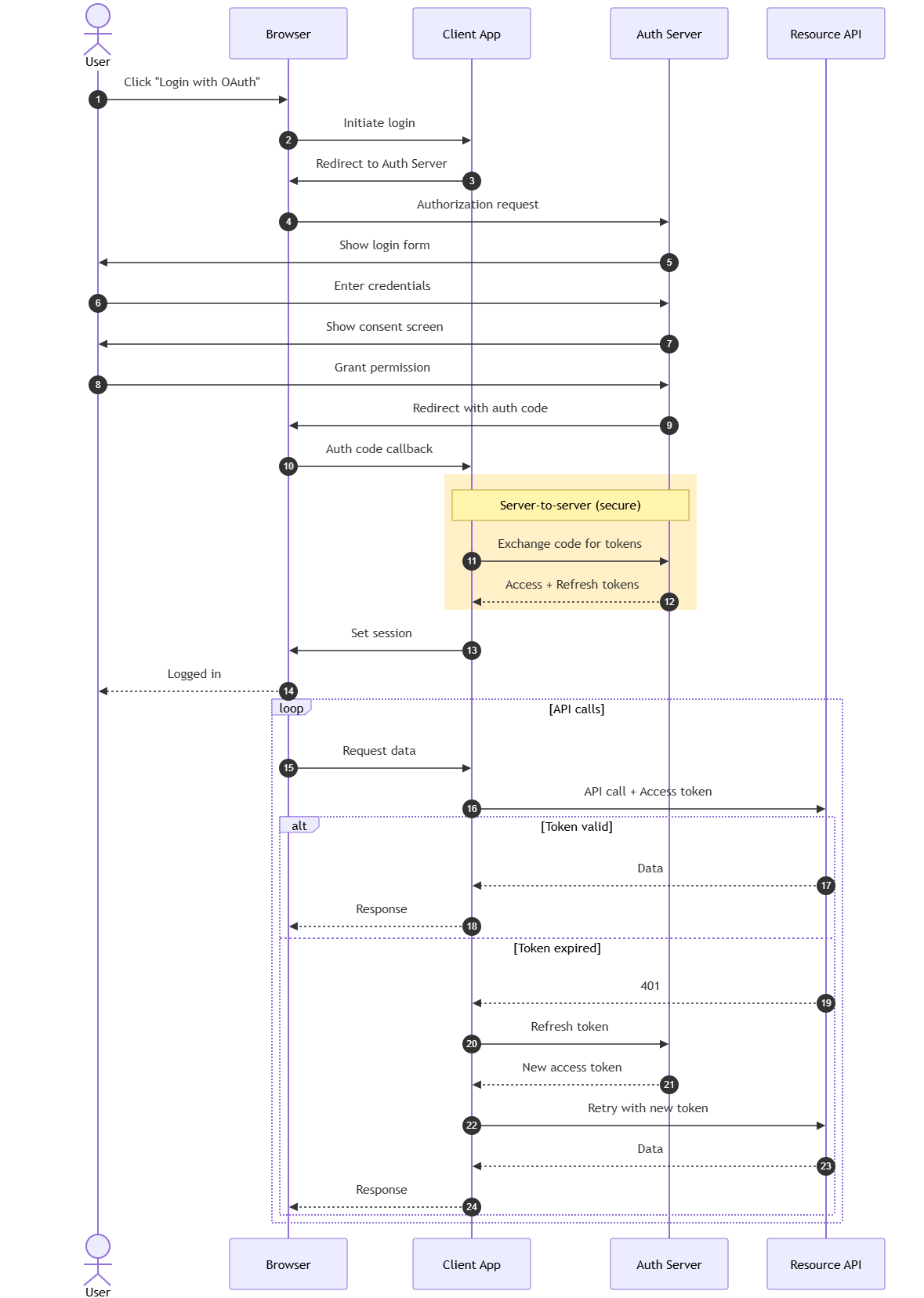
Ejemplo 4: Flujo complejo de OAuth 2.0
Para escenarios de autenticación más avanzados, este ejemplo muestra el flujo de código de autorización de OAuth 2.0 con actualización de tokens.
sequenceDiagram
    autonumber

    actor Usuario
    participant Navegador
    participant App como Aplicación Cliente
    participant Auth como Servidor de Autenticación
    participant Resource como API de Recursos

    Usuario->>Navegador: Haga clic en "Iniciar sesión con OAuth"
    Navegador->>App: Iniciar sesión
    App->>Navegador: Redirigir al servidor de autenticación
    Navegador->>Auth: Solicitud de autorización

    Auth->>Usuario: Mostrar formulario de inicio de sesión
    Usuario->>Auth: Ingresar credenciales
    Auth->>Usuario: Mostrar pantalla de consentimiento
    Usuario->>Auth: Otorgar permiso

    Auth->>Navegador: Redirigir con código de autorización
    Navegador->>App: Llamada de retorno con código de autorización

    rect rgb(255, 240, 200)
        Note over App,Auth: De servidor a servidor (seguro)
        App->>Auth: Intercambiar código por tokens
        Auth-->>App: Tokens de acceso y actualización
    end

    App->>Navegador: Establecer sesión
    Navegador-->>Usuario: Iniciado sesión

    loop Llamadas a la API
        Navegador->>App: Solicitar datos
        App->>Resource: Llamada a la API + token de acceso

        alt Token válido
            Resource-->>App: Datos
            App-->>Navegador: Respuesta
        else Token caducado
            Resource-->>App: 401
            App->>Auth: Actualizar token
            Auth-->>App: Nuevo token de acceso
            App->>Resource: Volver a intentar con nuevo token
            Resource-->>App: Datos
            App-->>Navegador: Respuesta
        end
    end
Características avanzadas demostradas:
-
rectcrea una sección resaltada con color de fondo personalizado -
Nota sobreañade texto explicativo -
loopmuestra interacciones repetitivas -
altbloques manejan condiciones de error
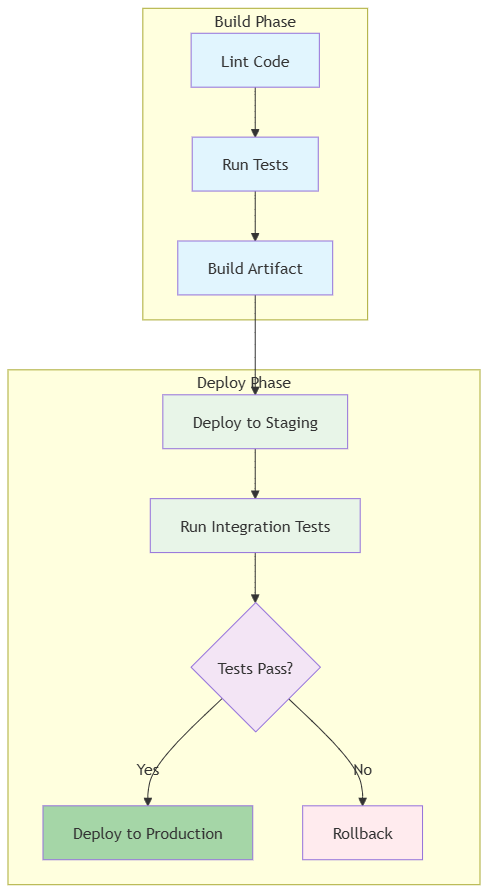
Ejemplo 5: Flujo de decisión con subgráficas
Para flujos de trabajo complejos con múltiples fases, usar subgráficas organiza el diagrama de forma lógica.
graph TD
    subgraph "Fase de Construcción"
        A[Verificar código] --> B[Ejecutar pruebas] --> C[Construir artefacto]
    end

    subgraph "Fase de Implementación"
        D[Implementar en entorno de pruebas] --> E[Ejecutar pruebas de integración]
        E --> F{¿Pasan las pruebas?}
        F -->|Sí| G[Implementar en producción]
        F -->|No| H[Revertir]
    end

    C --> D

    style A fill:#e1f5fe
    style B fill:#e1f5fe
    style C fill:#e1f5fe
    style D fill:#e8f5e8
    style E fill:#e8f5e8
    style F fill:#f3e5f5
    style G fill:#a5d6a7
    style H fill:#ffebee
Mejor práctica: Para flujos de trabajo con 5 o más tareas, use subgráficas para agrupar pasos relacionados.
Publicación en OpenDocs a través de la canalización
Una vez que su diagrama esté listo, la publicación es un proceso de un solo clic:
-
Enviar a la Canalización: En VPasCode, haga clic en “Enviar a la Canalización de OpenDocs”.
-
Comentario opcional: Agregue contexto como “v2.1 – Flujo de autenticación actualizado” para ayudar a identificar la versión.
-
Inserción en OpenDocs: En OpenDocs, edite su documento, haga clic en Insertar > Canalización y seleccione su diagrama de la lista de activos.
La canalización elimina la fricción de las descargas y cargas manuales. Preserva la editabilidad de sus modelos y garantiza que cada parte interesada esté viendo la revisión más reciente de un diseño.
Funciones impulsadas por IA
Las capacidades de IA de Visual Paradigm llevan el diagramado al siguiente nivel:
Prompt a diagrama: En OpenDocs, use el chatbot de IA para generar un diagrama a partir de lenguaje natural. Por ejemplo, escriba “Cree un diagrama de secuencia para un flujo de procesamiento de pagos” y la IA generará el código, que luego puede refinar en VPasCode.
Corrección de errores de código con IA: ¿Cometió un error de sintaxis? La IA puede detectarlo y sugerir correcciones.
Traducción con IA: ¿Necesita localizar la documentación? Use la IA para traducir las etiquetas del diagrama a múltiples idiomas.
Mejores prácticas y consejos
Para maximizar la eficiencia, siga estas mejores prácticas:
-
Use títulos descriptivos: Agregue títulos a sus diagramas para mayor claridad en la documentación.
-
Aproveche el panel de la Canalización: En OpenDocs, use el panel de la Canalización para organizar los diagramas enviados.
-
Itere con el botón de lápiz: Si un diagrama necesita actualizaciones, haga clic en el ícono de lápiz en OpenDocs para volver a abrirlo en VPasCode. Realice los cambios, vuelva a enviarlo y reemplace la versión anterior de forma fluida.
-
Mantenga los diagramas bajo control de versiones: Dado que los diagramas se basan en código, puede rastrear los cambios en Git, lo que facilita revertir o comparar versiones.
Conclusión
La integración de VPasCode y OpenDocs representa un avance significativo en la documentación técnica. Al tratar los diagramas como código, obtiene precisión, control de versiones y facilidad para actualizarlos. La canalización fluida elimina los pasos manuales, permitiendo a ingenieros y redactores centrarse en el contenido en lugar de en el formato.
Comience experimentando con diagramas simples de Mermaid en VPasCode y enviándolos a OpenDocs. A medida que se sienta más cómodo, explore las funciones de IA e intégrese con el ecosistema más amplio de Visual Paradigm. Con esta fluidez de trabajo, su documentación ya no será una consideración posterior: será una parte viva y activa de su proceso de desarrollo.
