




Od kodu do jasności: Przewodnik dla początkujących w bezproblemowym tworzeniu schematów za pomocą VPasCode i OpenDocs
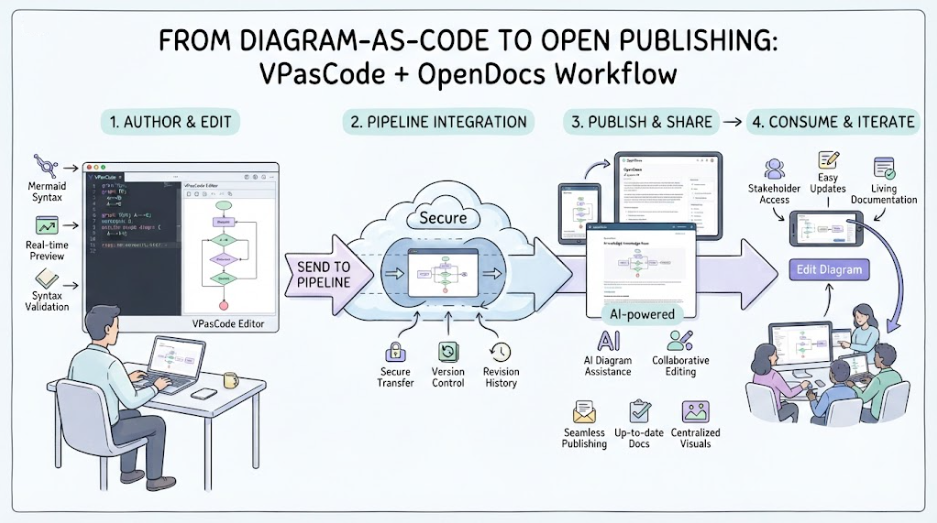
Ten przewodnik ma na celu przewodzenie Cię przez pełny cykl tworzenia profesjonalnych schematów przy użyciu składni Mermaid w VPasCode oraz bezproblemowego publikowania ich w bazie wiedzy w OpenDocs. Omówimy całą ścieżkę od konfiguracji po publikację, z rzeczywistymi przykładami gotowymi do użycia.
Dlaczego ten przepływ pracy ma znaczenie
Dokumentacja w rozwoju oprogramowania często opóźnia się w stosunku do kodu. Inżynierowie spędzają godziny na tworzeniu skomplikowanych architektur systemów, podczas gdy pisarze techniczni mają trudności z aktualizacją wizualizacji w statycznych dokumentach. Wynikiem jest przestarzały schemat, uszkodzone linki oraz baza wiedzy, która nie odzwierciedla rzeczywistości.
VPasCode i OpenDocs rozwiązują ten problem. VPasCode pozwala tworzyć profesjonalne schematy przy użyciu prostego składni tekstu (np. Mermaid), podczas gdy OpenDocs działa jako platforma zarządzania wiedzą z wykorzystaniem sztucznej inteligencji. Magia dzieje się, gdy je połączysz: dzięki integracji VPasCode do OpenDocs możesz wysyłać schematy bezpośrednio z edytora kodu do dokumentacji jednym kliknięciem. Nie ma już potrzeby eksportowania, pobierania czy ponownego przesyłania plików.
Konfiguracja i narzędzia
Rozpoczęcie pracy
Zanim przejdziesz do tworzenia schematów, upewnij się, że masz dostęp do niezbędnych narzędzi:
-
VPasCode: Interaktywne, przeglądarkowe środowisko do tworzenia schematów za pomocą kodu (DaC) i edytor. Obsługuje Mermaid.js, PlantUML i Graphviz w jednolitym interfejsie.
-
OpenDocs: Platforma zarządzania wiedzą oparta na przeglądarce, specjalnie zaprojektowana tak, by była „świadoma schematów”.
-
Konto Visual Paradigm: Choć wersje darmowe oferują podgląd w czasie rzeczywistym i eksportowanie, wersje płatne odblokowują zaawansowane funkcje AI, takie jak naprawa błędów i tłumaczenie.
Zrozumienie interfejsu VPasCode
VPasCode oferuje responsywny układ dwukolumnowy, który równoważy tworzenie kodu z natychmiastową wizualną odpowiedzią:
-
Lewy panel: Edytor kodu – Zawiera podświetlanie składni, wybór silnika oraz licznik błędów w czasie rzeczywistym.
-
Prawy panel: Podgląd wizualny – Natychmiast renderuje Twój schemat podczas pisania.
-
Pasek stanu: Pokazuje weryfikację składni w czasie rzeczywistym oraz liczbę błędów.
Łączenie potoku
Integracja jest wbudowana, więc nie są potrzebne skomplikowane klucze API. Po prostu zaloguj się do obu platform przy użyciu tych samych danych Visual Paradigm. Gdy jesteś gotowy, aby udostępnić schemat, przycisk„Wyślij do potoku OpenDocs” w VPasCode bezpiecznie przekazuje Twój schemat do Twojego obszaru roboczego w OpenDocs.
Potok działa jako bezpieczne, chmurowe centrum przechowywania wszystkich Twoich zasobów wizualnych. Śledzi wersje zasobów, utrzymuje historię zmian i zapisuje komentarze użytkowników — wszystko bez konieczności ręcznego zapisywania plików.
Prawdziwe przykłady Mermaid
Przeanalizujmy, jak tworzyć rzeczywiste schematy przy użyciu składni Mermaid w VPasCode.
Przykład 1: Schemat przepływu uwierzytelniania użytkownika
Ten przykład pokazuje podstawowy proces logowania przy użyciu schematu blokowego. Schematy blokowe są idealne do dokumentowania logiki biznesowej, przebiegu użytkownika i przepływów procesów.
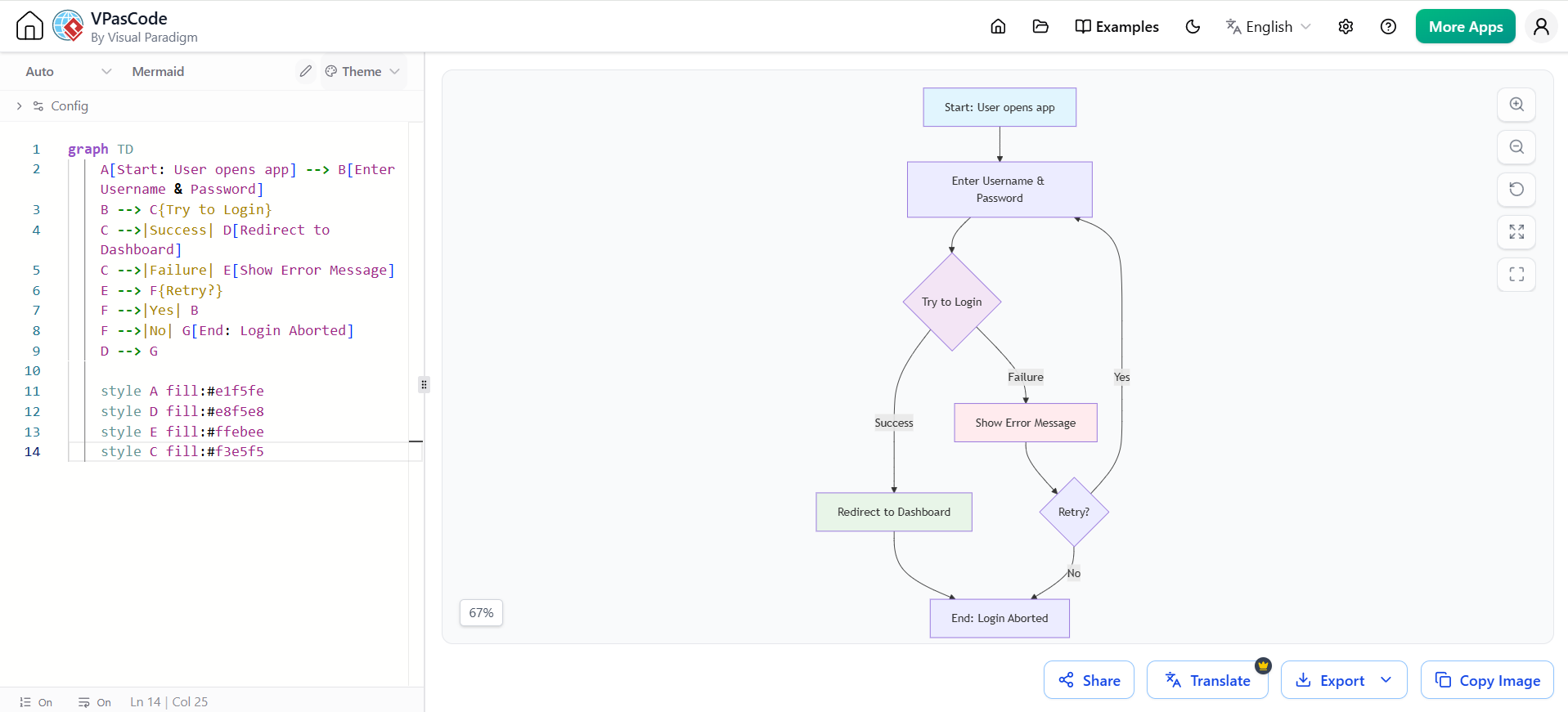
graph TD
    A[Start: Użytkownik otwiera aplikację] --> B[Wprowadź nazwę użytkownika i hasło]
    B --> C{Spróbuj zalogować się}
    C -->|Powodzenie| D[Przekieruj do pulpitu]
    C -->|Niepowodzenie| E[Pokaż komunikat o błędzie]
    E --> F{Ponów?}
    F -->|Tak| B
    F -->|Nie| G[End: Logowanie przerwane]
    D --> G

    style A fill:#e1f5fe
    style D fill:#e8f5e8
    style E fill:#ffebee
    style C fill:#f3e5f5
Jak to używać: Skopiuj ten kod do edytora VPasCode, wybierz „Mermaid” jako silnik i obserwuj, jak schemat blokowy natychmiast się renderuje. Kliknij „Wyślij do OpenDocs Pipeline”, aby przesłać ten diagram bezpośrednio do dokumentu specyfikacji technicznej.
Przykład 2: Diagram sekwencji uwierzytelniania REST API
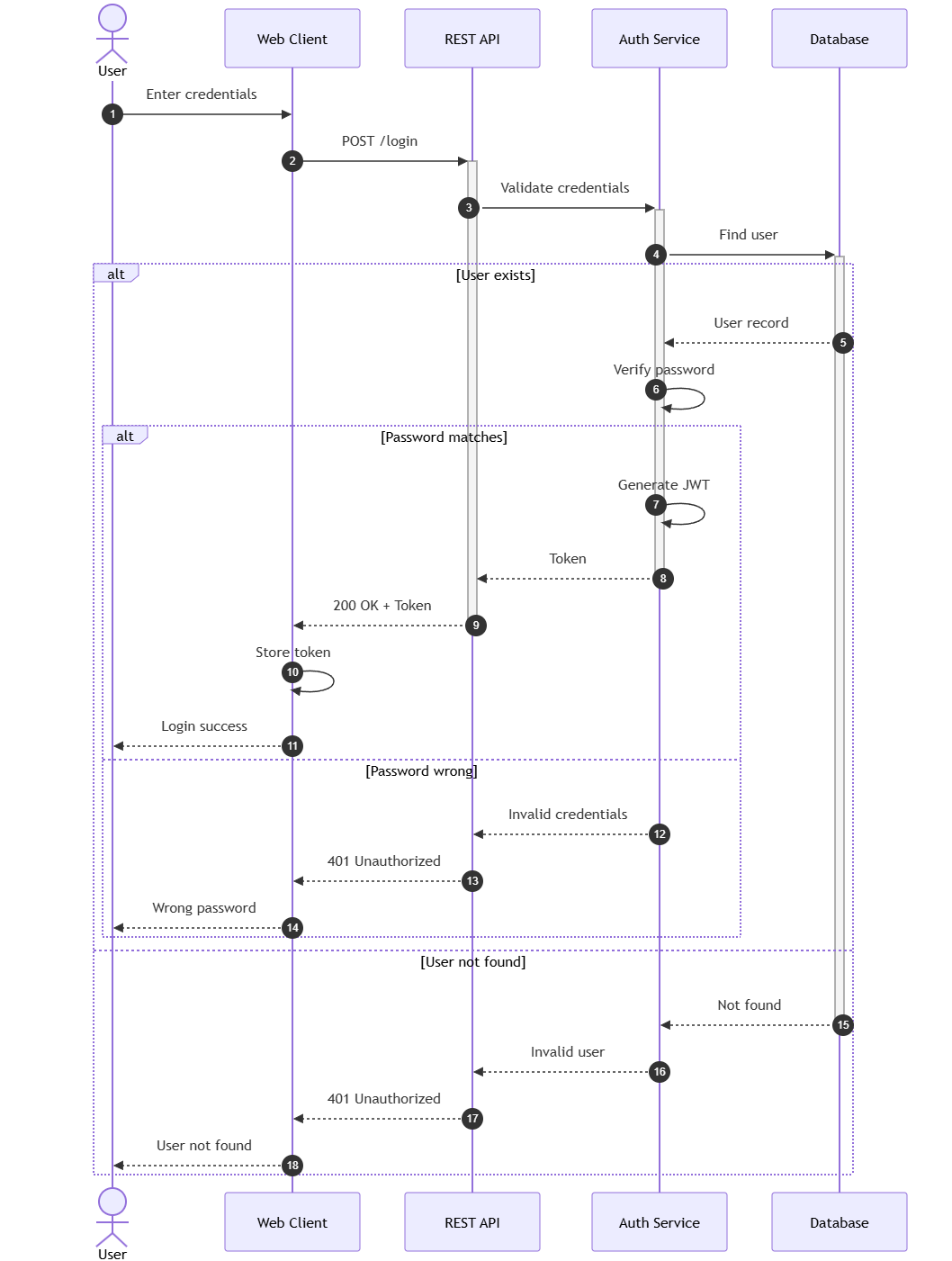
Do dokumentowania interakcji między składnikami systemu, diagramy sekwencji są nieocenione. Ten przykład pokazuje pełny przepływ uwierzytelniania REST API z generowaniem tokenu JWT.
sequenceDiagram
    autonumber

    actor Użytkownik
    participant Klient jako Klient internetowy
    participant API jako REST API
    participant Auth jako Usługa uwierzytelniania
    participant DB jako Baza danych

    Użytkownik->>Klient: Wprowadź dane logowania
    Klient->>+API: POST /login
    API->>+Auth: Sprawdź dane logowania
    Auth->>+DB: Znajdź użytkownika

    alt Użytkownik istnieje
        DB-->>Auth: Rekord użytkownika
        Auth->>Auth: Sprawdź hasło

        alt Hasło pasuje
            Auth->>Auth: Wygeneruj JWT
            Auth-->>-API: Token
            API-->>-Klient: 200 OK + Token
            Klient->>Klient: Zapisz token
            Klient-->>Użytkownik: Pomyślne zalogowanie
        else Hasło niepoprawne
            Auth-->>API: Nieprawidłowe dane logowania
            API-->>Klient: 401 Nieautoryzowany
            Klient-->>Użytkownik: Niepoprawne hasło
        end
    else Użytkownik nie znaleziony
        DB-->>-Auth: Nie znaleziono
        Auth-->>API: Nieprawidłowy użytkownik
        API-->>Klient: 401 Nieautoryzowany
        Klient-->>Użytkownik: Użytkownik nie znaleziony
    end
Wykazane kluczowe funkcje:
-
autonumberautomatycznie numeruje każdy krok -
actoriparticipantdefiniują różne typy jednostek -
altbloki pokazują ścieżki warunkowe -
+i-symbole wskazują aktywację i dezaktywację usług
Przykład 3: Diagram kontenerów C4 dla architektury mikroserwisów
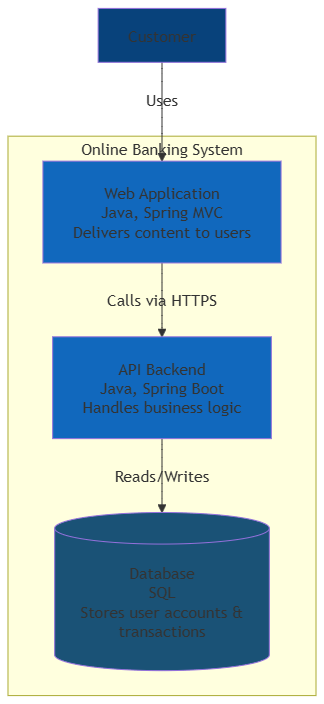
Do dokumentowania architektury na wysokim poziomie, model C4 zapewnia doskonałą przejrzystość. Ten przykład pokazuje diagram kontenerów dla systemu bankowości internetowej.
graph TD
    podgraf "System bankowości internetowej"
        WebApp[Aplikacja internetowa<br/>Java, Spring MVC<br/>Dostarcza zawartość użytkownikom]
        API[Backend API<br/>Java, Spring Boot<br/>Obsługuje logikę biznesową]
        DB[(Baza danych<br/>SQL<br/>Przechowuje konta użytkowników i transakcje)]
    end

    User[Klient] -->|Używa| WebApp
    WebApp -->|Wywołuje przez HTTPS| API
    API -->|Odczytuje/Zapisuje| DB

    styl User wypełnienie:#08427b,kolor:#fff
    styl WebApp wypełnienie:#1168bd,kolor:#fff
    styl API wypełnienie:#1168bd,kolor:#fff
    styl DB wypełnienie:#1a5276,kolor:#fff
Dlaczego to działa: Ta wizualizacja pomaga stakeholderom zrozumieć granice systemu, nie zatrzymując się przy szczegółach kodu. Podgraf grupuje powiązane komponenty, a style nadają wykresowi bardziej profesjonalny wygląd.
Przykład 4: Złożony przepływ OAuth 2.0
W bardziej zaawansowanych scenariuszach uwierzytelniania ten przykład pokazuje przepływ kodu autoryzacyjnego OAuth 2.0 z odświeżaniem tokenów.
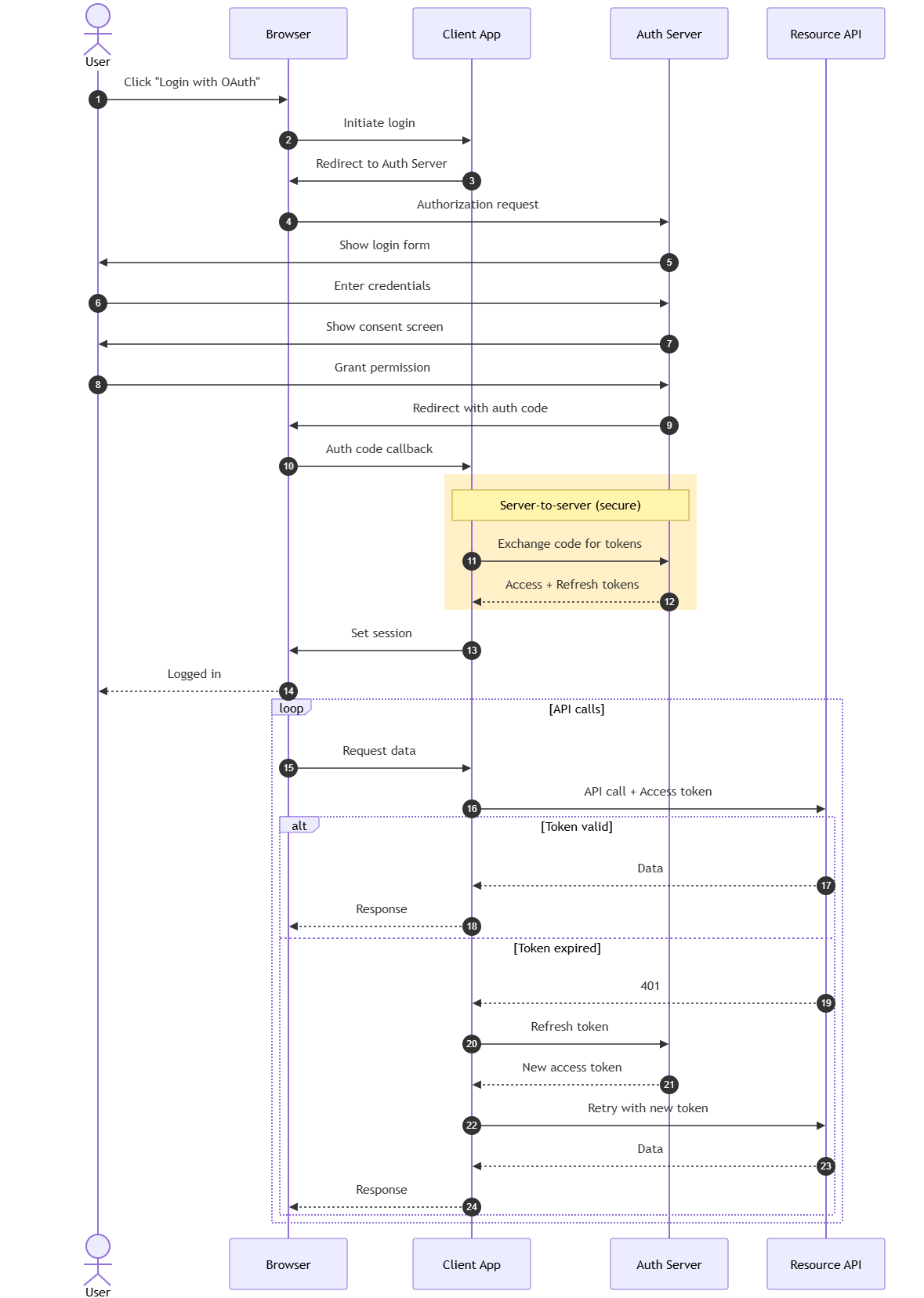
diagram sekwencji
    numeracja automatyczna

    aktor Użytkownik
    uczestnik Przeglądarka
    uczestnik Aplikacja jako Aplikacja Klienta
    uczestnik Autoryzacja jako Serwer Autoryzacji
    uczestnik Zasób jako Interfejs API Zasobów

    Użytkownik->>Przeglądarka: Kliknij "Zaloguj się przez OAuth"
    Przeglądarka->>Aplikacja: Rozpocznij logowanie
    Aplikacja->>Przeglądarka: Przekieruj do serwera autoryzacji
    Przeglądarka->>Autoryzacja: Żądanie autoryzacji

    Autoryzacja->>Użytkownik: Pokaż formularz logowania
    Użytkownik->>Autoryzacja: Wprowadź dane logowania
    Autoryzacja->>Użytkownik: Pokaż ekran zgody
    Użytkownik->>Autoryzacja: Udziel uprawnień

    Autoryzacja->>Przeglądarka: Przekieruj z kodem autoryzacyjnym
    Przeglądarka->>Aplikacja: Wywołanie zwrotne kodu autoryzacyjnego

    prostokąt rgb(255, 240, 200)
        Uwaga nad Aplikacja, Autoryzacja: Komunikacja serwer-serwer (bezpieczna)
        Aplikacja->>Autoryzacja: Zamień kod na tokeny
        Autoryzacja-->>Aplikacja: Token dostępu + token odświeżania
    koniec

    Aplikacja->>Przeglądarka: Ustaw sesję
    Przeglądarka-->>Użytkownik: Zalogowany

    pętla wywołania API
        Przeglądarka->>Aplikacja: Zapytanie o dane
        Aplikacja->>Zasób: Wywołanie API + token dostępu

        alternatywa Token ważny
            Zasób-->>Aplikacja: Dane
            Aplikacja-->>Przeglądarka: Odpowiedź
        inaczej Token wygasł
            Zasób-->>Aplikacja: 401
            Aplikacja->>Autoryzacja: Odśwież token
            Autoryzacja-->>Aplikacja: Nowy token dostępu
            Aplikacja->>Zasób: Powtórz z nowym tokenem
            Zasób-->>Aplikacja: Dane
            Aplikacja-->>Przeglądarka: Odpowiedź
        koniec
    koniec
Pokaż zaawansowane funkcje:
-
prostokąttworzy wyróżniony obszar z niestandardowym kolorem tła -
Uwaga naddodaje objaśniający tekst -
pętlapokazuje powtarzające się interakcje -
alternatywabloki obsługują warunki błędów
Przykład 5: Przepływ decyzyjny z podgrafami
Dla złożonych przepływów pracy z wieloma fazami, używanie podgrafów organizuje wykres logicznie.
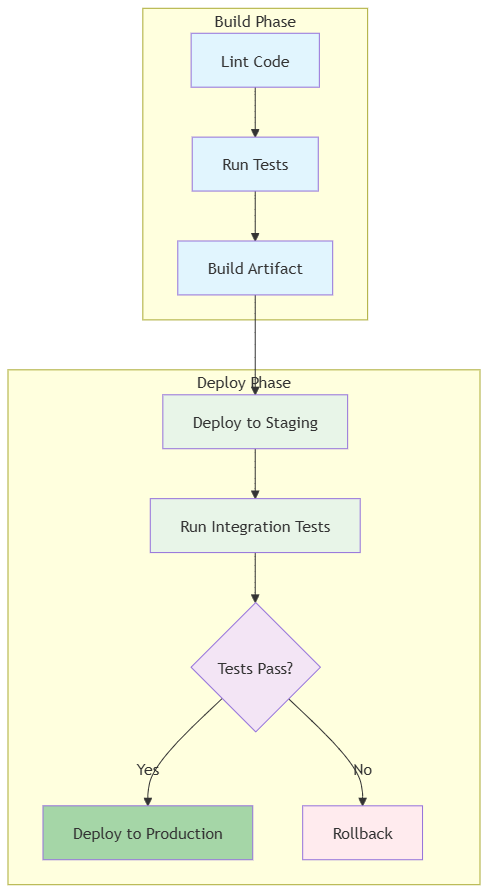
graph TD
    podgraf "Faza budowy"
        A[Analiza kodu] --> B[Uruchom testy] --> C[Skompiluj artefakt]
    end

    podgraf "Faza wdrażania"
        D[Wdróż do środowisku testowego] --> E[Uruchom testy integracyjne]
        E --> F{Testy zaliczone?}
        F -->|Tak| G[Wdróż do produkcji]
        F -->|Nie| H[Wycofaj]
    end

    C --> D

    styl A wypełnienie:#e1f5fe
    styl B wypełnienie:#e1f5fe
    styl C wypełnienie:#e1f5fe
    styl D wypełnienie:#e8f5e8
    styl E wypełnienie:#e8f5e8
    styl F wypełnienie:#f3e5f5
    styl G wypełnienie:#a5d6a7
    styl H wypełnienie:#ffebee
Najlepsza praktyka: Dla przepływów pracy z 5+ zadaniami, używaj podgrafów do grupowania powiązanych kroków.
Publikowanie w OpenDocs przez potok
Gdy diagram jest gotowy, publikacja to proces jednoklikowy:
-
Wyślij do potoku: W VPasCode kliknij „Wyślij do potoku OpenDocs”.
-
Opcjonalny komentarz: Dodaj kontekst, np. „v2.1 – Zaktualizowany przepływ uwierzytelniania”, aby ułatwić identyfikację wersji.
-
Wstawienie w OpenDocs: W OpenDocs edytuj dokument, kliknij Wstaw > Potok i wybierz swój diagram z listy zasobów.
Potok eliminuje trudności związane z ręcznym pobieraniem i przesyłaniem plików. Zachowuje możliwość edycji modeli i zapewnia, że każdy stakeholder przegląda najnowszą wersję projektu.
Funkcje wspierane przez AI
Możliwości AI w Visual Paradigm podnoszą rysowanie diagramów na wyższy poziom:
Za promptu do diagramu: W OpenDocs użyj czatbotu AI, aby stworzyć diagram na podstawie języka naturalnego. Na przykład wpisz „Utwórz diagram sekwencji dla przepływu przetwarzania płatności” i AI wygeneruje kod, który następnie możesz dopracować w VPasCode.
Poprawianie błędów kodu przez AI: Zrobiłeś błąd składni? AI może go wykryć i zaproponować poprawki.
Tłumaczenie przez AI: Potrzebujesz lokalizować dokumentację? Użyj AI do przetłumaczenia etykiet diagramów na wiele języków.
Najlepsze praktyki i wskazówki
Aby maksymalnie zwiększyć wydajność, postępuj zgodnie z tymi najlepszymi praktykami:
-
Używaj opisowych tytułów: Dodaj tytuły do diagramów, aby zwiększyć przejrzystość dokumentacji.
-
Wykorzystaj okno potoku: W OpenDocs użyj okna potoku do organizowania wysłanych diagramów.
-
Iteruj za pomocą przycisku ołówka: Jeśli diagram wymaga aktualizacji, kliknij ikonę ołówka w OpenDocs, aby ponownie otworzyć go w VPasCode. Wprowadź zmiany, ponownie wyślij i zastąp stary wariant bezproblemowo.
-
Zachowuj kontrolę wersji diagramów: Ponieważ diagramy są oparte na kodzie, możesz śledzić zmiany w Git, co ułatwia cofnięcie lub porównanie wersji.
Wnioski
Zintegrowanie VPasCode i OpenDocs oznacza istotny krok naprzód w dokumentacji technicznej. Traktując diagramy jako kod, uzyskujesz precyzję, kontrolę wersji oraz łatwe aktualizacje. Bezwzględny potok eliminuje ręczne kroki, pozwalając inżynierom i pisarzom skupić się na treści, a nie na formatowaniu.
Zacznij eksperymentować z prostymi diagramami Mermaid w VPasCode i wysyłaj je do OpenDocs. Gdy poczujesz się bardziej pewnie, eksploruj funkcje AI i zintegruj się z szerszym ekosystemem Visual Paradigm. Dzięki temu przepływowi dokumentacja przestanie być postrzegana jako poślednia – stanie się żywą, oddychającą częścią procesu tworzenia oprogramowania.
