




Từ Mã đến Sự Rõ Ràng: Hướng Dẫn Cho Người Mới Bắt Đầu Về Việc Tạo Biểu Đồ Mượt Mà Với VPasCode và OpenDocs
Hướng dẫn này được thiết kế để dẫn dắt bạn qua toàn bộ quy trình tạo các biểu đồ chuyên nghiệp bằng cú pháp Mermaid trong VPasCode và xuất bản chúng một cách liền mạch vào cơ sở kiến thức của bạn trên OpenDocs. Chúng tôi sẽ bao gồm toàn bộ quy trình từ thiết lập đến xuất bản, kèm theo các ví dụ thực tế và sẵn sàng sử dụng.
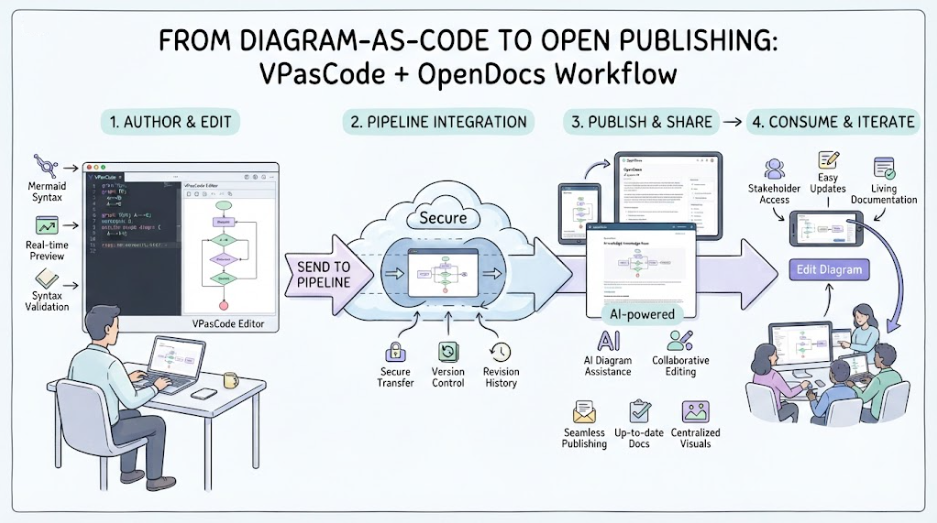
Tại Sao Quy Trình Này Lại Quan Trọng
Tài liệu trong phát triển phần mềm thường đi sau mã nguồn. Các kỹ sư dành hàng giờ để thiết kế các kiến trúc hệ thống phức tạp, trong khi các nhà văn kỹ thuật gặp khó khăn trong việc cập nhật các hình ảnh trong các tài liệu tĩnh. Kết quả là gì? Các biểu đồ lỗi thời, các liên kết bị hỏng và một cơ sở kiến thức không phản ánh đúng thực tế.
VPasCode và OpenDocs giải quyết vấn đề này. VPasCode cho phép bạn tạo các biểu đồ chuyên nghiệp bằng cú pháp văn bản đơn giản (như Mermaid), trong khi OpenDocs đóng vai trò là nền tảng quản lý kiến thức được hỗ trợ bởi AI. Điều kỳ diệu xảy ra khi bạn kết nối chúng: với Tích hợp Quy trình từ VPasCode sang OpenDocs, bạn có thể gửi biểu đồ trực tiếp từ trình soạn thảo mã của mình vào tài liệu của mình chỉ với một cú nhấp chuột. Không còn phải xuất, tải xuống hoặc tải lên lại nữa.
Thiết lập & Công cụ
Bắt đầu
Trước khi bắt đầu tạo biểu đồ, hãy đảm bảo bạn có quyền truy cập vào các công cụ cần thiết:
-
VPasCode: Một sân chơi và trình soạn thảo tương tác dựa trên trình duyệt cho phương pháp Biểu đồ dưới dạng Mã (DaC). Nó hỗ trợ Mermaid.js, PlantUML và Graphviz trong một giao diện thống nhất.
-
OpenDocs: Một nền tảng quản lý kiến thức dựa trên web được thiết kế đặc biệt để nhận thức về biểu đồ.
-
Tài khoản Visual Paradigm: Trong khi các gói miễn phí cung cấp tính năng xem trước và xuất theo thời gian thực, các gói trả phí mở khóa các tính năng AI tiên tiến như sửa lỗi và dịch thuật.
Hiểu Giao diện của VPasCode
VPasCode có bố cục hai cột phản hồi, cân bằng giữa việc soạn thảo mã và phản hồi trực quan ngay lập tức:
-
Bảng bên trái: Trình soạn thảo Mã – Chứa tính năng tô sáng cú pháp, bộ chọn công cụ xử lý và đếm lỗi theo thời gian thực.
-
Bảng bên phải: Xem trước Trực quan – Hiển thị ngay lập tức biểu đồ của bạn khi bạn đang gõ.
-
Thanh trạng thái: Hiển thị việc xác thực cú pháp theo thời gian thực và số lượng lỗi.
Kết nối Quy trình
Tích hợp đã được xây dựng sẵn, vì vậy không cần các khóa API phức tạp. Chỉ cần đăng nhập vào cả hai nền tảng bằng cùng một thông tin đăng nhập Visual Paradigm. Khi bạn sẵn sàng chia sẻ một biểu đồ, nút “Gửi vào Quy trình OpenDocs” trong VPasCode sẽ định tuyến an toàn hình ảnh của bạn đến không gian làm việc OpenDocs của bạn.
Quy trình đóng vai trò là kho lưu trữ trung tâm an toàn dựa trên đám mây cho tất cả các tài sản trực quan của bạn. Nó theo dõi phiên bản tài sản, duy trì lịch sử sửa đổi và ghi lại bình luận của người dùng — tất cả mà không cần lưu tệp thủ công.
Các Ví dụ Thực tế về Mermaid
Hãy cùng khám phá cách tạo các biểu đồ thực tế bằng cú pháp Mermaid trong VPasCode.
Ví dụ 1: Sơ đồ Luồng Xác thực Người dùng
Ví dụ này minh họa quy trình đăng nhập cơ bản sử dụng sơ đồ luồng. Sơ đồ luồng rất lý tưởng để tài liệu hóa logic kinh doanh, hành trình người dùng và luồng quy trình.
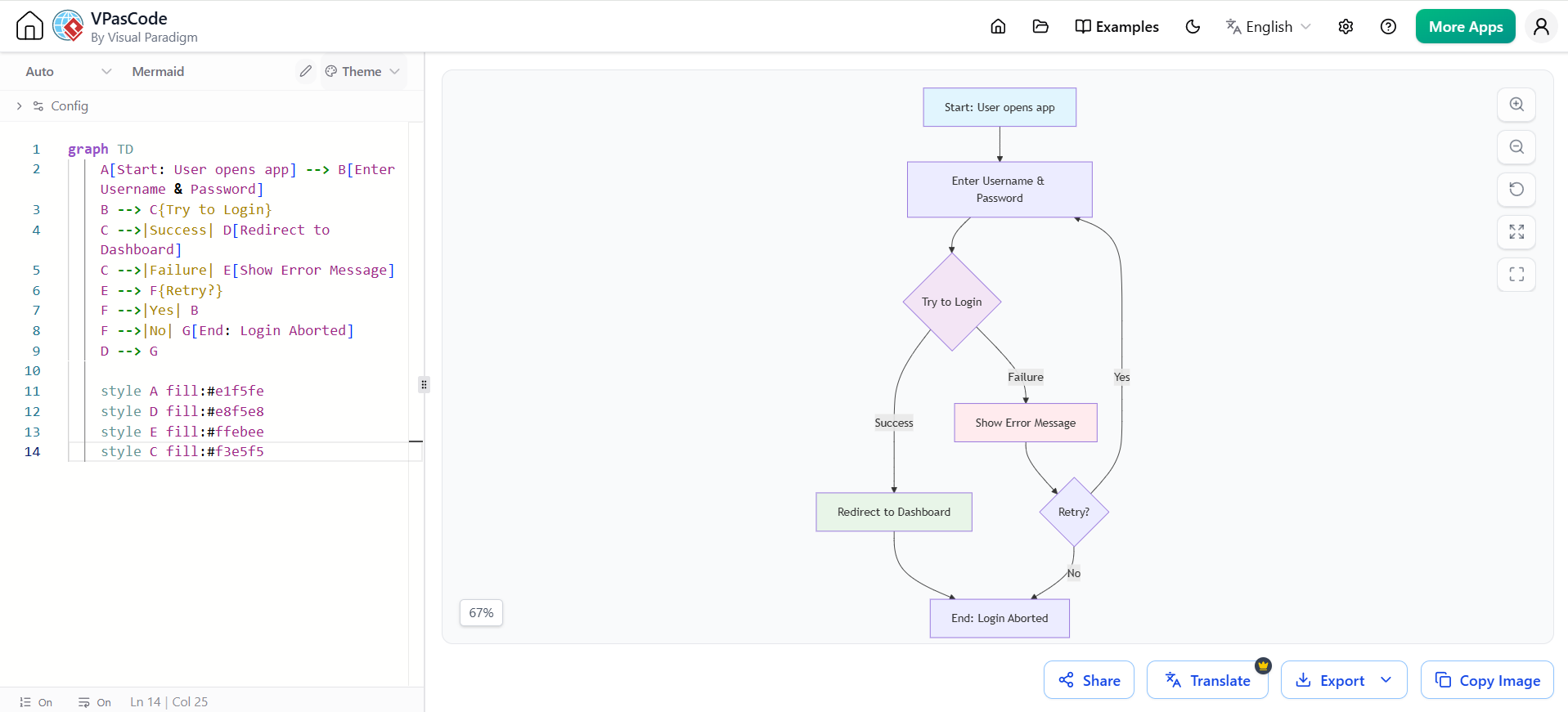
graph TD
    A[Bắt đầu: Người dùng mở ứng dụng] --> B[Nhập Tên đăng nhập & Mật khẩu]
    B --> C{Thử đăng nhập}
    C -->|Thành công| D[Chuyển hướng đến Bảng điều khiển]
    C -->|Thất bại| E[Hiển thị thông báo lỗi]
    E --> F{Thử lại?}
    F -->|Có| B
    F -->|Không| G[Kết thúc: Đăng nhập bị hủy]
    D --> G

    style A fill:#e1f5fe
    style D fill:#e8f5e8
    style E fill:#ffebee
style C fill:#f3e5f5Cách sử dụng cái này: Sao chép mã này vào trình soạn thảo của VPasCode, chọn “Mermaid” làm công cụ xử lý, và xem sơ đồ luồng được hiển thị ngay lập tức. Nhấp vào “Gửi vào Quy trình OpenDocs” để đẩy sơ đồ này trực tiếp vào tài liệu đặc tả kỹ thuật của bạn.
Ví dụ 2: Sơ đồ trình tự xác thực REST API
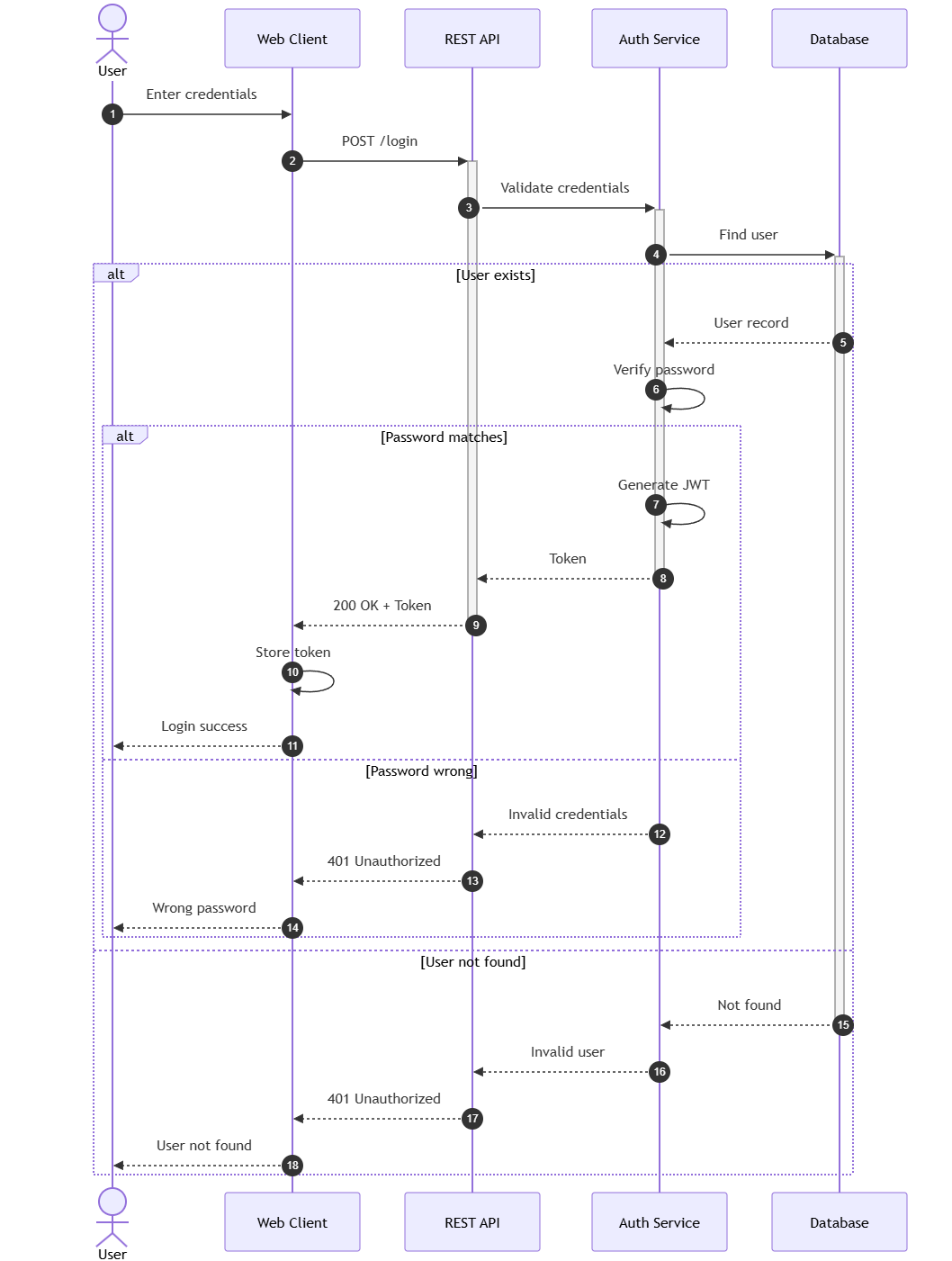
Để tài liệu hóa các tương tác giữa các thành phần hệ thống, sơ đồ trình tự là vô giá. Ví dụ này minh họa luồng xác thực REST API hoàn chỉnh với việc tạo mã thông báo JWT.
sequenceDiagram
    autonumber

    actor User
    participant Client as Client Web
    participant API as REST API
    participant Auth as Dịch vụ Xác thực
    participant DB as Cơ sở dữ liệu

    User->>Client: Nhập thông tin đăng nhập
    Client->>+API: POST /login
    API->>+Auth: Xác thực thông tin đăng nhập
    Auth->>+DB: Tìm người dùng

    alt Người dùng tồn tại
        DB-->>Auth: Bản ghi người dùng
        Auth->>Auth: Xác minh mật khẩu

        alt Mật khẩu khớp
            Auth->>Auth: Tạo JWT
            Auth-->>-API: Mã thông báo
            API-->>-Client: 200 OK + Mã thông báo
            Client->>Client: Lưu mã thông báo
            Client-->>User: Đăng nhập thành công
        else Mật khẩu sai
            Auth-->>API: Thông tin đăng nhập không hợp lệ
            API-->>Client: 401 Unauthorized
            Client-->>User: Sai mật khẩu
        end
    else Không tìm thấy người dùng
        DB-->>-Auth: Không tìm thấy
        Auth-->>API: Người dùng không hợp lệ
        API-->>Client: 401 Unauthorized
        Client-->>User: Không tìm thấy người dùng
endCác tính năng chính được minh họa:
-
autonumbertự động đánh số từng bước -
actorvàparticipantđịnh nghĩa các loại thực thể khác nhau -
altkhối hiển thị các đường dẫn có điều kiện -
+và-các ký hiệu chỉ ra sự kích hoạt và tắt của các dịch vụ
Ví dụ 3: Sơ đồ Container C4 cho kiến trúc vi dịch vụ
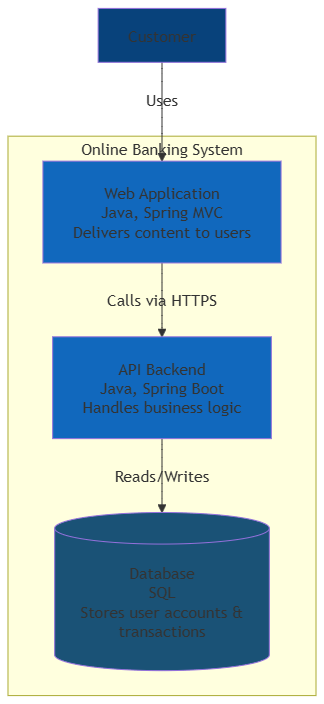
Đối với tài liệu hóa kiến trúc ở mức độ cao, mô hình C4 cung cấp sự rõ ràng tuyệt vời. Ví dụ này minh họa sơ đồ container cho hệ thống ngân hàng trực tuyến.
graph TD
    subgraph "Hệ thống Ngân hàng Trực tuyến"
        WebApp[Ứng dụng Web<br/>Java, Spring MVC<br/>Cung cấp nội dung cho người dùng]
        API[Backend API<br/>Java, Spring Boot<br/>Xử lý logic nghiệp vụ]
        DB[(Cơ sở dữ liệu<br/>SQL<br/>Lưu tài khoản người dùng & giao dịch)]
    end

    User[Khách hàng] -->|Sử dụng| WebApp
    WebApp -->|Gọi qua HTTPS| API
    API -->|Đọc/Ghi| DB

    style User fill:#08427b,color:#fff
    style WebApp fill:#1168bd,color:#fff
    style API fill:#1168bd,color:#fff
    style DB fill:#1a5276,color:#fff
Tại sao điều này hiệu quả: Trực quan hóa này giúp các bên liên quan hiểu rõ ranh giới hệ thống mà không bị sa đà vào chi tiết mã. Subgraph nhóm các thành phần liên quan, và các kiểu dáng giúp biểu đồ trở nên chuyên nghiệp hơn.
Ví dụ 4: Luồng OAuth 2.0 Phức tạp
Đối với các kịch bản xác thực nâng cao hơn, ví dụ này minh họa Luồng Mã Cấp quyền OAuth 2.0 với làm mới token.
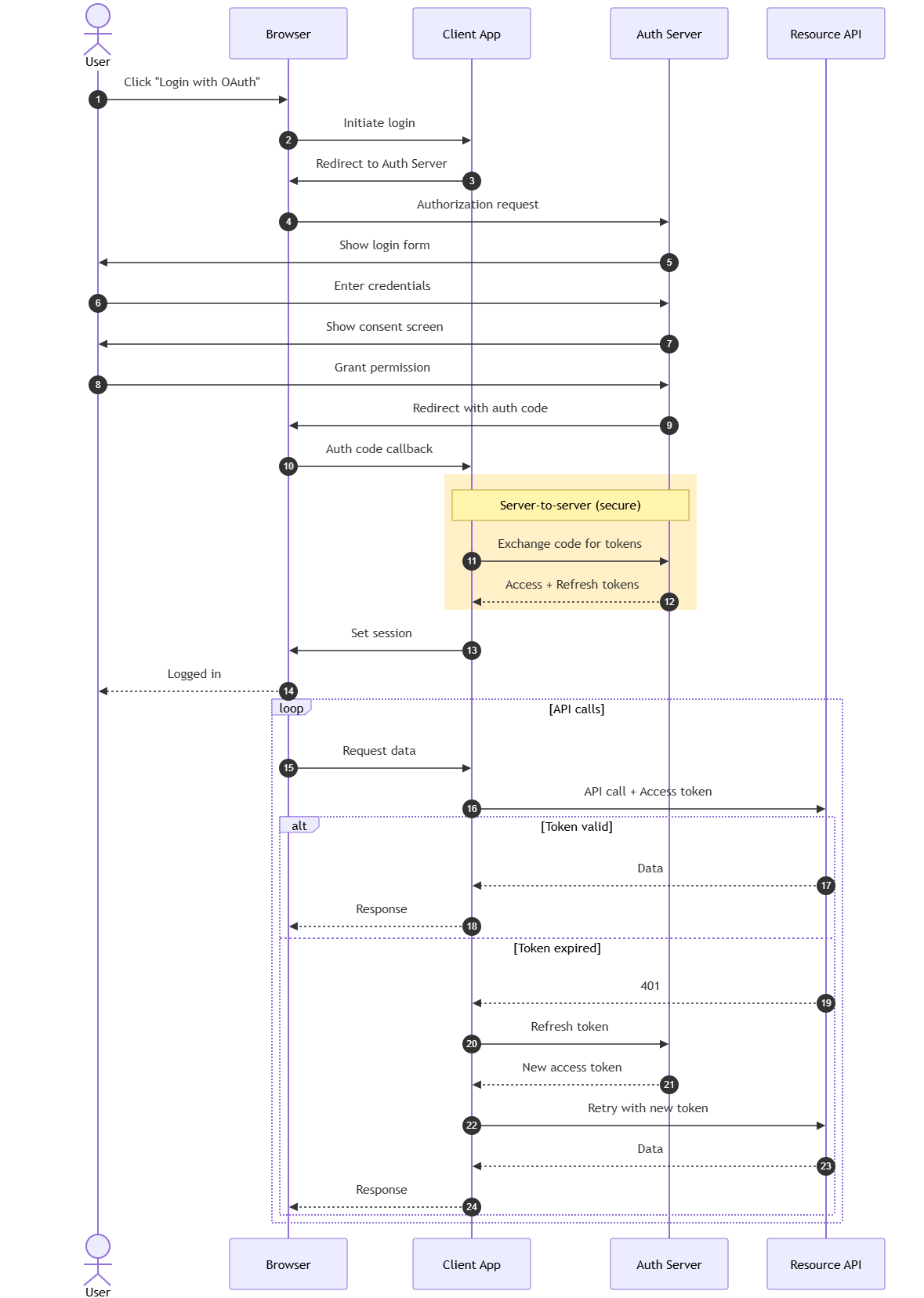
sequenceDiagram
    autonumber

    actor User
    participant Browser
    participant App as Ứng dụng Khách hàng
    participant Auth as Máy chủ Xác thực
    participant Resource as API Tài nguyên

    User->>Browser: Nhấp "Đăng nhập bằng OAuth"
    Browser->>App: Khởi tạo đăng nhập
    App->>Browser: Chuyển hướng đến Máy chủ Xác thực
    Browser->>Auth: Yêu cầu cấp quyền

    Auth->>User: Hiển thị biểu mẫu đăng nhập
    User->>Auth: Nhập thông tin đăng nhập
    Auth->>User: Hiển thị màn hình đồng ý
    User->>Auth: Cấp quyền

    Auth->>Browser: Chuyển hướng kèm mã xác thực
    Browser->>App: Callback mã xác thực

    rect rgb(255, 240, 200)
        Note over App,Auth: Máy chủ đến máy chủ (bảo mật)
        App->>Auth: Đổi mã lấy token
        Auth-->>App: Token truy cập + Token làm mới
    end

    App->>Browser: Thiết lập phiên
    Browser-->>User: Đã đăng nhập

    loop Gọi API
        Browser->>App: Yêu cầu dữ liệu
        App->>Resource: Gọi API + Token truy cập

        alt Token hợp lệ
            Resource-->>App: Dữ liệu
            App-->>Browser: Phản hồi
        else Token hết hạn
            Resource-->>App: 401
            App->>Auth: Làm mới token
            Auth-->>App: Token truy cập mới
            App->>Resource: Thử lại với token mới
            Resource-->>App: Dữ liệu
            App-->>Browser: Phản hồi
        end
    end
Các tính năng nâng cao được minh họa:
-
recttạo một phần được làm nổi bật với màu nền tùy chỉnh -
Note overthêm văn bản giải thích -
loophiển thị các tương tác lặp lại -
altcác khối xử lý điều kiện lỗi
Ví dụ 5: Luồng Ra quyết định với Subgraphs
Đối với các quy trình làm việc phức tạp có nhiều giai đoạn, việc sử dụng subgraphs giúp tổ chức biểu đồ một cách hợp lý.
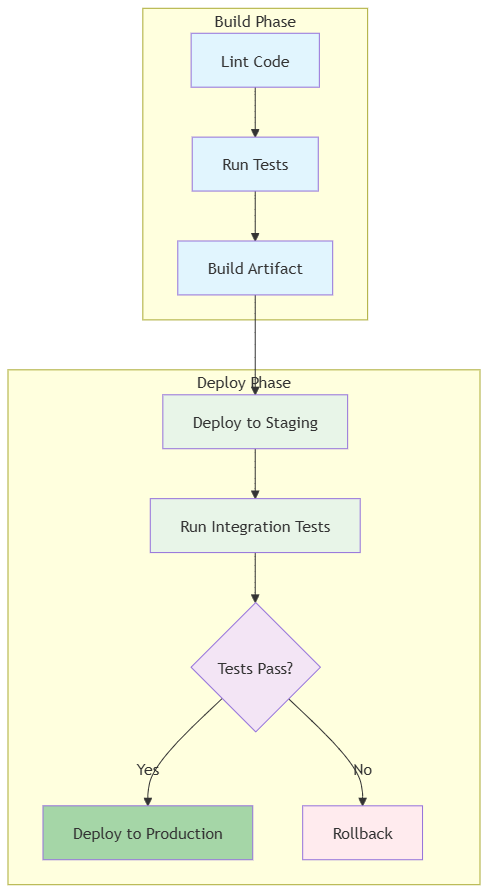
graph TD
    subgraph "Giai đoạn Xây dựng"
        A[Quét mã (Lint)] --> B[Chạy kiểm thử] --> C[Xây dựng sản phẩm]
    end

    subgraph "Giai đoạn Triển khai"
        D[Triển khai lên môi trường Staging] --> E[Chạy kiểm thử tích hợp]
        E --> F{Kiểm thử có thành công?}
        F -->|Có| G[Triển khai lên Production]
        F -->|Không| H[Hoàn tác]
    end

    C --> D

    style A fill:#e1f5fe
    style B fill:#e1f5fe
    style C fill:#e1f5fe
    style D fill:#e8f5e8
    style E fill:#e8f5e8
    style F fill:#f3e5f5
    style G fill:#a5d6a7
    style H fill:#ffebee
Thực hành tốt nhất: Đối với quy trình làm việc có 5+ công việc, hãy sử dụng subgraphs để nhóm các bước liên quan.
Xuất bản lên OpenDocs qua Pipeline
Khi biểu đồ của bạn đã sẵn sàng, việc xuất bản chỉ cần một cú nhấp chuột:
-
Gửi vào Pipeline: Trong VPasCode, nhấp vào “Gửi vào OpenDocs Pipeline”.
-
Nhận xét tùy chọn: Thêm ngữ cảnh như “v2.1 – Đã cập nhật luồng xác thực” để giúp xác định phiên bản.
-
Chèn vào OpenDocs: Trong OpenDocs, chỉnh sửa tài liệu của bạn, nhấp vào Chèn > Pipeline và chọn biểu đồ của bạn từ danh sách tài sản.
Pipeline loại bỏ sự cồng kềnh của việc tải xuống và tải lên thủ công. Nó duy trì khả năng chỉnh sửa các mô hình của bạn và đảm bảo mọi bên liên quan đều xem phiên bản thiết kế mới nhất.
Tính năng hỗ trợ bởi AI
Khả năng AI của Visual Paradigm đưa việc tạo biểu đồ lên một tầm cao mới:
Nhập lệnh thành biểu đồ: Trong OpenDocs, sử dụng trợ lý ảo AI để tạo biểu đồ từ ngôn ngữ tự nhiên. Ví dụ, nhập “Tạo biểu đồ trình tự cho luồng xử lý thanh toán” và AI sẽ tạo mã, sau đó bạn có thể tinh chỉnh trong VPasCode.
Sửa lỗi mã bằng AI: Đã mắc lỗi cú pháp? AI có thể phát hiện và đề xuất các cách sửa.
Dịch thuật bằng AI: Cần bản địa hóa tài liệu? Sử dụng AI để dịch các nhãn biểu đồ sang nhiều ngôn ngữ.
Thực tiễn tốt nhất và mẹo
Để tối đa hóa hiệu quả, hãy tuân theo các thực tiễn tốt nhất sau:
-
Sử dụng tiêu đề mô tả: Thêm tiêu đề cho các biểu đồ của bạn để tăng tính rõ ràng trong tài liệu.
-
Tận dụng bảng điều khiển Pipeline: Trong OpenDocs, sử dụng bảng điều khiển Pipeline để tổ chức các biểu đồ đã gửi.
-
Lặp lại với nút cây bút: Nếu biểu đồ cần cập nhật, hãy nhấp vào biểu tượng cây bút trong OpenDocs để mở lại nó trong VPasCode. Thực hiện thay đổi, gửi lại và thay thế phiên bản cũ một cách liền mạch.
-
Giữ biểu đồ có kiểm soát phiên bản: Vì biểu đồ dựa trên mã, bạn có thể theo dõi thay đổi trong Git, giúp dễ dàng hoàn tác hoặc so sánh các phiên bản.
Kết luận
Việc tích hợp VPasCode và OpenDocs đại diện cho một bước tiến lớn trong tài liệu kỹ thuật. Bằng cách coi biểu đồ là mã, bạn đạt được độ chính xác, kiểm soát phiên bản và sự dễ dàng trong cập nhật. Pipeline liền mạch loại bỏ các bước thủ công, cho phép kỹ sư và nhà văn tập trung vào nội dung thay vì định dạng.
Hãy bắt đầu bằng cách thử nghiệm các biểu đồ Mermaid đơn giản trong VPasCode và gửi chúng đến OpenDocs. Khi bạn đã quen thuộc, hãy khám phá các tính năng AI và tích hợp với hệ sinh thái rộng lớn hơn của Visual Paradigm. Với quy trình làm việc này, tài liệu của bạn sẽ không còn là một suy nghĩ phụ—it sẽ trở thành một phần sống động và thiết yếu trong quy trình phát triển của bạn.
