




Do Código à Clareza: Um Guia para Iniciantes sobre Diagramação Sempre com VPasCode e OpenDocs
Este guia foi elaborado para guiá-lo por todo o fluxo de trabalho de criação de diagramas profissionais usando a sintaxe Mermaid no VPasCode e publicá-los de forma contínua na sua base de conhecimento no OpenDocs. Abordaremos todo o pipeline, desde a configuração até a publicação, com exemplos práticos e prontos para uso.
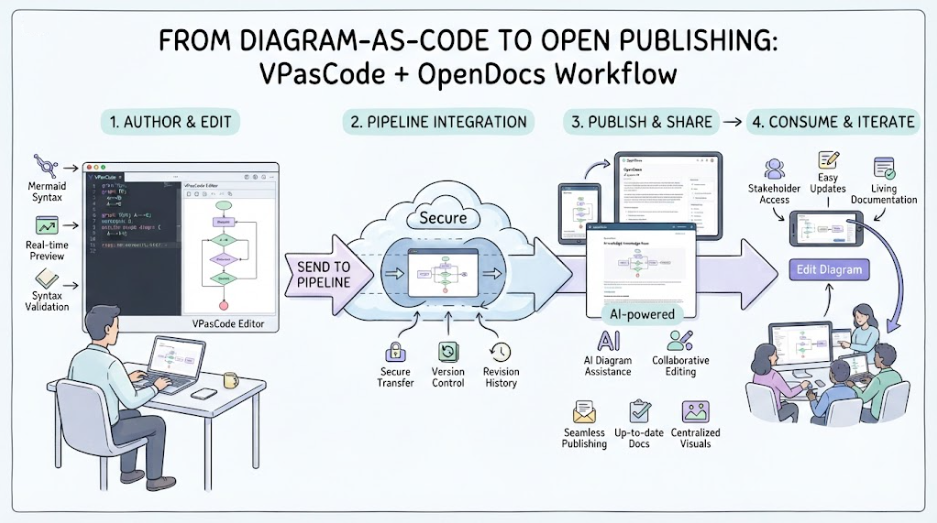
Por que este Fluxo de Trabalho Importa
A documentação no desenvolvimento de software frequentemente fica para trás em relação ao código. Engenheiros gastam horas criando arquiteturas de sistemas complexas, enquanto redatores técnicos lutam para manter as visualizações atualizadas em documentos estáticos. O resultado? Diagramas desatualizados, links quebrados e uma base de conhecimento que não reflete a realidade.
O VPasCode e o OpenDocs resolvem esse problema. O VPasCode permite que você crie diagramas profissionais usando uma sintaxe de texto simples (como o Mermaid), enquanto o OpenDocs atua como uma plataforma de gestão de conhecimento com inteligência artificial. A mágica acontece quando você os conecta: com a integração do Pipeline do VPasCode ao OpenDocs, você pode enviar diagramas diretamente do seu editor de código para sua documentação com um único clique. Acabou a necessidade de exportar, baixar ou reenviar arquivos.
Configuração e Ferramentas
Começando
Antes de começar a criar diagramas, certifique-se de ter acesso às ferramentas necessárias:
-
VPasCode: Uma plataforma interativa e baseada em navegador para Diagramas como Código (DaC), com editor integrado. Suporta Mermaid.js, PlantUML e Graphviz em uma interface unificada.
-
OpenDocs: Uma plataforma de gestão de conhecimento baseada na web especialmente projetada para ser “consciente de diagramas”.
-
Conta Visual Paradigm: Embora as versões gratuitas ofereçam visualização em tempo real e exportação, as versões pagas desbloqueiam recursos avançados de IA, como correção de erros e tradução.
Compreendendo a Interface do VPasCode
O VPasCode apresenta uma interface responsiva em duas colunas que equilibra a redação de código com feedback visual imediato:
-
Painel Esquerdo: Editor de Código – Contém realce de sintaxe, seletor de motor e contagem de erros em tempo real.
-
Painel Direito: Visualização em Tempo Real – Renderiza instantaneamente seu diagrama enquanto digita.
-
Barra de Status: Mostra validação de sintaxe em tempo real e contagem de erros.
Conectando o Pipeline
A integração é embutida, portanto não são necessárias chaves de API complexas. Basta fazer login em ambas as plataformas com as mesmas credenciais do Visual Paradigm. Quando estiver pronto para compartilhar um diagrama, o botão“Enviar para o Pipeline do OpenDocs” no VPasCode encaminha com segurança sua visualização para o seu espaço de trabalho no OpenDocs.
O Pipeline atua como o repositório central seguro e baseado em nuvem para todos os seus ativos visuais. Ele rastreia as versões dos ativos, mantém o histórico de revisões e registra comentários dos usuários — tudo isso sem exigir salvamento manual de arquivos.
Exemplos Práticos de Mermaid
Vamos explorar como criar diagramas do mundo real usando a sintaxe Mermaid no VPasCode.
Exemplo 1: Fluxograma de Autenticação de Usuário
Este exemplo mostra um processo de login básico usando um fluxograma. Os fluxogramas são ideais para documentar lógica de negócios, jornadas do usuário e fluxos de processos.
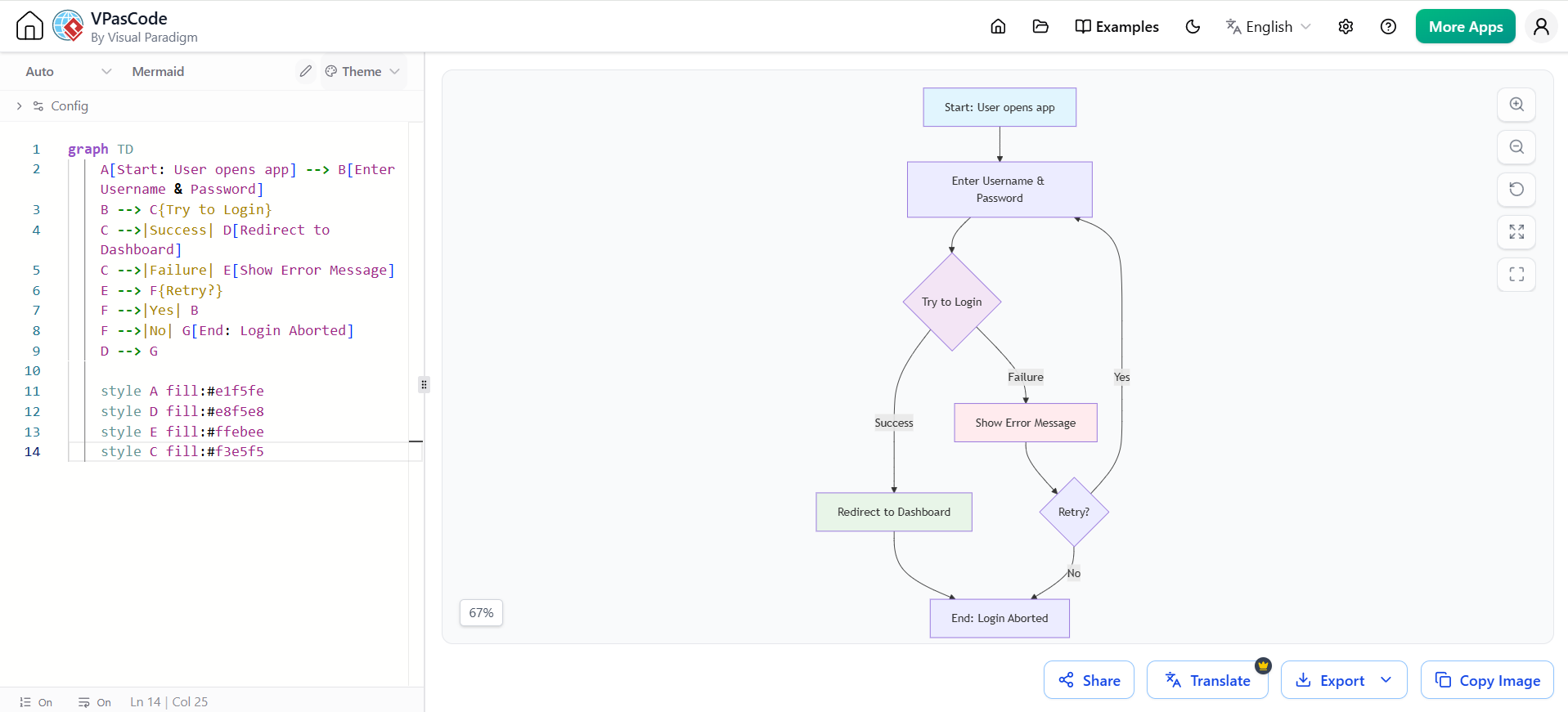
graph TD
    A[Início: Usuário abre o aplicativo] --> B[Digite nome de usuário e senha]
    B --> C{Tentar fazer login}
    C -->|Sucesso| D[Redirecionar para o Painel]
    C -->|Falha| E[Mostrar mensagem de erro]
    E --> F{Tentar novamente?}
    F -->|Sim| B
    F -->|Não| G[Fim: Login cancelado]
    D --> G

    style A fill:#e1f5fe
    style D fill:#e8f5e8
    style E fill:#ffebee
    style C fill:#f3e5f5
Como usar isto: Copie este código para o editor do VPasCode, selecione “Mermaid” como motor e observe o fluxograma sendo renderizado instantaneamente. Clique em “Enviar para Pipeline OpenDocs” para enviar este diagrama diretamente para o seu documento de especificação técnica.
Exemplo 2: Diagrama de Sequência de Autenticação da API REST
Para documentar interações entre componentes do sistema, os diagramas de sequência são inestimáveis. Este exemplo mostra um fluxo completo de autenticação da API REST com geração de token JWT.
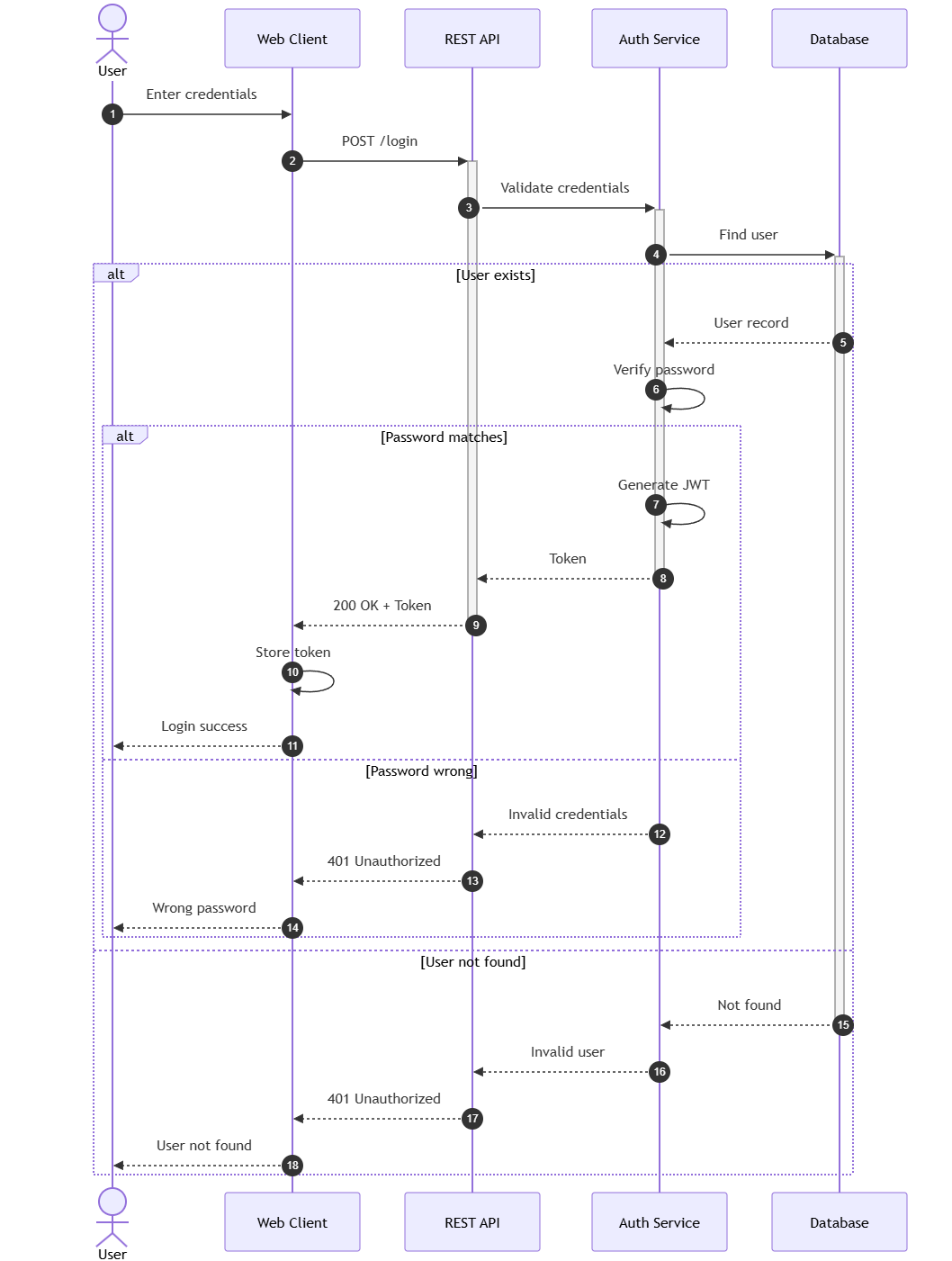
sequenceDiagram
    autonumber

    ator Usuário
    participante Cliente como Cliente Web
    participante API como API REST
    participante Auth como Serviço de Autenticação
    participante DB como Banco de Dados

    Usuário->>Cliente: Digite credenciais
    Cliente->>+API: POST /login
    API->>+Auth: Validar credenciais
    Auth->>+DB: Localizar usuário

    alt Usuário existe
        DB-->>Auth: Registro do usuário
        Auth->>Auth: Verificar senha

        alt Senha corresponde
            Auth->>Auth: Gerar JWT
            Auth-->>-API: Token
            API-->>-Cliente: 200 OK + Token
            Cliente->>Cliente: Armazenar token
            Cliente-->>Usuário: Login bem-sucedido
        else Senha incorreta
            Auth-->>API: Credenciais inválidas
            API-->>Cliente: 401 Não autorizado
            Cliente-->>Usuário: Senha incorreta
        end
    else Usuário não encontrado
        DB-->>-Auth: Não encontrado
        Auth-->>API: Usuário inválido
        API-->>Cliente: 401 Não autorizado
        Cliente-->>Usuário: Usuário não encontrado
    end
Recursos principais demonstrados:
-
autonumbernúmero automaticamente cada etapa -
atoreparticipantedefine diferentes tipos de entidades -
altos blocos mostram caminhos condicionais -
+e-os símbolos indicam ativação e desativação de serviços
Exemplo 3: Diagrama de Container C4 para Arquitetura de Microserviços
Para documentação de arquitetura de alto nível, o modelo C4 oferece uma clareza excelente. Este exemplo mostra um diagrama de container para um sistema bancário online.
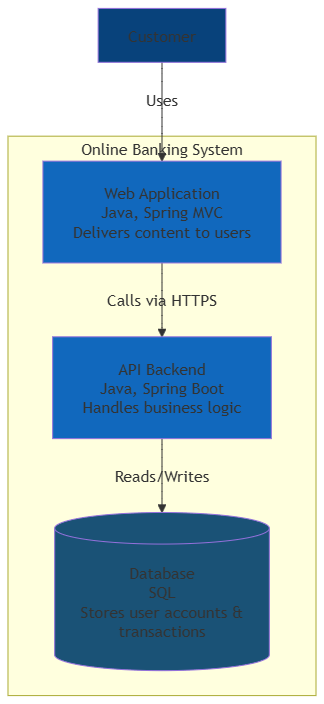
graph TD
    subgraph "Sistema de Banco Online"
        WebApp[Aplicação Web<br/>Java, Spring MVC<br/>Entrega conteúdo aos usuários]
        API[Backend da API<br/>Java, Spring Boot<br/>Gerencia a lógica de negócios]
        DB[(Banco de Dados<br/>SQL<br/>Armazena contas de usuários e transações)]
    end

    User[Cliente] -->|Utiliza| WebApp
    WebApp -->|Chama via HTTPS| API
    API -->|Leitura/Gravação| DB

    style User fill:#08427b,color:#fff
    style WebApp fill:#1168bd,color:#fff
    style API fill:#1168bd,color:#fff
    style DB fill:#1a5276,color:#fff
Por que isso funciona: Essa visualização ajuda os interessados a entenderem os limites do sistema sem se perderem em detalhes de código. O subgráfico agrupa componentes relacionados, e os estilos tornam o diagrama mais profissional.
Exemplo 4: Fluxo Complexo do OAuth 2.0
Para cenários de autenticação mais avançados, este exemplo mostra o fluxo de código de autorização do OAuth 2.0 com atualização de token.
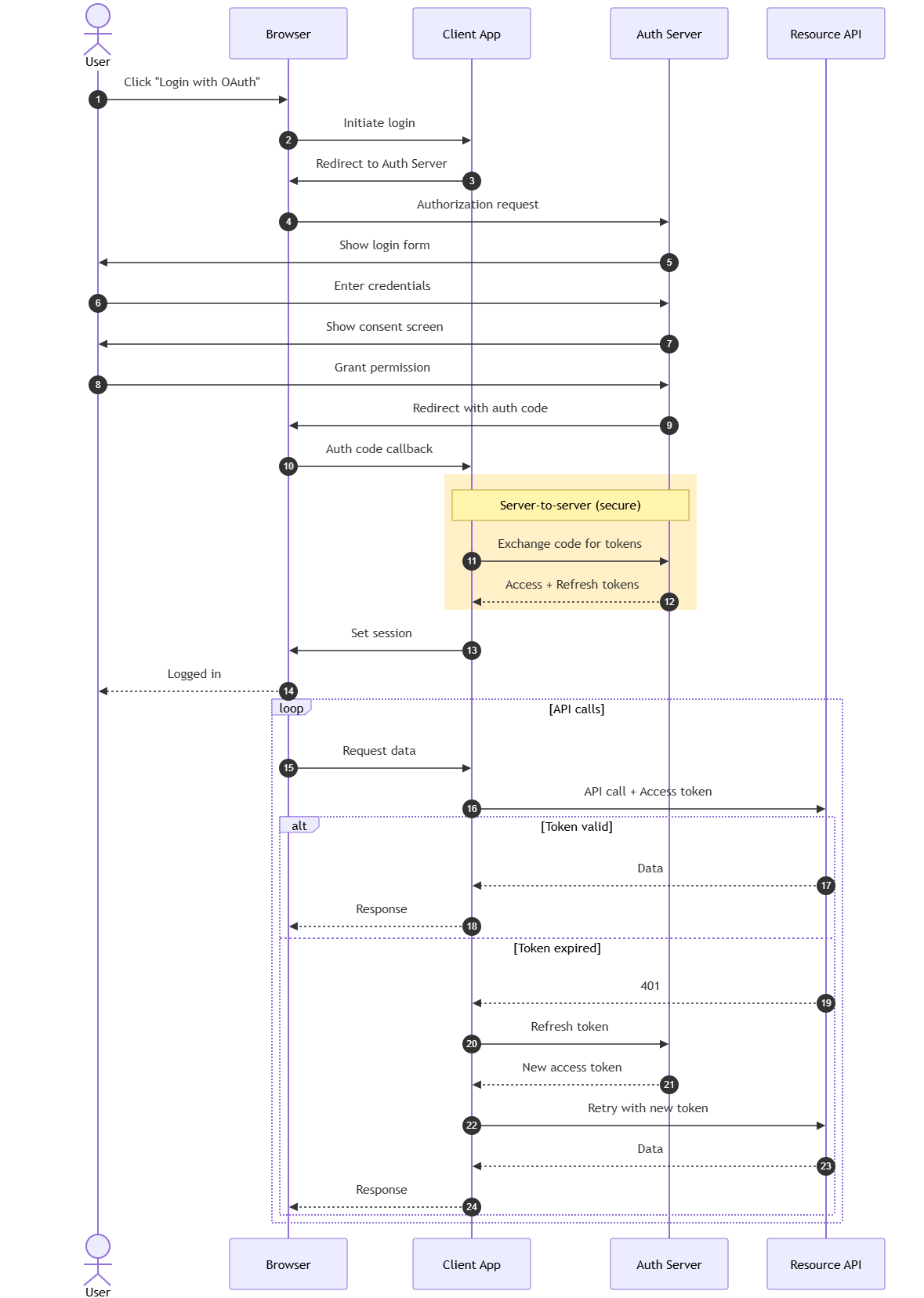
sequenceDiagram
    autonumber

    ator Usuário
    participante Navegador
    participante App como Aplicativo Cliente
    participante Auth como Servidor de Autenticação
    participante Recurso como API de Recursos

    Usuário->>Navegador: Clique em "Entrar com OAuth"
    Navegador->>App: Iniciar login
    App->>Navegador: Redirecionar para o Servidor de Autenticação
    Navegador->>Auth: Solicitação de autorização

    Auth->>Usuário: Mostrar formulário de login
    Usuário->>Auth: Digitar credenciais
    Auth->>Usuário: Mostrar tela de consentimento
    Usuário->>Auth: Conceder permissão

    Auth->>Navegador: Redirecionar com código de autorização
    Navegador->>App: Chamada de retorno com código de autorização

    rect rgb(255, 240, 200)
        Nota sobre App,Auth: Servidor para servidor (seguro)
        App->>Auth: Trocar código por tokens
        Auth-->>App: Tokens de acesso e atualização
    end

    App->>Navegador: Definir sessão
    Navegador-->>Usuário: Logado

    loop chamadas à API
        Navegador->>App: Solicitar dados
        App->>Recurso: Chamada à API + token de acesso

        alt Token válido
            Recurso-->>App: Dados
            App-->>Navegador: Resposta
        senão Token expirado
            Recurso-->>App: 401
            App->>Auth: Atualizar token
            Auth-->>App: Novo token de acesso
            App->>Recurso: Tentar novamente com novo token
            Recurso-->>App: Dados
            App-->>Navegador: Resposta
        end
    end
Recursos avançados demonstrados:
-
rectcria uma seção destacada com cor de fundo personalizada -
Nota sobreadiciona texto explicativo -
loopmostra interações repetitivas -
altbloqueia o tratamento de condições de erro
Exemplo 5: Fluxo de Decisão com Subgráficos
Para fluxos de trabalho complexos com múltiplas fases, usar subgráficos organiza o diagrama de forma lógica.
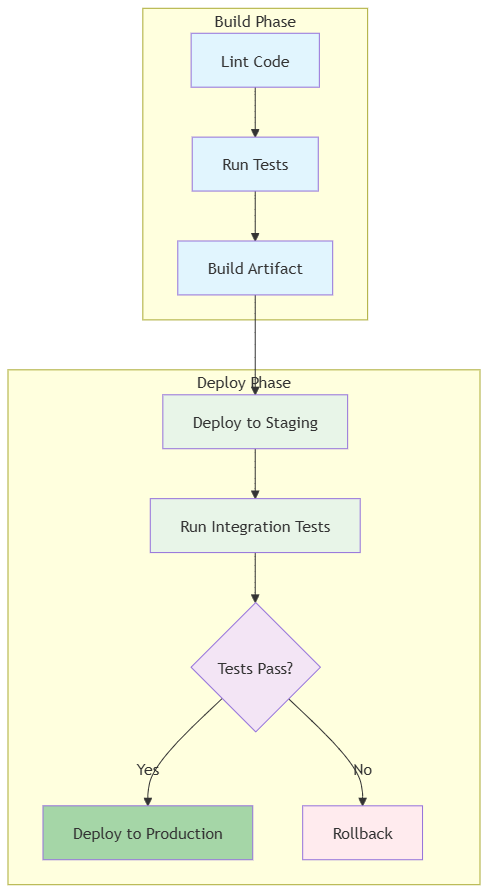
graph TD
    subgraph "Fase de Build"
        A[Verificar código] --> B[Executar testes] --> C[Construir artefato]
    end

    subgraph "Fase de Implantação"
        D[Implantar no Ambiente de Homologação] --> E[Executar testes de integração]
        E --> F{Testes aprovados?}
        F -->|Sim| G[Implantar na Produção]
        F -->|Não| H[Desfazer]
    end

    C --> D

    style A fill:#e1f5fe
    style B fill:#e1f5fe
    style C fill:#e1f5fe
    style D fill:#e8f5e8
    style E fill:#e8f5e8
    style F fill:#f3e5f5
    style G fill:#a5d6a7
    style H fill:#ffebee
Melhor prática: Para fluxos de trabalho com 5+ tarefas, use subgráficos para agrupar etapas relacionadas.
Publicação no OpenDocs por meio da Pipeline
Assim que o seu diagrama estiver pronto, a publicação é um processo de um clique:
-
Enviar para a Pipeline: Em VPasCode, clique em “Enviar para a Pipeline do OpenDocs”.
-
Comentário Opcional: Adicione contexto como “v2.1 – Fluxo de autenticação atualizado” para ajudar a identificar a versão.
-
Inserção no OpenDocs: No OpenDocs, edite seu documento, clique em Inserir > Pipeline e selecione seu diagrama na lista de ativos.
A Pipeline elimina a dificuldade dos downloads e uploads manuais. Preserva a editabilidade dos seus modelos e garante que cada stakeholder esteja visualizando a versão mais recente de um design.
Recursos com Inteligência Artificial
As capacidades de IA do Visual Paradigm levam o diagramação ao próximo nível:
Prompt para Diagrama: No OpenDocs, use o chatbot de IA para gerar um diagrama a partir de linguagem natural. Por exemplo, digite “Crie um diagrama de sequência para um fluxo de processamento de pagamento” e a IA gerará o código, que você poderá depois aprimorar no VPasCode.
Correção de Erros de Código com IA: Fez um erro de sintaxe? A IA pode detectar e sugerir correções.
Tradução com IA: Precisa localizar a documentação? Use a IA para traduzir rótulos de diagramas para múltiplos idiomas.
Melhores Práticas e Dicas
Para maximizar a eficiência, siga estas melhores práticas:
-
Use Títulos Descritivos: Adicione títulos aos seus diagramas para clareza na documentação.
-
Aproveite o Painel da Pipeline: No OpenDocs, use o painel da Pipeline para organizar os diagramas enviados.
-
Itere com o Botão do Lápis: Se um diagrama precisar de atualizações, clique no ícone de lápis no OpenDocs para reabri-lo no VPasCode. Faça as alterações, reenvie e substitua a versão antiga de forma contínua.
-
Mantenha Diagramas com Controle de Versão: Como os diagramas são baseados em código, você pode rastrear alterações no Git, facilitando a reversão ou comparação de versões.
Conclusão
A integração entre VPasCode e OpenDocs representa um grande avanço na documentação técnica. Ao tratar diagramas como código, você ganha precisão, controle de versão e facilidade de atualizações. A pipeline sem falhas elimina etapas manuais, permitindo que engenheiros e redatores se concentrem no conteúdo, e não na formatação.
Comece experimentando com diagramas simples do Mermaid no VPasCode e enviando-os para o OpenDocs. À medida que se sentir mais confortável, explore os recursos de IA e integre-se ao ecossistema mais amplo do Visual Paradigm. Com este fluxo de trabalho, sua documentação já não será uma após-reflexão — será uma parte viva e dinâmica do seu processo de desenvolvimento.
