




Visual Paradigm VPasCode: Umfassender Leitfaden
VPasCode ist die browserbasierte Text-zu-Diagramm-Plattform von Visual Paradigm. Sie ermöglicht es Benutzern, Diagramme zu erstellen, indem sie Diagrammcode schreiben, Code mit KI generieren oder mit einer Beschreibung in natürlicher Sprache beginnen. Das Diagramm wird in Echtzeit neben dem Quellcode gerendert, sodass Benutzer schnell zwischen Anforderungen, Code und visueller Dokumentation wechseln können. VPasCode unterstützt Diagrammtechnologien wie PlantUML, Mermaid, Graphviz und andere textbasierte Formate.
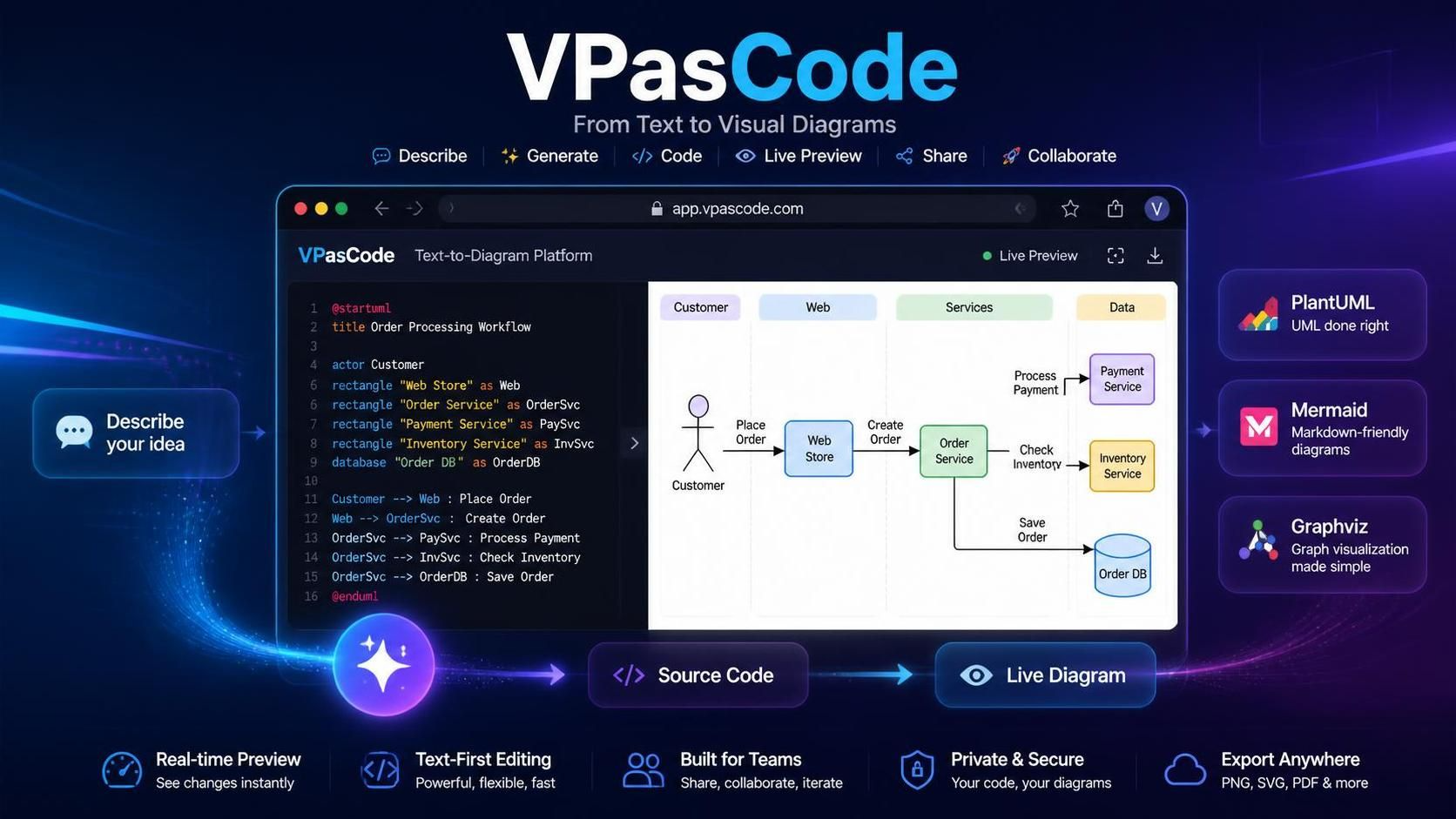
Was ist VPasCode?
VPasCode wendet den Diagramm-as-Code Ansatz für die visuelle Modellierung an.
Anstatt jede Form manuell zu zeichnen, beschreiben Sie das Diagramm mit Text. Die Plattform wandelt den Text in ein visuelles Diagramm um.
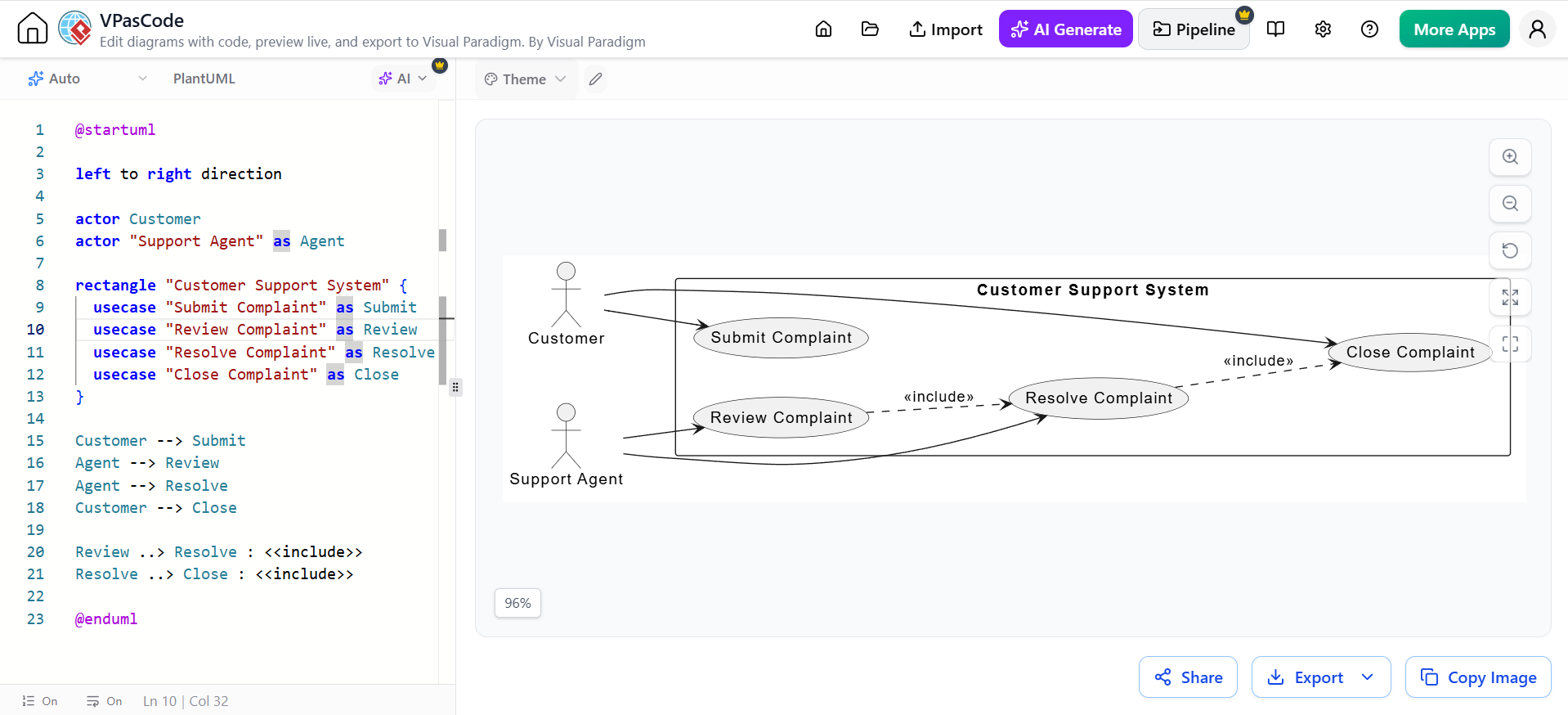
Beispielsweise kann ein PlantUML-Use-Case-Diagramm wie folgt geschrieben werden:
@startuml

left to right direction

actor Customer
actor "Support Agent" as Agent

rectangle "Customer Support System" {
  usecase "Submit Complaint" as Submit
  usecase "Review Complaint" as Review
  usecase "Resolve Complaint" as Resolve
  usecase "Close Complaint" as Close
}

Customer --> Submit
Agent --> Review
Agent --> Resolve
Customer --> Close

Review ..> Resolve : <<include>>
Resolve ..> Close : <<include>>

@enduml
VPasCode rendert diese Quelle in ein visuelles Diagramm, ohne dass Benutzer jedes Element manuell platzieren müssen.
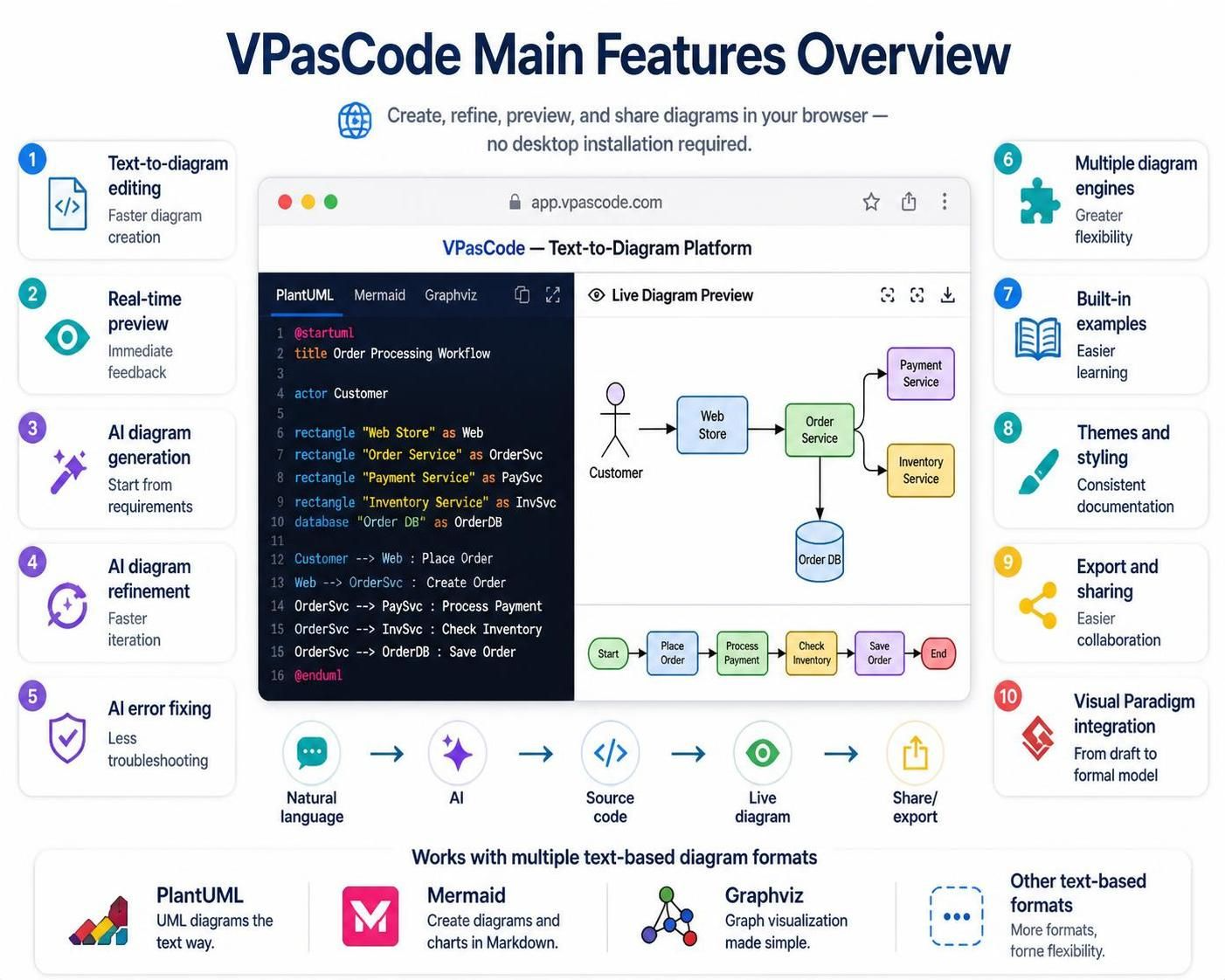
Übersicht der Hauptfunktionen
| Funktion | Was es bietet | Typischer Nutzen |
|---|---|---|
| Text-zu-Diagramm-Bearbeitung | Erstellen von Diagrammen mit PlantUML, Mermaid, Graphviz und anderen unterstützten Formaten | Schnellere Diagrammerstellung |
| Echtzeit-Vorschau | Zeigt das visuelle Ergebnis neben dem Quellcode an | Sofortiges Feedback |
| KI-Diagrammerstellung | Konvertiert Beschreibungen in natürlicher Sprache in Diagrammcode | Nützlich für den Start von Anforderungen aus |
| KI-Diagrammverfeinerung | Ändert bestehende Diagramme basierend auf Anweisungen in einfacher Sprache | Schnellere Iteration |
| KI-Fehlerbehebung | Hilft bei der Erkennung und Korrektur von Diagramm-Syntaxproblemen | Verringert den Aufwand für die Fehlerbehebung |
| Mehrere Diagramm-Engines | Ermöglicht Benutzern die Auswahl der für die Aufgabe am besten geeigneten Syntax | Größere Flexibilität |
| Eingebaute Beispiele | Stellt Vorlagen und Beispiel-Diagramme bereit | Einfacheres Lernen |
| Unterstützung für Themen und Gestaltung | Wendet visuelle Stile auf unterstützte Diagramme an | Konsistentere Dokumentation |
| Export und Teilen | Unterstützt den Export von Bildern und teilbare Diagramm-Links | Einfachere Zusammenarbeit |
| Visual Paradigm-Integration | Verbindet KI-generierte Diagramme mit Visual Paradigm-Tools | Nahtloser Übergang vom Entwurf zum formalen Modell |
Die Plattform läuft in einem Webbrowser, sodass Benutzer mit der Diagrammerstellung beginnen können, ohne eine Desktop-Anwendung installieren oder eine lokale Umgebung konfigurieren zu müssen.
Erste Schritte
1. VPasCode öffnen
Öffnen Sie den VPasCode-Arbeitsbereich in einem Browser.
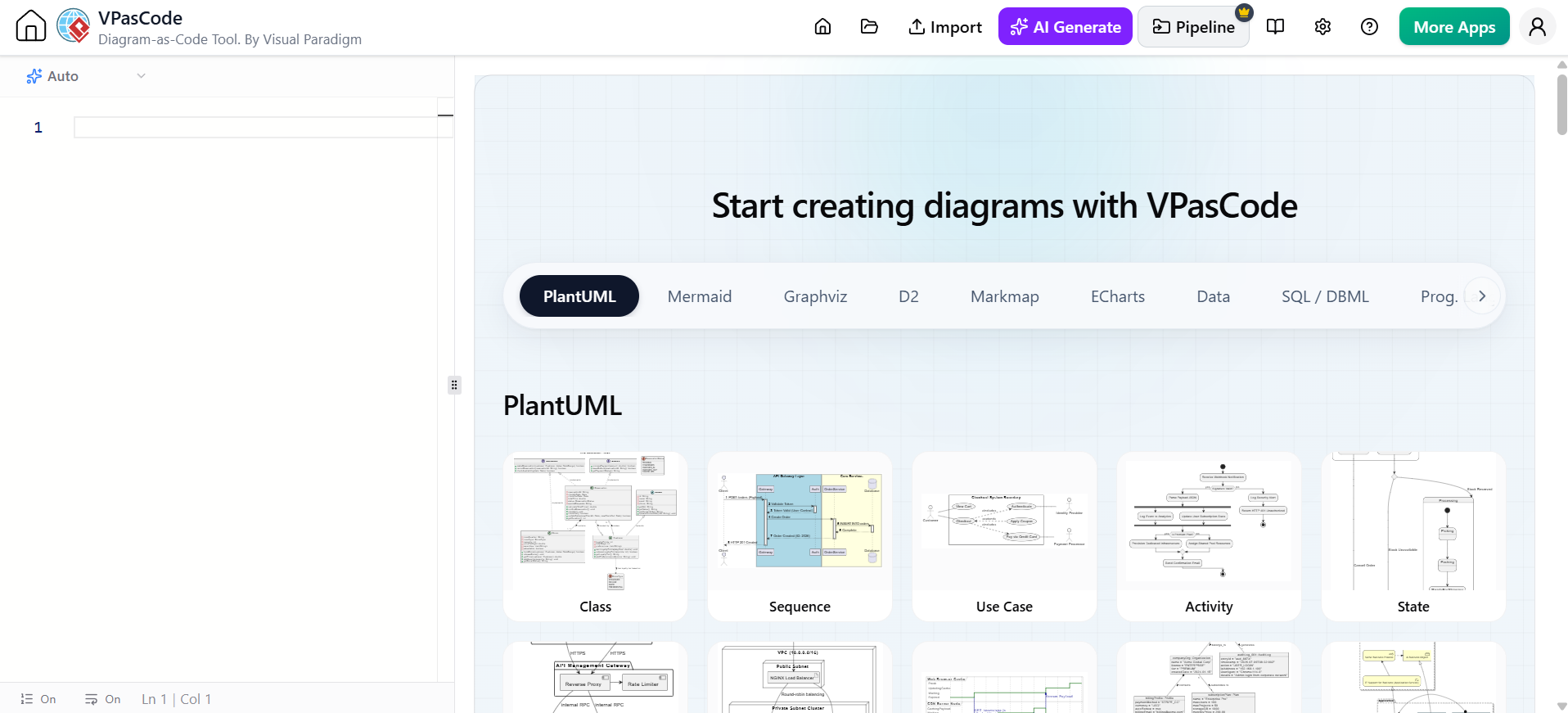
Der Arbeitsbereich enthält normalerweise:
-
Ein Diagramm-Code-Editor
-
Eine Live-Vorschau des Diagramms
-
Steuerungselemente für KI-Assistenz
-
Diagramm-Beispiele oder Vorlagen
-
Export- und Freigabeoptionen
2. Wählen Sie eine Diagrammsprache
Wählen Sie die Syntax oder den Diagramm-Engine, die für Ihre Aufgabe geeignet ist.
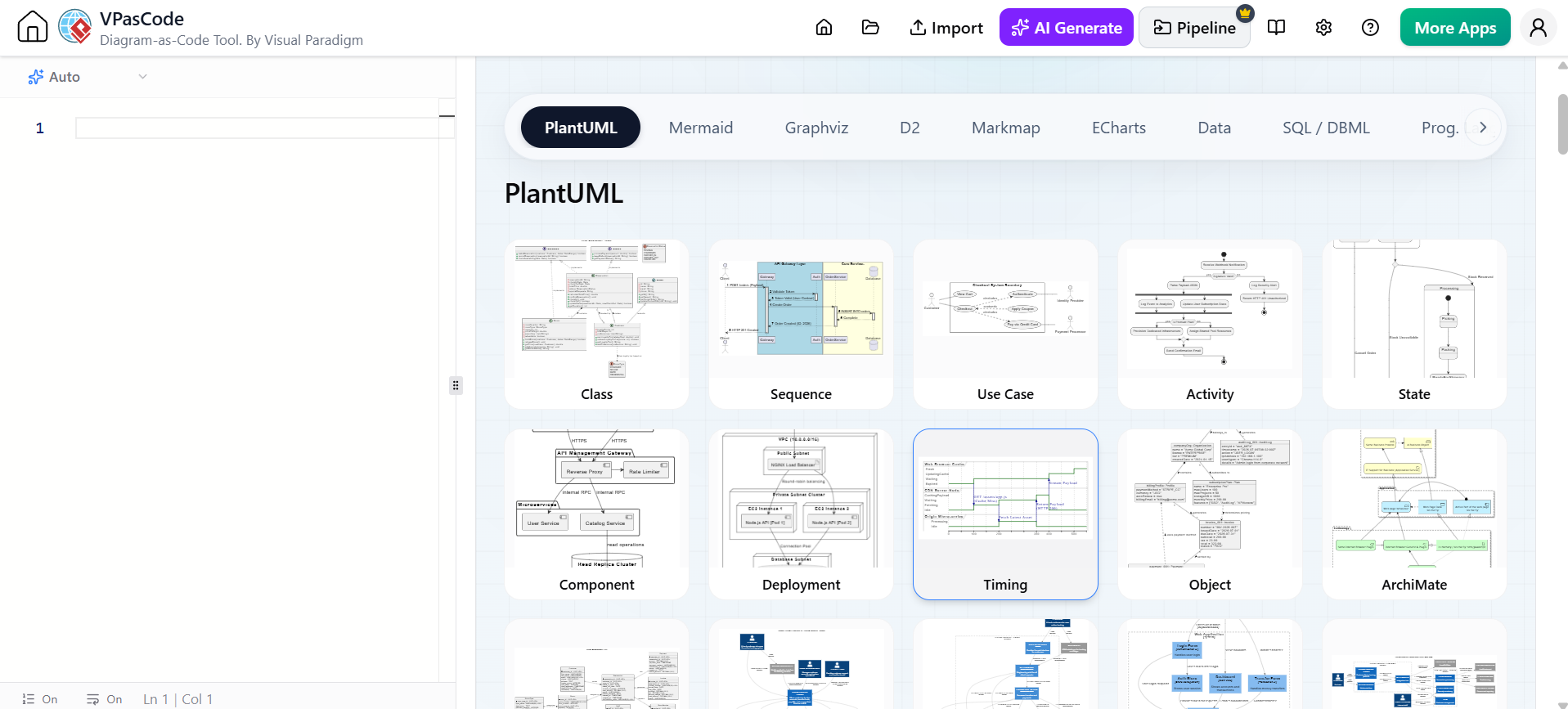
PlantUML
PlantUML eignet sich gut für:
-
UML-Diagramme
-
Anwendungsfalldiagramme
-
Klassendiagramme
-
Sequenzdiagramme
-
Aktivitätsdiagramme
-
Komponentendiagramme
-
Bereitstellungsdiagramme
-
C4-Architekturdiagramme
-
ArchiMate-Diagramme
PlantUML ist besonders nützlich, wenn ein Team detaillierte, formale und wartbare technische Dokumentation benötigt.
Mermaid
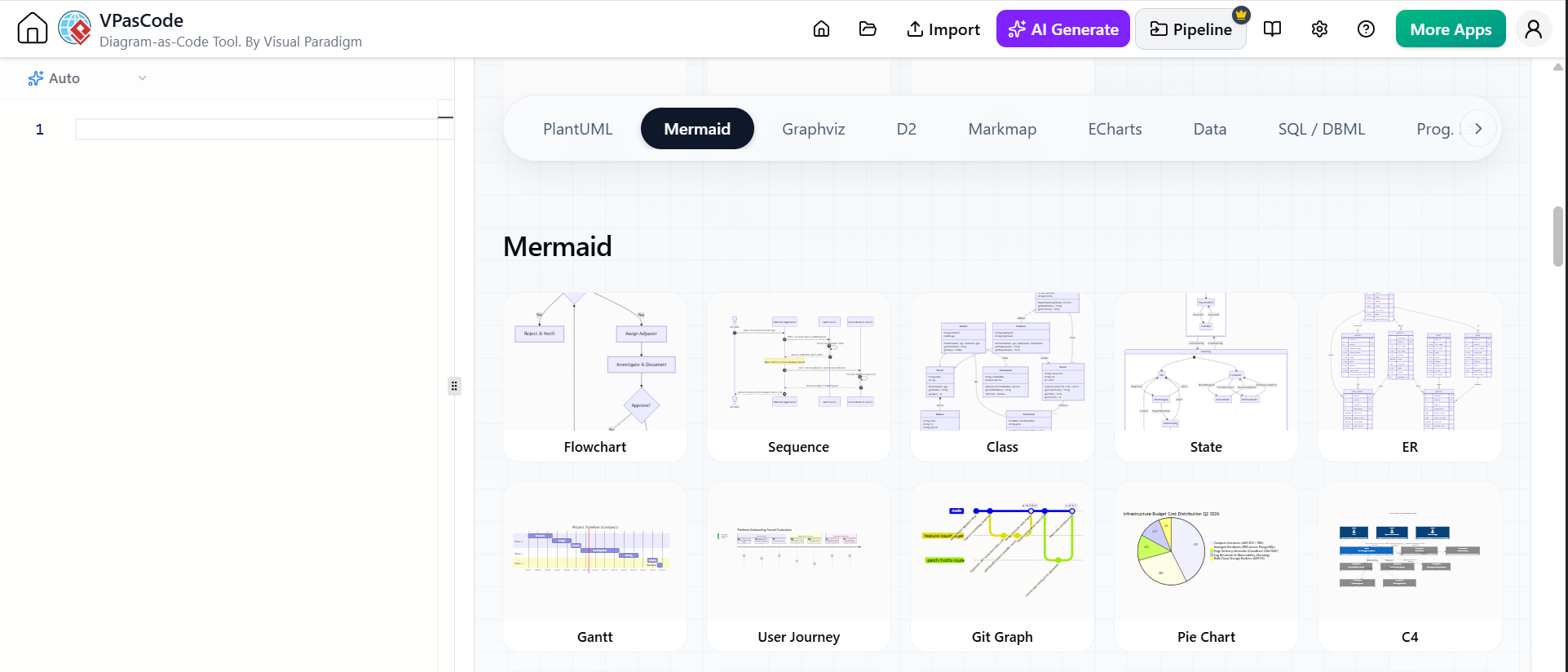
Mermaid ist nützlich für:
-
Einfache Flussdiagramme
-
Markdown-Dokumentation
-
GitHub- oder GitLab-Dokumentation
-
Einfache Sequenzdiagramme
-
Gantt-Diagramme
-
Zustandsdiagramme
Graphviz
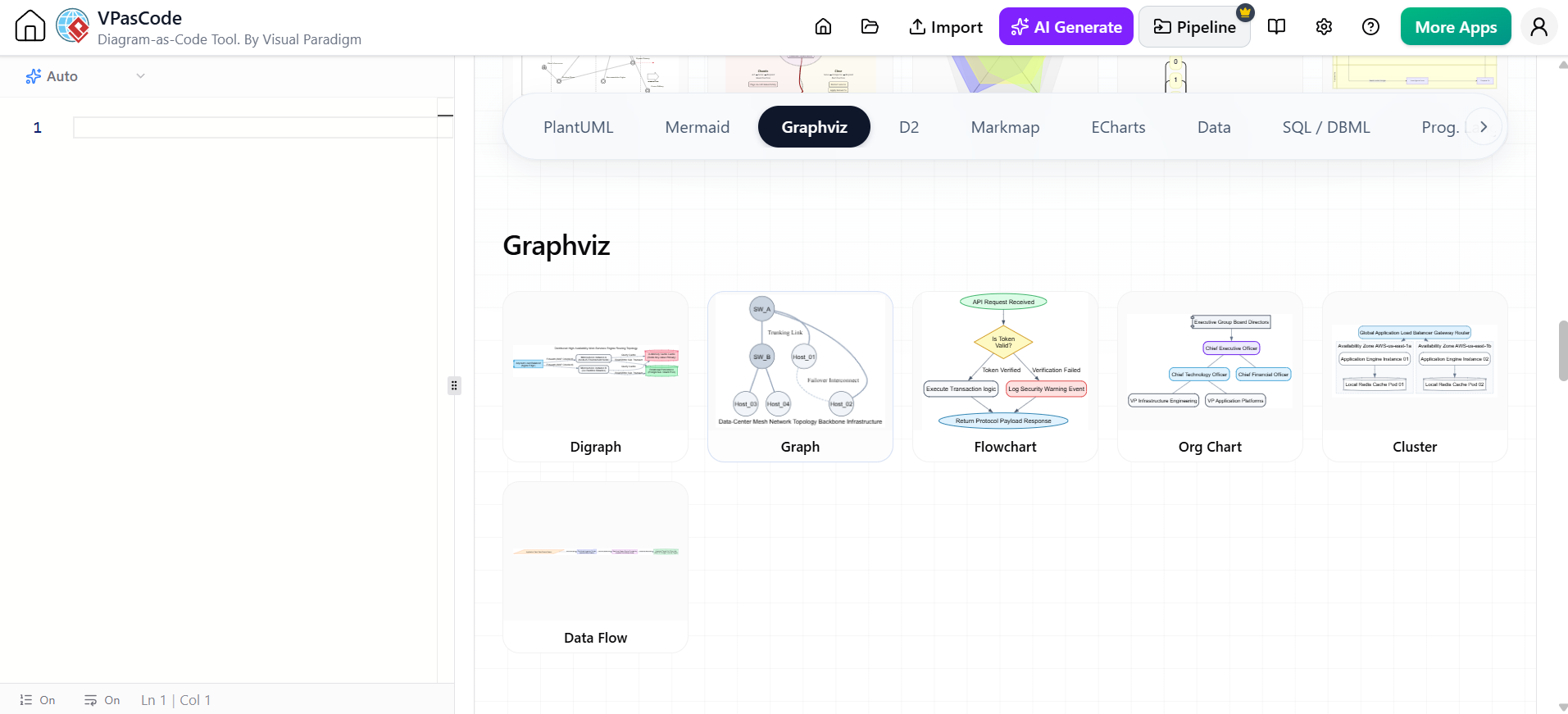
Graphviz ist nützlich für:
-
Netzwerkstrukturen
-
Abhängigkeitskarten
-
Datenflüsse
-
Infrastrukturdiagramme
-
Große Beziehungsgraphen
Der Multi-Engine-Ansatz von VPasCode ermöglicht es Benutzern, die am besten geeignete Notation auszuwählen, anstatt jedes Diagramm in eine einzige Syntax zu zwingen.
3. Beginnen Sie mit einem Beispiel
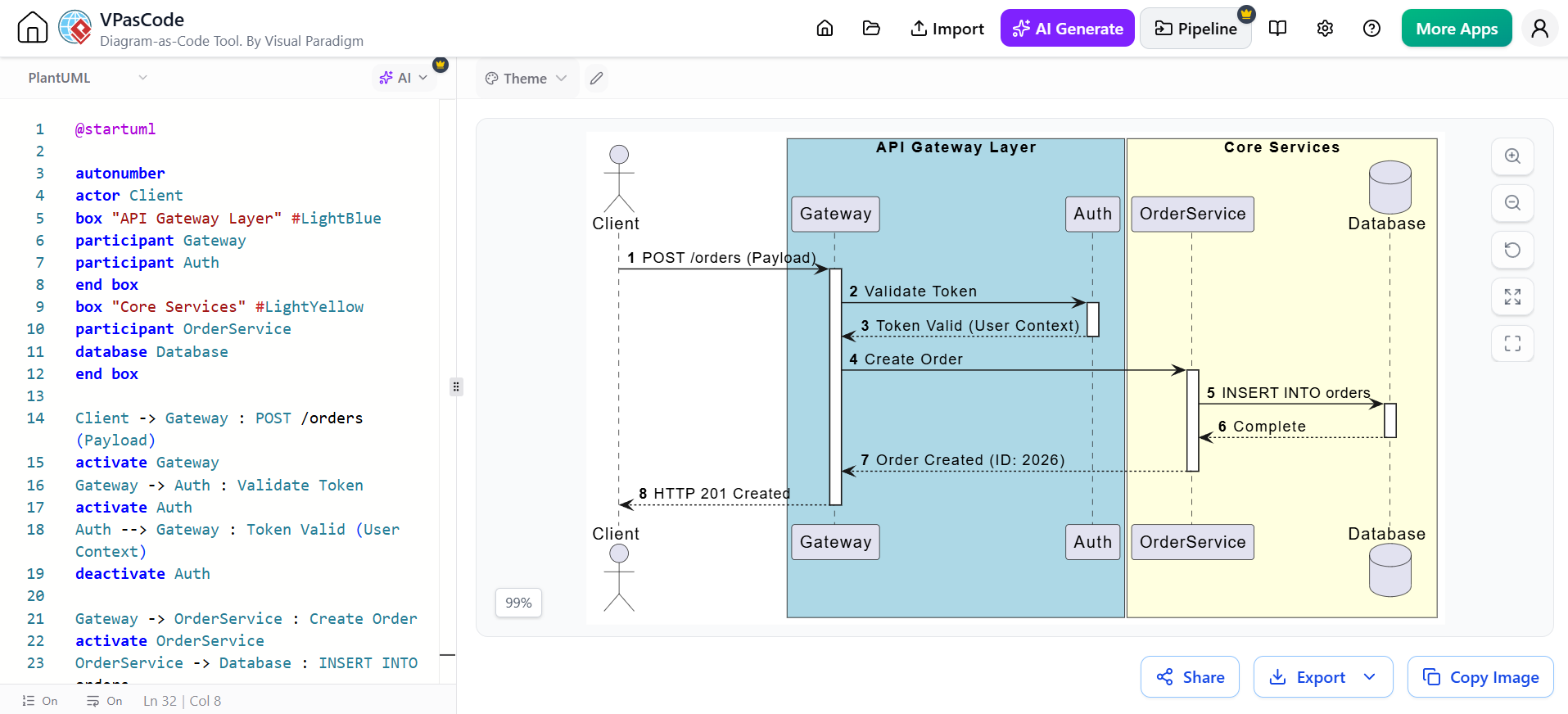
Wenn Sie neu im Bereich Diagramm-as-Code sind:
-
Öffnen Sie den Bereich für Beispiele oder Vorlagen.
-
Wählen Sie einen Diagrammtyp aus.
-
Überprüfen Sie den Quellcode.
-
Beobachten Sie, wie jede Zeile das visuelle Diagramm beeinflusst.
-
Ersetzen Sie den Beispielinhalt durch Ihren eigenen Prozess oder Ihre eigene Architektur.
Eingebaute Beispiele sind besonders nützlich, um die Syntax zu erlernen und mit gängigen Diagrammen zu beginnen, ohne alles von Grund auf neu schreiben zu müssen.
Erstellen eines Diagramms mit KI
1. Beschreiben Sie das Diagramm in natürlicher Sprache
Verwenden Sie eine klare Eingabeaufforderung, die den Diagrammtyp, die Teilnehmer, Aktivitäten und Beziehungen identifiziert.
Beispiel:
Erstellen Sie ein PlantUML-Use-Case-Diagramm für ein Online-Lebensmittelliefersystem. Beziehen Sie die Akteure Kunde, Restaurantmitarbeiter, Lieferfahrer, Payment-Gateway und Administrator ein. Zeigen Sie Use Cases für das Durchsuchen von Restaurants, das Aufgeben einer Bestellung, die Zahlung, das Verfolgen der Lieferung, das Verwalten von Speisekarten und die Bearbeitung von Rückerstattungen.
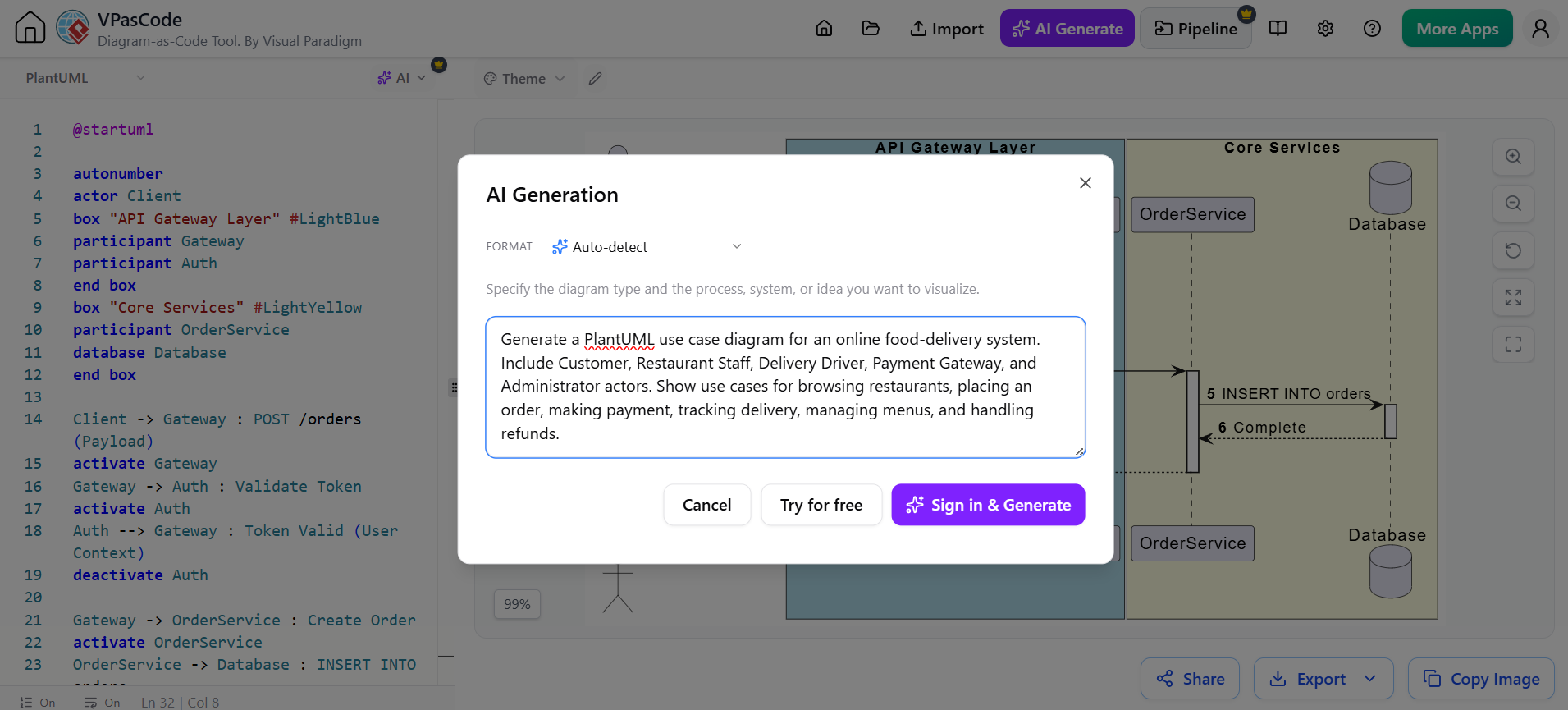
Die KI von VPasCode kann eine Beschreibung in natürlicher Sprache in Diagrammcode wie PlantUML oder Mermaid umwandeln.
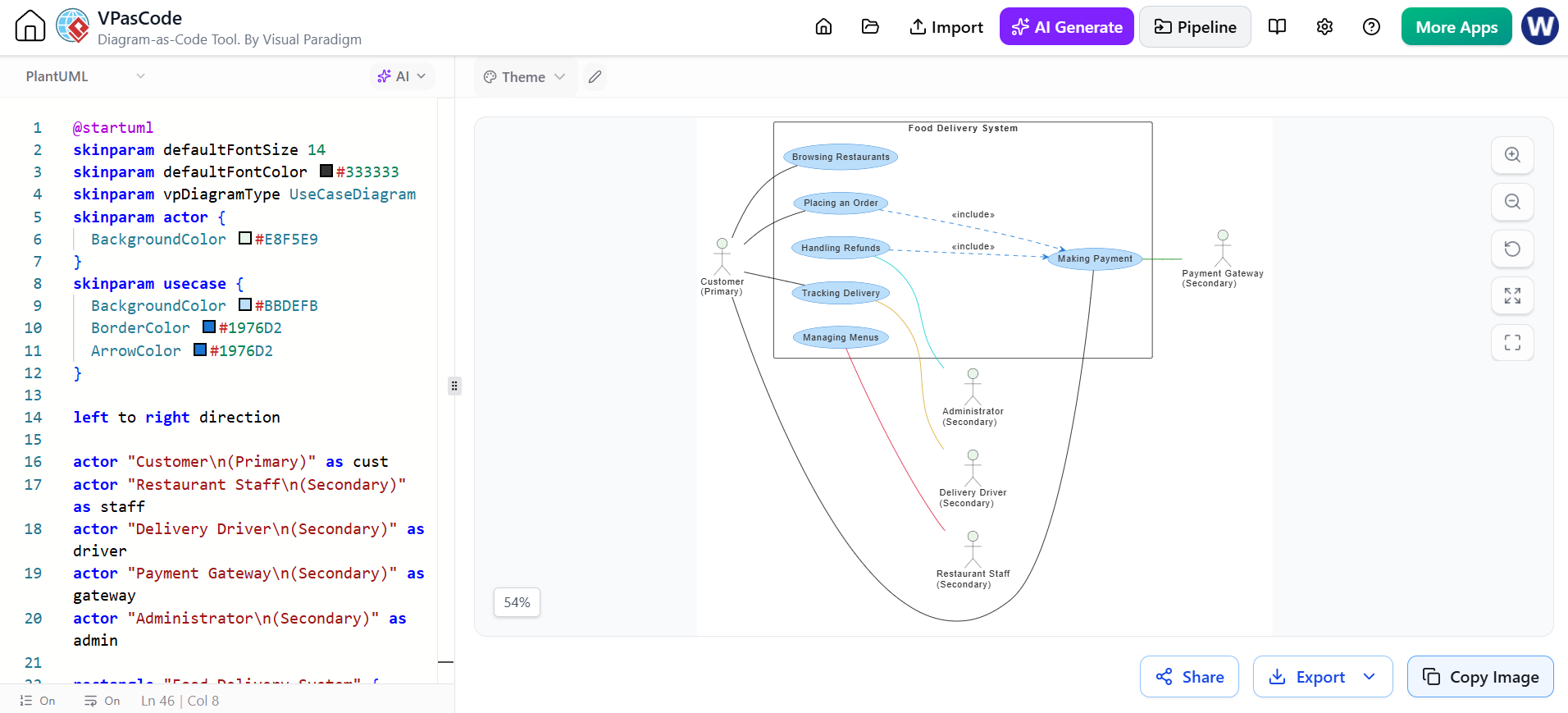
2. Überprüfen Sie den generierten Quellcode
Nach der Generierung:
-
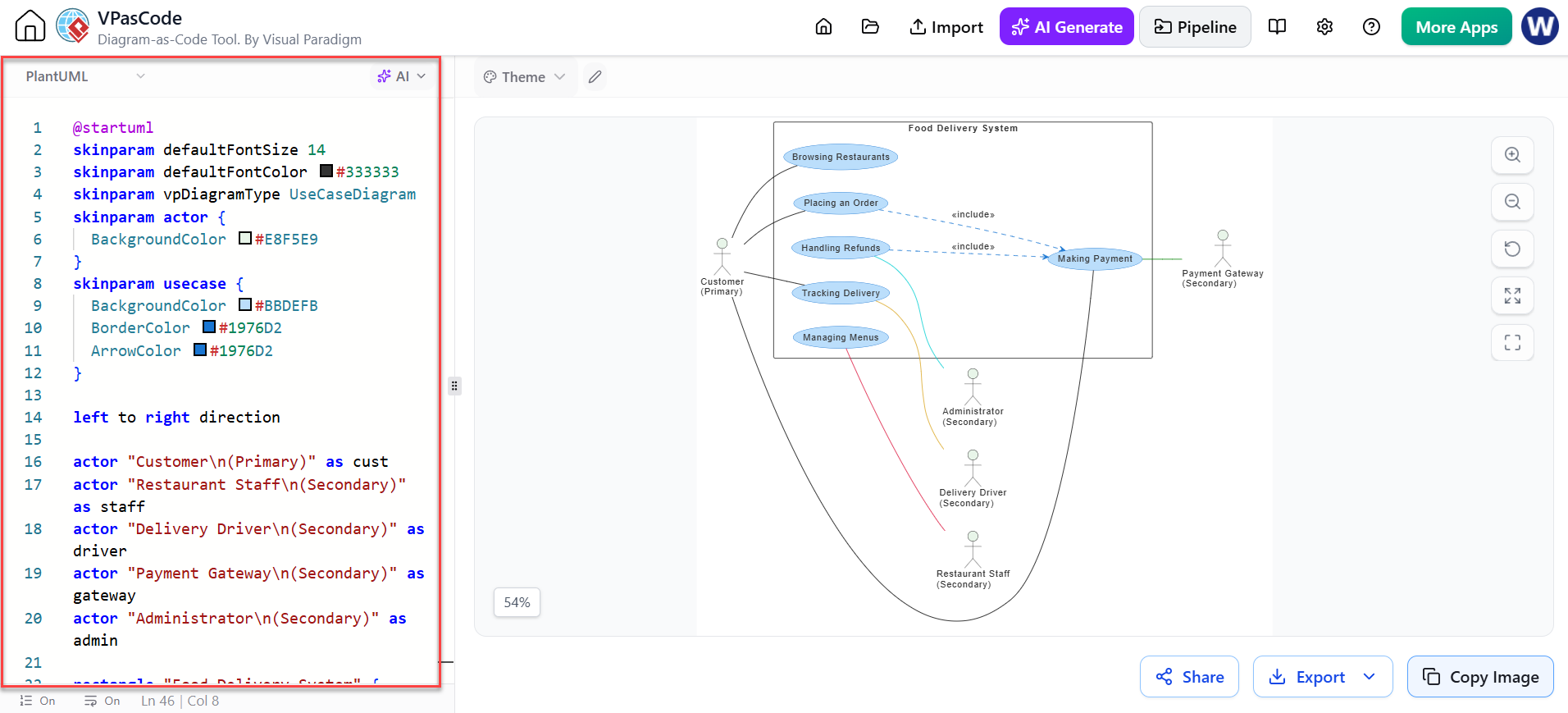
Lesen Sie den Code im linken Bereich.
-
Überprüfen Sie den Diagrammtyp und die Syntax.
-
Stellen Sie sicher, dass alle Akteure, Aufgaben, Systeme und Beziehungen enthalten sind.
-
Vergleichen Sie den Quellcode mit der visuellen Vorschau auf der rechten Seite.
KI-generierte Diagramme sind hervorragende Ausgangspunkte, aber das Ergebnis sollte auf geschäftliche Genauigkeit und Modellierungsqualität überprüft werden.
3. Verfeinern Sie das Diagramm mit KI
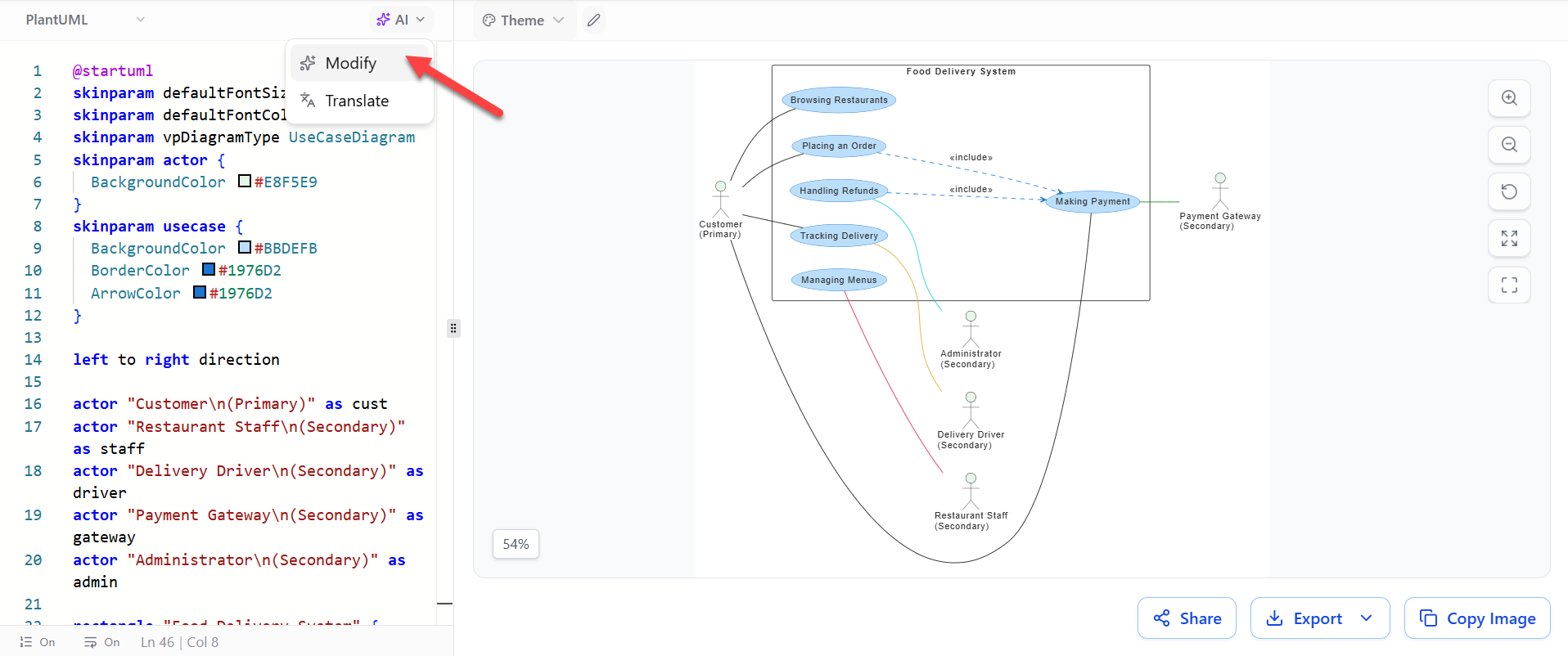
Verwenden Sie die KI-Änderungsfunktion, um Folgeanweisungen zu erteilen.
Beispiele:
Fügen Sie einen Manager-Akteur hinzu und verbinden Sie den Manager mit dem Use Case für die Rückerstattungsgenehmigung.
Ändern Sie dieses Aktivitätsdiagramm in ein Standard-Aktivitätsdiagramm ohne Schwimmbahnen.
Fügen Sie einen Fehlerpfad hinzu, wenn die Zahlung fehlschlägt.
Gruppieren Sie die Use Cases nach Kunde, Restaurant und Lieferbetrieb.
Benennen Sie „Bestellung bearbeiten“ in „Bestellung validieren und bestätigen“ um.
Die KI-Änderungsfunktion wurde entwickelt, um bestehende Diagrammskripte durch einfache Textbefehle zu aktualisieren, anstatt Benutzer dazu zu zwingen, jede Zeile manuell neu zu schreiben.
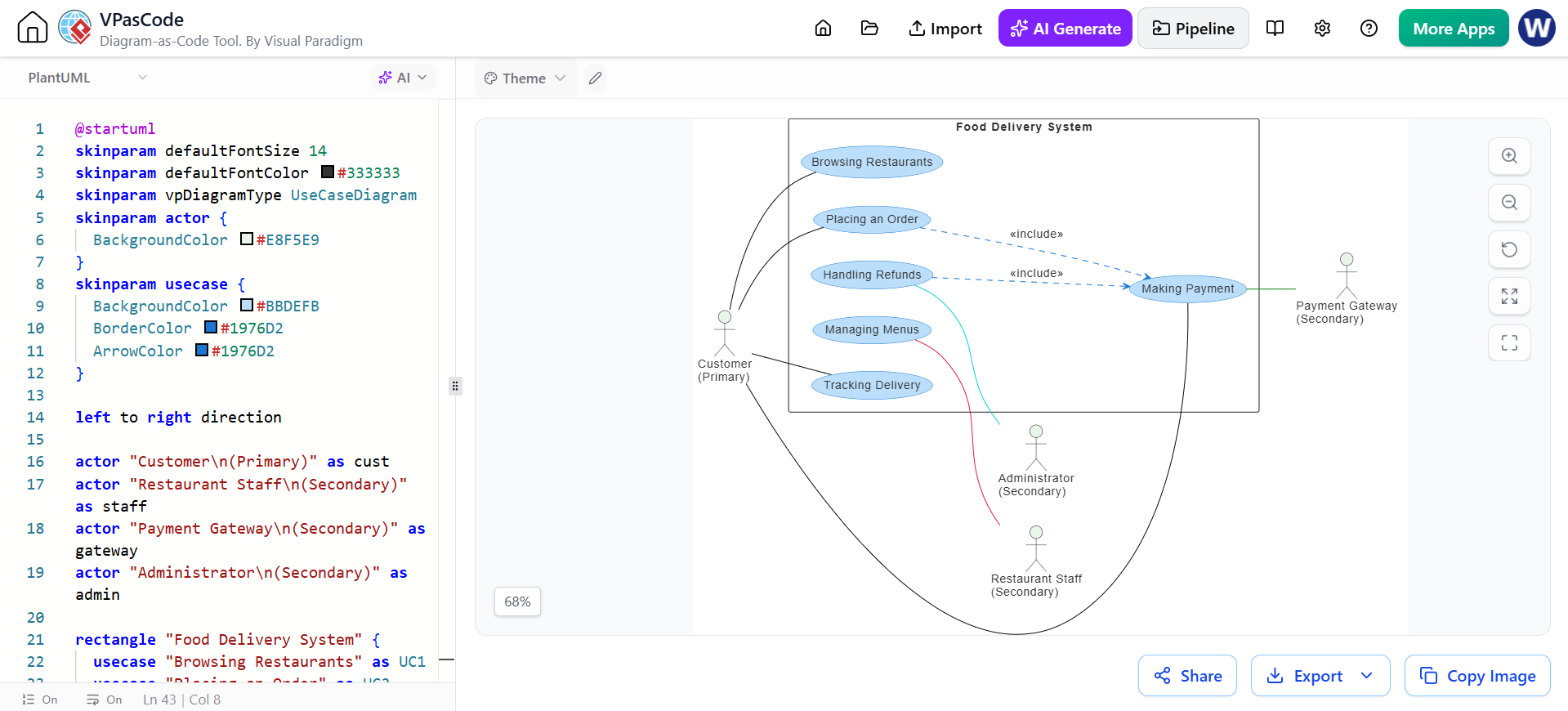
4. Verwenden Sie KI, um Syntaxfehler zu beheben
Wenn das Diagramm nicht gerendert wird:
-
Überprüfen Sie die Fehlermeldung.
-
Öffnen Sie die KI-Funktion zur Code-Korrektur.
-
Fordern Sie das Tool auf, die Syntax zu korrigieren, während das beabsichtigte Diagramm erhalten bleibt.
-
Überprüfen Sie den modifizierten Quellcode.
-
Bestätigen Sie, dass das gerenderte Ergebnis korrekt ist.
Beispielanweisung:
Korrigieren Sie den PlantUML-Syntaxfehler, ohne die Akteure, Anwendungsfälle oder Beziehungen zu ändern.
Die KI-Funktion zur Fehlerkorrektur soll Unterbrechungen durch fehlende Befehle, ungültige Syntax oder falsch strukturierten Diagrammcode reduzieren.
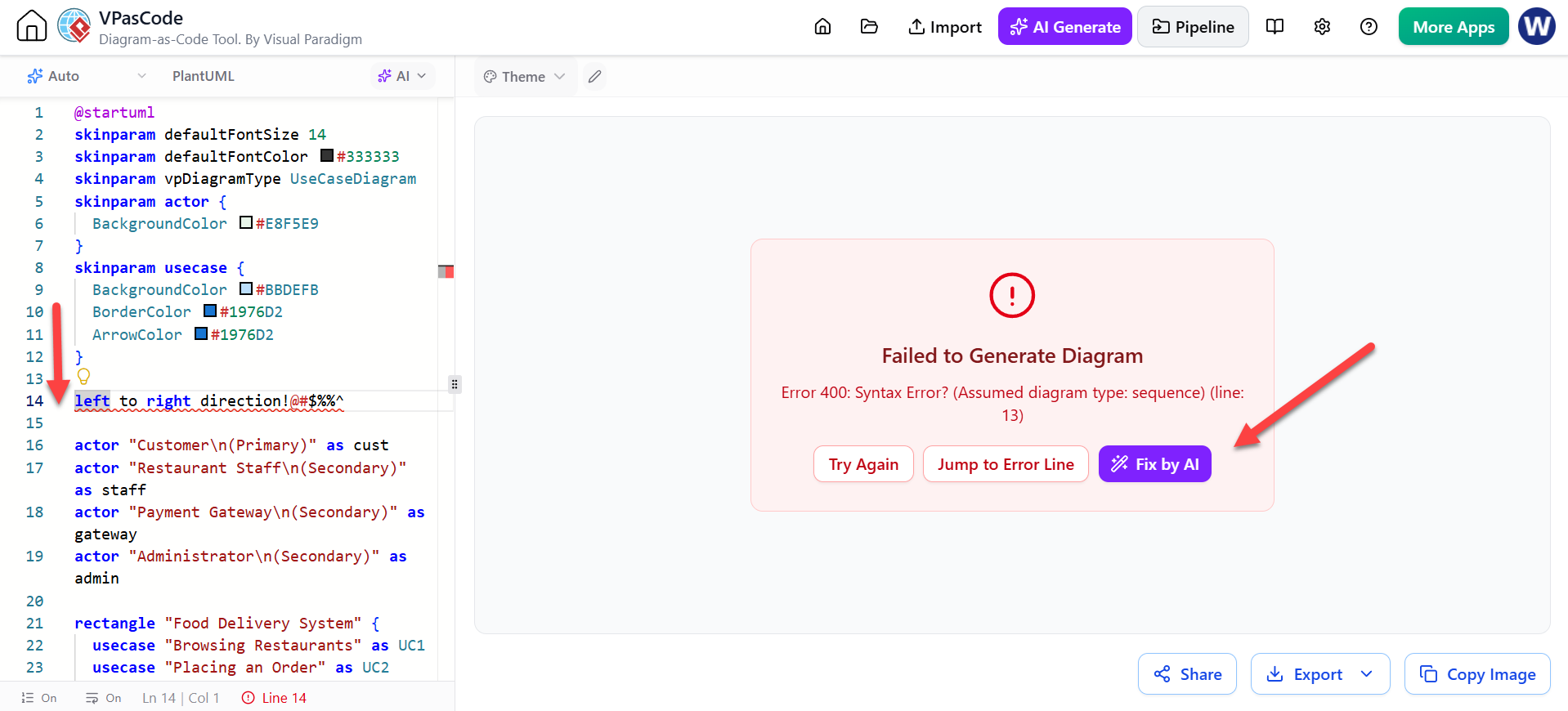
Diagramm als Code bearbeiten
1. Quellcode direkt bearbeiten
Die linke Seite des VPasCode-Arbeitsbereichs enthält die Diagrammquelle. Bearbeiten Sie den Code direkt, um präzise Änderungen vorzunehmen.
Zum Beispiel:
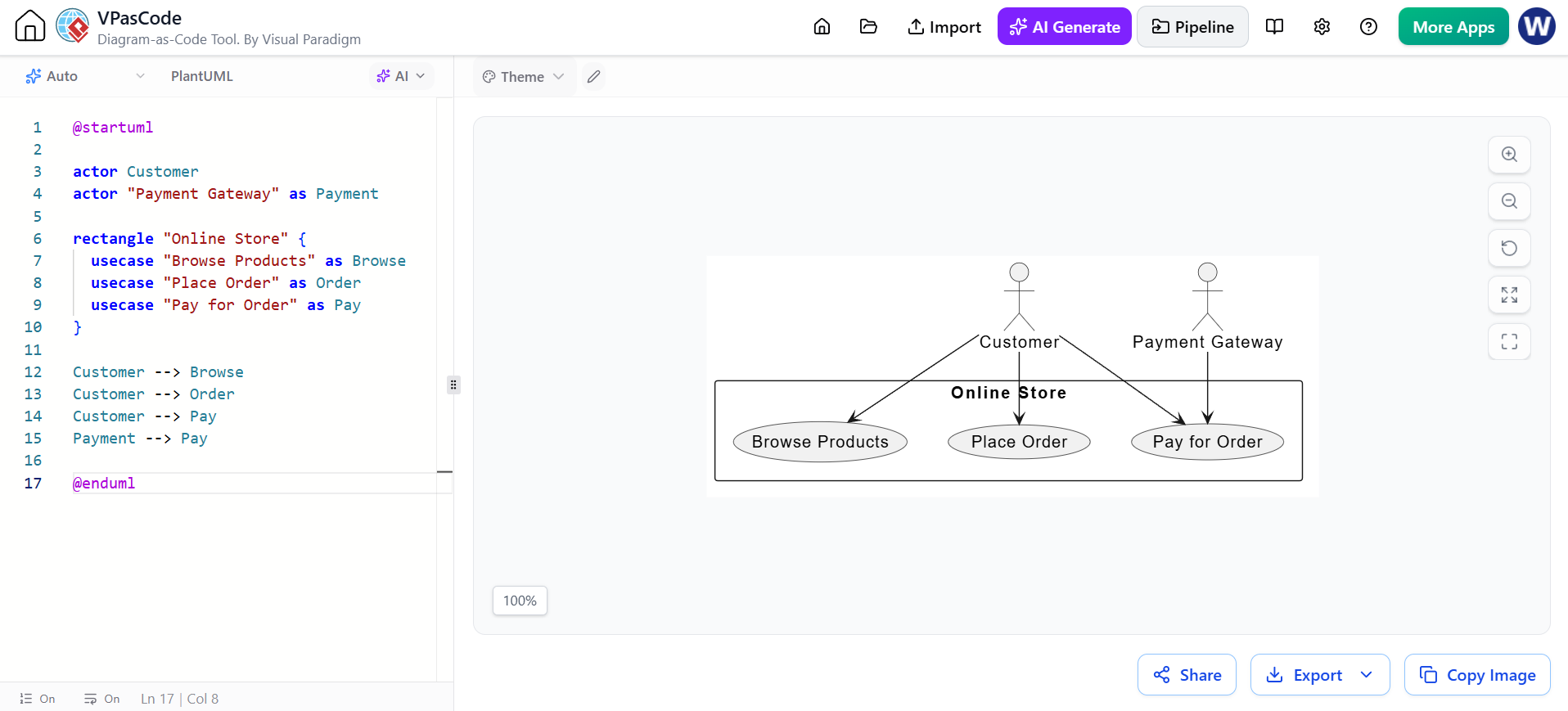
@startuml

actor Kunde
actor "Zahlungs-Gateway" as Zahlung

rectangle "Online-Shop" {
  usecase "Produkte durchsuchen" as Durchsuchen
  usecase "Bestellung aufgeben" as Bestellung
  usecase "Für Bestellung bezahlen" as Bezahlen
}

Kunde --> Durchsuchen
Kunde --> Bestellung
Kunde --> Bezahlen
Zahlung --> Bezahlen

@enduml
Sie können Folgendes ändern:
-
Elementnamen
-
Beziehungen
-
Layout-Richtungen
-
Teilnehmer
-
Bedingungen
-
Notizen
-
Gruppen
-
Themen
-
Farben
-
Sichtbarkeit
-
Diagrammstruktur
2. Live-Vorschau verwenden
Die rechte Seite des Arbeitsbereichs zeigt das gerenderte Diagramm an.
Wenn sich die Quelle ändert:
-
Der Editor verarbeitet den aktualisierten Code.
-
Die Vorschau wird aktualisiert.
-
Sie sehen sofort die Auswirkungen der Änderung.
-
Sie können die Quelle weiter anpassen, bis das Ergebnis korrekt ist.
Die Live-Vorschau nebeneinander ist eines der wichtigsten Produktivitätsmerkmale, da sie die wiederholte Exportierung und das erneute Öffnen von Diagrammen nach jeder Bearbeitung überflüssig macht.
3. Verwenden Sie kleine, kontrollierte Änderungen
Ändern Sie bei komplexen Diagrammen immer nur einen Abschnitt auf einmal:
-
Fügen Sie einen Teilnehmer hinzu.
-
Fügen Sie seine Beziehungen hinzu.
-
Überprüfen Sie die Vorschau.
-
Fügen Sie das nächste Element hinzu.
-
Überprüfen Sie die Vorschau erneut.
Dies erleichtert die Lokalisierung von Syntaxfehlern und verhindert versehentliche Änderungen an nicht verwandten Teilen des Diagramms.
4. Fügen Sie Kommentare hinzu, um die Quelle zu erklären
Verwenden Sie Kommentare, um Diagrammabschnitte zu dokumentieren:
@startuml

' Akteure
actor Kunde
actor Administrator

' Systemgrenze
rectangle "Bestellverwaltungssystem" {
  usecase "Bestellung erstellen" as CreateOrder
  usecase "Bestellung prüfen" as ReviewOrder
}

' Beziehungen
Kunde --> CreateOrder
Administrator --> ReviewOrder

@enduml
Kommentare machen die Quelle für andere Teammitglieder verständlicher und leichter zu warten.
Bearbeiten mit dem Visual Paradigm Online-Diagramm-Editor
VPasCode ist ideal für die quellenbasierte Bearbeitung, aber einige Benutzer bevorzugen eine grafische Oberfläche. Nach der Generierung oder dem Import des Diagramms kann der Benutzer es im Visual Paradigm Online-Diagramm-Editor öffnen, um eine direkte GUI-Bearbeitung durchzuführen.
1. Diagramm importieren oder öffnen
Je nach Arbeitsablauf:
-
Generieren Sie das Diagramm mit dem KI-Chatbot.
-
Auswählen In VPasCode öffnen, In Visual Paradigm importieren, oder den entsprechenden Integrationsbefehl.
-
Öffnen Sie das Diagramm im Visual Paradigm Online-Diagramm-Editor.
-
Warten Sie, bis die Diagramm-Leinwand und die Form-Palette geladen sind.
Die Integration ermöglicht es Benutzern, mit einem KI-generierten Konzept zu beginnen und mit einer detaillierten Quell- oder visuellen Bearbeitung fortzufahren.
2. Verwenden Sie die Form-Palette
Die linke Palette enthält Diagrammelemente, die für den ausgewählten Diagrammtyp geeignet sind.
Für BPMN- oder Aktivitätsmodellierung kann dies Folgendes umfassen:
-
Startereignisse
-
Endereignisse
-
Aufgaben
-
Teilprozesse
-
Gateways
-
Pools
-
Schwimmbahnen
-
Sequenzflüsse
-
Nachrichtenflüsse
-
Datenobjekte
-
Anmerkungen
Für UML-Modellierung kann die Palette Folgendes umfassen:
-
Akteure
-
Anwendungsfälle
-
Klassen
-
Schnittstellen
-
Komponenten
-
Knoten
-
Zustände
-
Nachrichten
-
Assoziationen
-
Verallgemeinerungen
-
Abhängigkeiten
3. Elemente grafisch hinzufügen
Ein Element hinzufügen:
-
Wählen Sie eine Form aus der Palette.
-
Ziehen Sie es auf die Zeichenfläche.
-
Legen Sie es an der entsprechenden Position ab.
-
Klicken Sie doppelt auf das Element.
-
Geben Sie seinen Namen ein.
-
Bestätigen Sie die Änderung.
4. Elemente verschieben und skalieren
Verwenden Sie die Zeichenfläche, um:
-
Elemente verschieben
-
Formen skalieren
-
Elemente ausrichten
-
Elemente gleichmäßig verteilen
-
Beschriftungen neu positionieren
-
Abstände verbessern
-
Beziehungen neu anordnen
Dies ist besonders nützlich für die finale Präsentationsarbeit, bei der Layout und Lesbarkeit wichtiger sind als die Struktur des Quellcodes.
5. Beziehungen erstellen
Elemente verbinden:
-
Wählen Sie ein Verbindungswerkzeug oder ein Werkzeug für Beziehungen.
-
Ziehen Sie vom Quell-Element zum Ziel-Element.
-
Wählen Sie den entsprechenden Beziehungstyp.
-
Fügen Sie bei Bedarf eine Beschriftung hinzu.
-
Bestätigen Sie die Pfeilrichtung.
Zum Beispiel in einem Anwendungsfalldiagramm:
-
Verbinden Sie einen Akteur mit einem Anwendungsfall über eine Assoziation.
-
Verbinden Sie erforderliches Verhalten mit
include. -
Verbinden Sie optionales Verhalten mit
erweitern. -
Verbinden Sie spezialisierte Akteure oder Anwendungsfälle mit Verallgemeinerung.
6. Beschriftungen und Eigenschaften bearbeiten
Verwenden Sie den grafischen Editor, um Folgendes zu ändern:
-
Namen
-
Beschreibungen
-
Bezeichner für Beziehungen
-
Elementtypen
-
Farben
-
Schriftarten
-
Linienstile
-
Notizen
-
Sichtbarkeit
-
Diagrammdokumentation
7. Das endgültige Diagramm validieren
Überprüfen Sie vor der Fertigstellung des Modells Folgendes:
-
Jedes Element hat einen klaren Namen.
-
Beziehungen sind mit den richtigen Elementen verbunden.
-
Pfeile zeigen in die beabsichtigte Richtung.
-
Keine Elemente überlappen sich.
-
Das Diagramm hat eine klare Lesereihenfolge.
-
Das Modell folgt den Regeln seiner Notation.
-
Das visuelle Layout ist für die Zielgruppe geeignet.
Exportieren und Teilen
Nach Fertigstellung des Diagramms kann VPasCode verwendet werden, um das Ergebnis zu teilen oder zu exportieren.
Häufige Optionen umfassen:
-
Exportieren als PNG
-
Exportieren als SVG
-
Teilen eines Live-Diagramm-Links
-
Quellcode kopieren
-
Diagramm in die Dokumentation einbetten
-
Diagramm an andere Visual Paradigm-Tools senden
SVG ist für technische Dokumentation vorzuziehen, da es ohne Qualitätsverlust skaliert. PNG ist für Präsentationen, E-Mails und schnelles Teilen praktisch. Die Plattform bewirbt sowohl den Export von Bildern als auch teilbare URLs.
Praktische Anwendungsfälle
Softwarearchitektur
Verwenden Sie VPasCode zum Modellieren von:
-
Microservice-Architektur
-
API-Kommunikation
-
Bereitstellungstopologie
-
Cloud-Infrastruktur
-
Dienstabhängigkeiten
-
C4-Architektur-Ebenen
Beispiel-Prompt:
Erstellen Sie ein PlantUML C4-Komponentendiagramm für ein Online-Banking-System mit einer Webanwendung, einer mobilen Anwendung, einem Authentifizierungsdienst, einem Zahlungsdienst, einer Transaktionsdatenbank und einem externen Bankennetzwerk.
Geschäftsprozessmodellierung
Verwenden Sie es zum Erstellen von:
-
BPMN-Diagramme
-
Aktivitätsdiagramme
-
Genehmigungsworkflows
-
Kundenreisen
-
Betriebsprozesse
-
Ausnahmeflüsse
Beispiel-Prompt:
Erstellen Sie einen BPMN-Prozess für die Rechnungsgenehmigung. Fügen Sie Spalten für Anforderer, Manager, Finanzen und Zahlungsverbindlichkeiten hinzu. Fügen Sie einen Ablehnungspfad hinzu, der die Rechnung an den Anforderer zurücksendet.
Anforderungsanalyse
Verwenden Sie es zur Visualisierung von:
-
Benutzerstories
-
Anwendungsfälle
-
Akteure
-
Systemgrenzen
-
Funktionale Abhängigkeiten
-
Akzeptanzszenarien
Beispiel-Prompt:
Erstellen Sie ein Use-Case-Diagramm für ein Online-Bibliothekssystem mit den Akteuren Mitglied, Bibliothekar, Zahlungsdienst und Administrator.
Datenbank- und Datenmodellierung
Verwenden Sie textbasierte Diagrammerstellung, um zu beschreiben:
-
Entitäten
-
Tabellen
-
Beziehungen
-
Attribute
-
Datenpipelines
-
JSON- oder SQL-Strukturen
Technische Dokumentation
VPasCode ist nützlich für die Pflege von Diagrammen zusammen mit:
-
Quellcode
-
Markdown-Dateien
-
Architektur-Entscheidungsdokumente
-
API-Dokumentation
-
Projekt-Wikis
-
Designspezifikationen
Bildung und Schulung
Lehrer und Schüler können es verwenden, um:
-
UML-Notation demonstrieren
-
PlantUML-Syntax erlernen
-
Quellcode mit visueller Ausgabe vergleichen
-
Modellierung von Anforderungen üben
-
Diagramme ohne komplexe Zeichensoftware erstellen
Team-Workshops
Während Planungs- oder Verfeinerungssitzungen kann ein Team:
-
Beschreiben Sie ein System oder einen Prozess.
-
Erstellen Sie ein erstes Diagramm mit KI.
-
Überprüfen Sie es gemeinsam.
-
Verfeinern Sie die Quelle oder das visuelle Modell.
-
Teilen Sie das Ergebnis als gemeinsame Referenz.
Wer sollte VPasCode verwenden?
Softwareentwickler
Entwickler können VPasCode verwenden, um zu dokumentieren:
-
Systemarchitektur
-
Klassenstrukturen
-
API-Interaktionen
-
Sequenzflüsse
-
Bereitstellungsumgebungen
-
Dienstabhängigkeiten
Es ist besonders nützlich für Entwickler, die Diagramme bevorzugt als Text speichern und sie zusammen mit dem Code aktualisieren.
Lösungs- und Unternehmensarchitekten
Architekten können es verwenden, um zu erstellen:
-
C4-Diagramme
-
Komponentendiagramme
-
Bereitstellungsdiagramme
-
Ansichten der Unternehmensarchitektur
-
Integrationskarten
-
Anwendungslandschaften
Die Fähigkeit, die KI-Generierung mit präziser Quellbearbeitung zu kombinieren, hilft Architekten, von groben Konzepten zu strukturierter technischer Kommunikation überzugehen.
Fachanalysten
Fachanalysten können VPasCode verwenden für:
-
BPMN-Prozesse
-
Aktivitätsdiagramme
-
Anwendungsfalldiagramme
-
Visualisierung von Anforderungen
-
Stakeholder-Kommunikation
-
Workshops zur Prozessverbesserung
Produktmanager und Agile Teams
Produktteams können es nutzen, um Folgendes zu visualisieren:
-
Nutzerreisen
-
Feature-Flows
-
Systemverhalten
-
Sprint-Umfang
-
Produkt-Workflows
-
Akzeptanzszenarien
Technische Redakteure
Technische Redakteure können es nutzen, um Diagramme zu pflegen, die:
-
Reproduzierbar
-
Einfach zu aktualisieren
-
Konsistent
-
Geeignet für versionierte Dokumentation
-
In gängige Bildformate exportierbar
Studierende und Anfänger
Anfänger profitieren von der Kombination aus:
-
KI-Generierung in natürlicher Sprache
-
Eingebaute Beispiele
-
Echtzeit-Visuelles Feedback
-
Direkte Quellbearbeitung
-
Grafische Bearbeitungsoptionen
Benutzer müssen nicht alle Syntaxelemente auswendig lernen, bevor sie ihr erstes Diagramm erstellen.
Was macht VPasCode besonders?
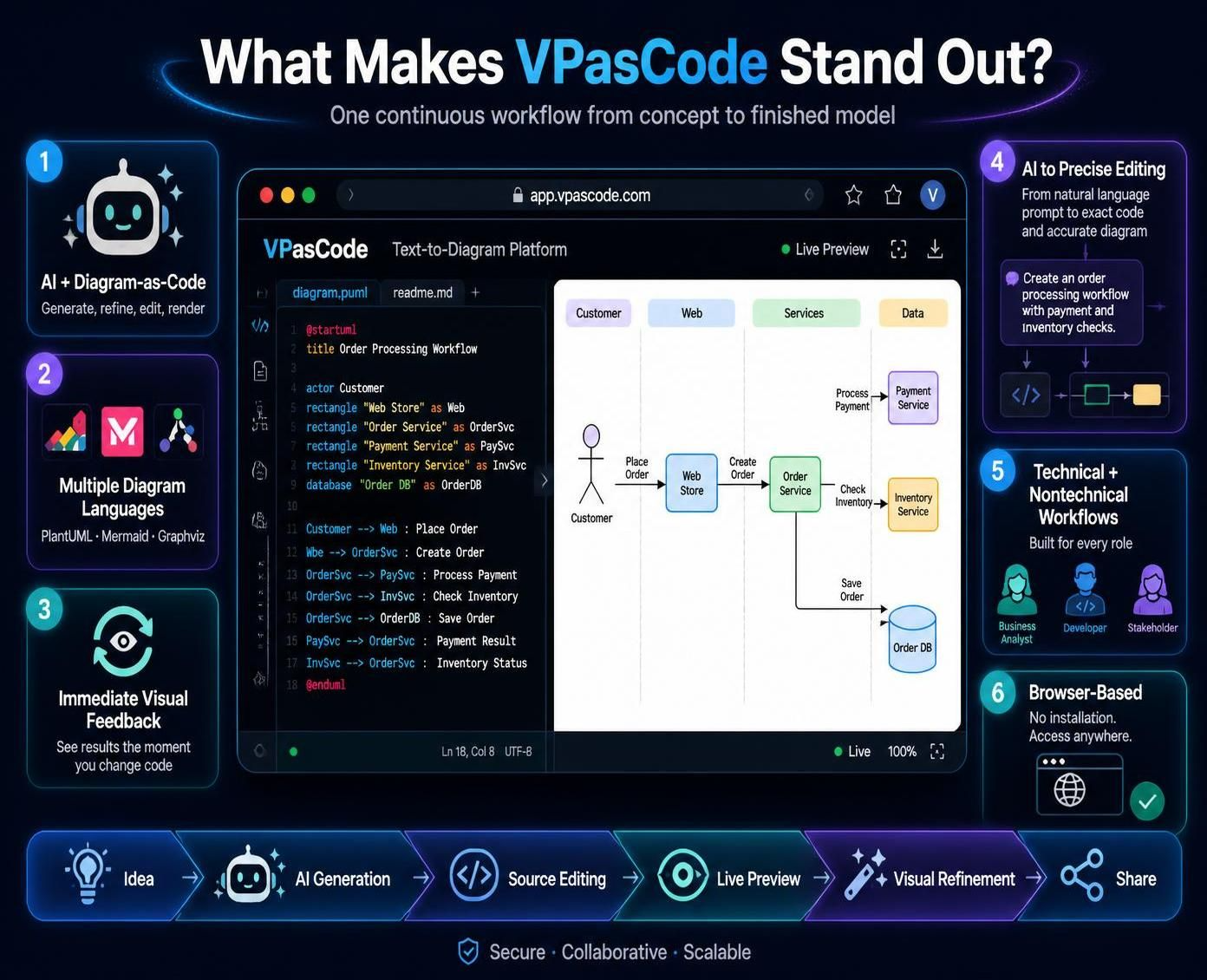
1. Es kombiniert KI und Diagramm-as-Code
Viele Tools konzentrieren sich primär entweder auf KI-Generierung oder manuelle Diagrammerstellung. VPasCode kombiniert:
-
Generierung in natürlicher Sprache
-
KI-Verfeinerung
-
Quellcode-Bearbeitung
-
Live-Rendering
-
Visuelle Diagrammbearbeitung
-
Export und Teilen
Dies schafft einen durchgängigen Workflow von der Idee bis zum fertigen Modell.
2. Es unterstützt mehrere Diagrammsprachen
Benutzer können in einer einzigen Umgebung mit PlantUML, Mermaid, Graphviz und anderen unterstützten Formaten arbeiten. Dies ist wertvoll, da verschiedene Diagramme von unterschiedlichen Notationen profitieren.
3. Es bietet sofortiges visuelles Feedback
Die Live-Vorschau ermöglicht es Benutzern, Diagrammänderungen sofort zu sehen, sobald sie den Quellcode bearbeiten. Dies ist nützlich zum Erlernen der Syntax, zum Korrigieren von Layouts und zum Experimentieren mit Beziehungen.
4. Es verbindet KI-Generierung mit präziser Bearbeitung
KI ist nützlich für die Erstellung eines ersten Entwurfs, aber professionelle Diagramme erfordern oft genaue Formulierungen, Strukturen und Layouts. VPasCode bietet eine Brücke von KI-generierten Inhalten zur zeilenweisen Quellcode-Bearbeitung und visuellen Verfeinerung.
5. Es unterstützt sowohl technische als auch nichttechnische Workflows
Ein Business Analyst kann mit einer Prozessbeschreibung in natürlicher Sprache beginnen. Ein Entwickler kann PlantUML-Code bearbeiten. Ein Stakeholder kann es vorziehen, das Diagramm visuell anzupassen. VPasCode unterstützt alle drei Ansätze.
6. Es ist browserbasiert
Da VPasCode im Browser funktioniert, können Benutzer ohne lokale Installation, Plug-ins oder manuelle Umgebungskonfiguration starten.
Warum VPasCode KI-freundlich ist
Eingabe in natürlicher Sprache
Benutzer können beschreiben, was sie möchten, anstatt mit Syntax zu beginnen.
Zum Beispiel:
Erstellen Sie ein Sequenzdiagramm, das zeigt, wie ein Kunde über eine Webanwendung, ein API-Gateway, einen Authentifizierungsdienst und eine Benutzerdatenbank anmeldet.
Die KI kann diese Beschreibung in Diagrammcode umwandeln.
KI-gestützte Iteration
Der nützlichste KI-Workflow ist iterativ:
-
Erstellen Sie eine erste Version.
-
Prüfen Sie das Diagramm.
-
Fordern Sie die KI auf, Elemente hinzuzufügen oder zu entfernen.
-
Überprüfen Sie das Ergebnis.
-
Bearbeiten Sie den Quellcode manuell, wenn Präzision erforderlich ist.
-
Öffnen Sie das Diagramm im GUI-Editor für die finale Layoutarbeit.
KI arbeitet mit bestehenden Diagrammen
KI kann ein bestehendes Diagramm modifizieren, anstatt nur ein neues zu generieren. Dies unterstützt Anweisungen wie:
Fügen Sie nach dem Zahlungsdienst einen Fehlerpfad hinzu.
Übersetzen Sie alle Beschriftungen ins Französische.
Fügen Sie einen neuen Administrator-Akteur hinzu.
Vereinfachen Sie diese Architektur zu einem hochleveligen Kontextdiagramm.
KI-Unterstützung umfasst Generierungs-, Modifikations-, Fehlerbehebungs- und Übersetzungsfunktionen.
KI senkt die Syntaxbarriere
Benutzer, die PlantUML oder Mermaid nicht kennen, können dennoch einen nützlichen ersten Entwurf erstellen. Anschließend können sie lernen, indem sie die natürlichsprachliche Anweisung mit dem generierten Code und der gerenderten Ausgabe vergleichen.
Warum VPasCode zu einem agilen Ansatz passt
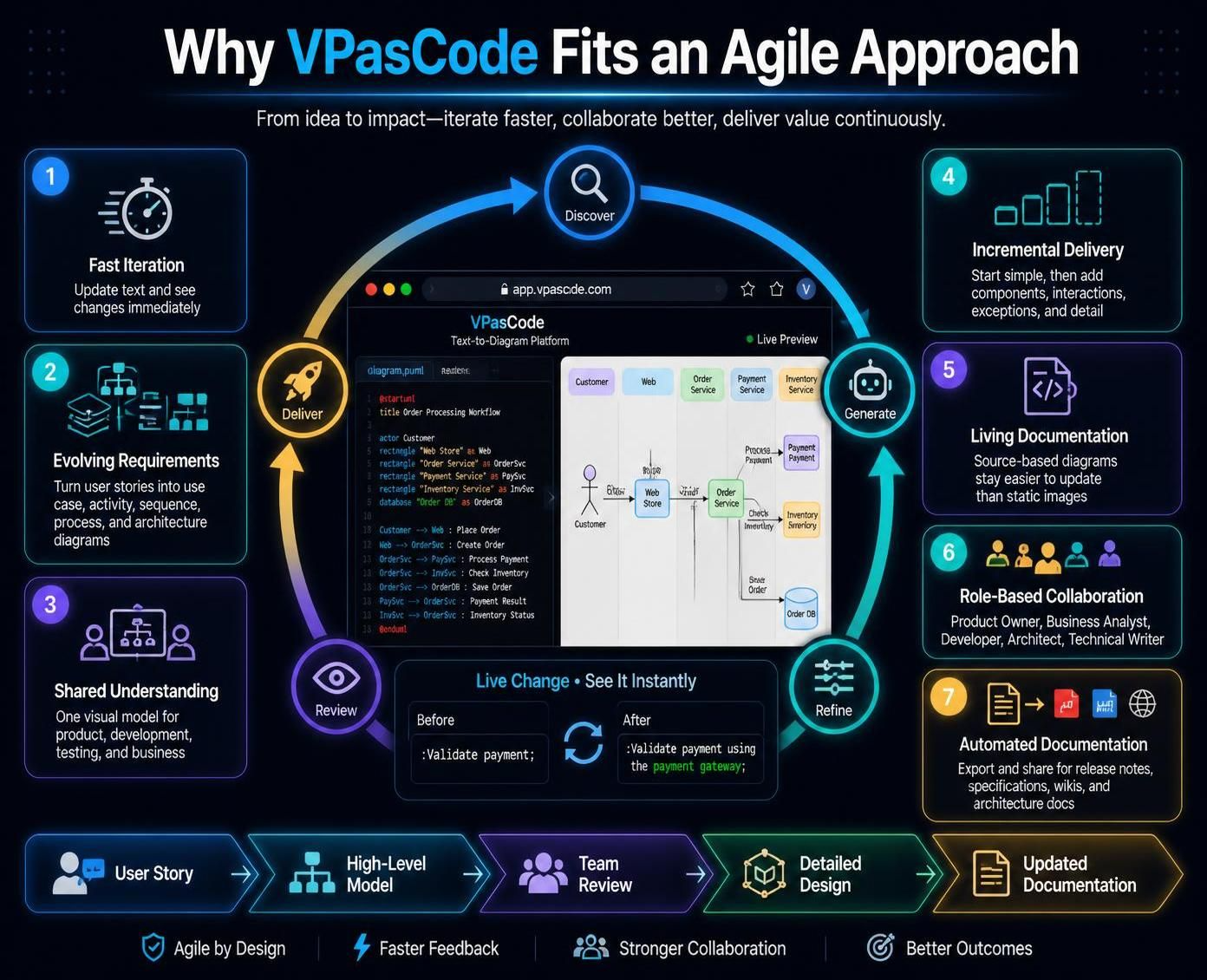
1. Schnelle Iteration
Agile Teams ändern Anforderungen häufig. Ein textbasiertes Diagramm kann schneller aktualisiert werden als ein manuell neu gezeichnetes Diagramm.
Zum Beispiel kann ein Team Folgendes ändern:
zu:
:Zahlung über das Payment-Gateway validieren;
und sofort das aktualisierte Diagramm sehen.
2. Unterstützt sich entwickelnde Anforderungen
Während der Backlog-Verfeinerung kann das Team eine User Story in Folgendes übersetzen:
-
Ein Use-Case-Diagramm
-
Ein Aktivitätsdiagramm
-
Ein Sequenzdiagramm
-
Ein Prozessfluss
-
Eine Systemarchitekturansicht
Das Diagramm kann sich entwickeln, während die Story besser verstanden wird.
3. Fördert ein gemeinsames Verständnis
Ein generiertes Diagramm bietet Entwicklern, Testern, Produktbesitzern und geschäftlichen Stakeholdern ein gemeinsames visuelles Modell zur Diskussion.
Anstatt ein mehrdeutiges Anforderung nur durch Text zu diskutieren, kann das Team Folgendes überprüfen:
-
Akteure
-
Systemgrenzen
-
Benutzeraktionen
-
Entscheidungspunkte
-
Alternative Abläufe
-
Integrationsschnittstellen
4. Funktioniert gut mit inkrementeller Lieferung
Agile Teams können mit einem einfachen Diagramm beginnen und im Laufe der Zeit Details hinzufügen:
-
Erstellen Sie einen hochstufigen Systemkontext.
-
Fügen Sie Hauptkomponenten hinzu.
-
Fügen Sie Interaktionen hinzu.
-
Fügen Sie Ausnahmen hinzu.
-
Fügen Sie Implementierungsdetails hinzu.
-
Verfeinern Sie das Layout für die Dokumentation.
Dies vermeidet den Versuch, ein perfektes Modell zu erstellen, bevor das Team das Problem versteht.
5. Unterstützt lebendige Dokumentation
Da das Diagramm als Quellcode dargestellt wird, kann es bei jeder Änderung des Systems aktualisiert werden. Dies macht es praktischer zu warten als ein statisches Bild, das schnell veraltet.
6. Ermöglicht Zusammenarbeit zwischen Rollen
Verschiedene Teammitglieder können unterschiedliche Bearbeitungsmethoden verwenden:
-
Produktbesitzer: KI-Eingaben in natürlicher Sprache
-
Business Analyst: BPMN- oder Aktivitätsdiagramm-Verfeinerung
-
Entwickler: Bearbeitung von PlantUML-Quellcode
-
Architekt: Struktur- und Integrationsmodellierung
-
Technischer Schriftsteller: finales Formatieren und Dokumentation
7. Hilft bei der Automatisierung der Dokumentation
Teams können Diagramme für Release-Notizen, Architektur-Dokumentation, technische Spezifikationen und Projekt-Wikis exportieren. Sie können auch Live-Diagramm-Links teilen, damit Stakeholder auf die neueste Version zugreifen können.
Empfohlener agiler Workflow
Verwenden Sie den folgenden Workflow während eines agilen Projekts:
-
Beschreiben Sie die Anforderung in natürlicher Sprache.
-
Erstellen Sie ein erstes Diagramm mit KI.
-
Überprüfen Sie das Modell mit dem Product Owner und dem Entwicklungsteam.
-
Verfeinern Sie das Diagramm unter Verwendung von KI-Anweisungen.
-
Bearbeiten Sie die Quelle für präzise technische Änderungen.
-
Öffnen Sie den Diagramm-Editor für Layout und Formatierung.
-
Exportieren oder teilen Sie das Ergebnis mit dem Team.
-
Aktualisieren Sie die Quelle wenn sich die User Story oder die Implementierung ändert.
Best Practices
-
Verwenden Sie klare und spezifische Eingabeaufforderungen.
-
Benennen Sie Aktivitäten mit Aktivverben.
-
Halten Sie Diagramme auf einen Zweck fokussiert.
-
Vermeiden Sie es, zu viele Details in ein einzelnes Diagramm aufzunehmen.
-
Verwenden Sie Spalten nur, wenn die Zuständigkeit von Bedeutung ist.
-
Beschriften Sie Gateway-Ergebnisse klar.
-
Überprüfen Sie KI-generierte Beziehungen sorgfältig.
-
Nehmen Sie kleine Änderungen am Quellcode vor und prüfen Sie die Vorschau häufig.
-
Verwenden Sie Kommentare, um längere PlantUML-Skripte zu organisieren.
-
Bewahren Sie die Quelle zusammen mit der zugehörigen Dokumentation oder Projektartefakten auf.
-
Verwenden Sie den GUI-Editor für finales Layout und Präsentationsverbesserungen.
-
Exportieren Sie nach SVG, wenn eine hochwertige Skalierung wichtig ist.
-
Betrachten Sie KI-Ausgaben als Entwürfe, die einer menschlichen Überprüfung bedürfen.
Zusammenfassung
VPasCode hebt sich dadurch hervor, dass es die KI-Generierung in natürlicher Sprache, mehrere Diagrammsprachen, Echtzeit-Rendering, Quellcode-Präzision und grafische Bearbeitung in einem browserbasierten Workflow kombiniert. Es ist nützlich für Entwickler, Architekten, Business Analysten, Produktmanager, Agile Teams, technische Autoren, Pädagogen und Studierende.
Sein stärkster Workflow ist:
Beschreiben mit Text → Generieren mit KI → Verfeinern mit KI → Bearbeiten der Quelle → Vorschau in Echtzeit → Visuelles Formatieren → Teilen des fertigen Diagramms.
Diese Kombination macht VPasCode besonders effektiv für Agile Teams, die Diagramme benötigen, die sich schnell gemeinsam mit Anforderungen, Code und Produktentscheidungen weiterentwickeln.
Referenzen
-
Willkommen bei Visual Paradigm VPasCode: Diagramm als Code (DaC): Offizielle Einführung in die einheitliche Plattform, die Mermaid, PlantUML und Graphviz in einem Text-zu-Diagramm-Arbeitsbereich vereint.
-
Vorstellung von Visual Paradigm 18.1: Ein neues Zeitalter einheitlicher Ökosysteme: Überblick über die Funktionen von VPasCode, einschließlich KI-Fehlerbehebung, Sprachübersetzung und Funktionen der kostenlosen Stufe.
-
60-Sekunden-Einführung in VPasCode: Schritt-für-Schritt-Tutorial zur Erstellung Ihres ersten Diagramms in unter einer Minute mit Beispielen für Mermaid und PlantUML.
-
Unterstützte Diagramm-Engines und Formate: Umfassende Liste unterstützter Formate, einschließlich PlantUML, Mermaid.js, Graphviz, D2, SQL, JSON und Quellcode-Visualisierung.
-
Vom Code zur Klarheit: Ein Anfängerleitfaden mit VPasCode und OpenDocs: Tutorial zur Erstellung von Sequenz-, C4-Container- und Klassendiagrammen mit direkter Integration in die OpenDocs-Dokumentation.
-
Diagramm-als-Code-Tool: Einheitliche PlantUML, Mermaid & Mehr: Erklärung, warum Entwickler Text-zu-Diagramm-Tools übernehmen und wie VPasCode verschiedene Syntax-Engines vereint.
-
5-Minuten-Einführung in VPasCode: Einsteigerfreundlicher Leitfaden zur Erstellung von Flussdiagrammen, Echtzeitvorschau, Exportoptionen und KI-gestützter Fehlerbehebung.
-
VPasCode: Diagrammerstellung im Tempo des Denkens: Rezension, die KI-Superkräfte, unterstützte Frameworks und einen Vergleich der kostenlosen und Premium-Stufen hervorhebt.
