




Traductor de imágenes con IA – Edita y perfecciona tu texto fácilmente
VP Online ahora ofrece una nueva función potente, el Traductor de imágenes con IA, diseñada para ayudarte a traducir el contenido de texto dentro de las imágenes con alta flexibilidad. A diferencia de las herramientas de traducción típicas, esta herramienta no solo extrae y traduce el texto, sino que te permite editar y perfeccionar el contenido traducido directamente dentro de la imagen, manteniendo la disposición original y el diseño visual. Exploraremos cómo esta herramienta puede ayudarte a trabajar de manera más inteligente y rápida en diferentes escenarios.
¿Por qué traducir imágenes?
Hay muchas situaciones en las que traducir el texto dentro de las imágenes se vuelve esencial:
- Crear materiales promocionales multilingües:Podrías estar preparando carteles, folletos o banderines que necesitan alcanzar a una audiencia global. Traducir el texto manteniendo el diseño asegura que tu mensaje siga siendo impactante.
- Localizar infografías o visualizaciones educativas:Los educadores y estudiantes a menudo trabajan con contenido basado en imágenes. Traducir las visualizaciones sin alterar su formato mejora la claridad y utilidad en diferentes idiomas.
- Trabajar con clientes e mercados internacionales:Los informes comerciales, diapositivas de presentación y manuales de productos a menudo contienen visualizaciones con texto integrado. Traducirlos ayuda a simplificar la comunicación entre fronteras.
- Creación de contenido para plataformas globales:Las gráficas para redes sociales, las miniaturas de YouTube y las historias digitales a menudo incluyen texto basado en imágenes. Traducirlas puede aumentar el alcance y la participación en diferentes regiones.
Ya seas estudiante, profesional de marketing, ejecutivo de negocios o creador de contenido creativo, VP Online te ayuda a traducir tus visualizaciones de forma fluida, sin necesidad de herramientas complejas ni experiencia en diseño.
Acerca del Traductor de imágenes con IA
El Traductor de imágenes con IA en VP Online es más que una herramienta de extracción de texto o traducción automática. Ofrece un flujo de trabajo completo desde la detección hasta la personalización, diseñado con flexibilidad y calidad en mente.
Cuando subes una imagen, puedes elegir si mantener la estructura del texto como párrafos completos o procesar cada línea por separado, dependiendo de cómo esté organizado el contenido en tu imagen. Simplemente selecciona tu idioma objetivo. Para algunos idiomas, la herramienta también ofrece selección automática de fuentes para asegurar que el texto traducido se ajuste naturalmente al diseño.
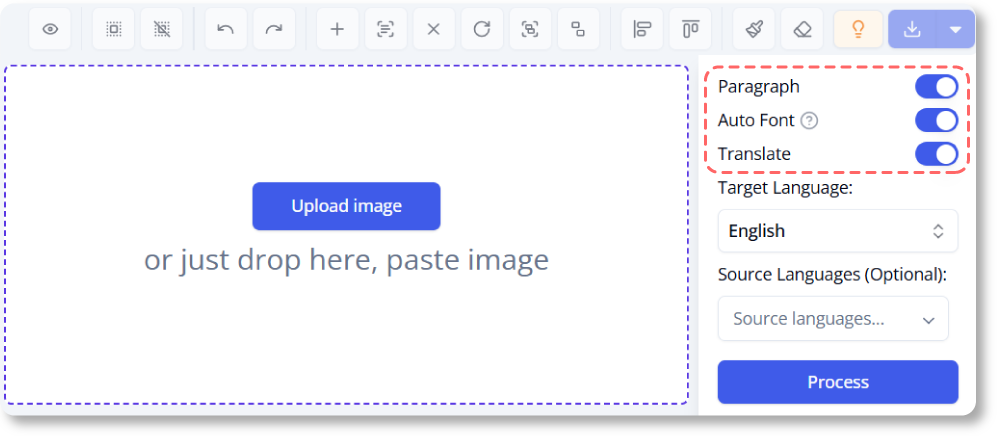
Lo que verdaderamente distingue a esta herramienta es que, tras la traducción, tienes control total sobre el resultado. Puedes revisar, reformular o ajustar finamente el texto traducido para que se alinee con tu tono, propósito o voz de marca, todo directamente dentro de la imagen traducida.
Característica personalizable de las imágenes traducidas
Una de las principales fortalezas del Traductor de imágenes con IA de VP Online es la cantidad de control que te brinda después de la traducción inicial. Más allá de la detección automática de texto y la conversión de idiomas, la herramienta ofrece una serie de funciones de edición para ayudarte a limpiar, ajustar y estilizar tus imágenes traducidas con precisión.
Limpieza con herramientas precisas
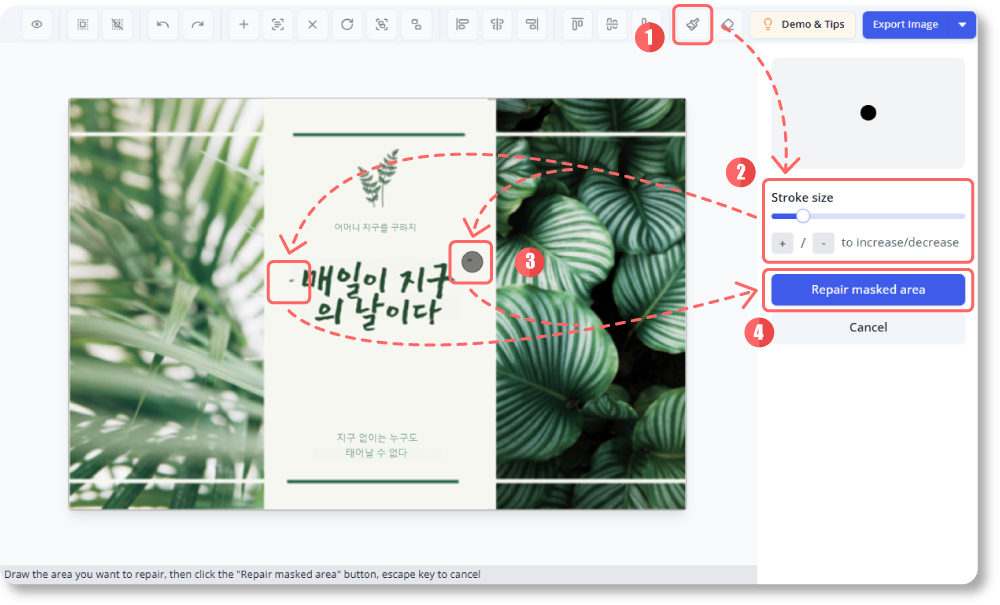
Al traducir texto en imágenes, a veces pueden quedar fragmentos o elementos visuales residuales del contenido original. Con las herramientas de dibujo y reparación, puedes pasar fácilmente sobre estos elementos indeseados e iniciar una reparación rápida. Es una forma intuitiva de restaurar una apariencia limpia mientras mantienes tu contenido traducido pulido.
- Haz clic en Herramienta de dibujo y reparación
- Ajusta el tamaño del trazo mediante el deslizador de la derecha
- Dibuja en las partes que deseas reparar
- Haz clic en Reparar área enmascarada
Restaurar elementos originales del diseño
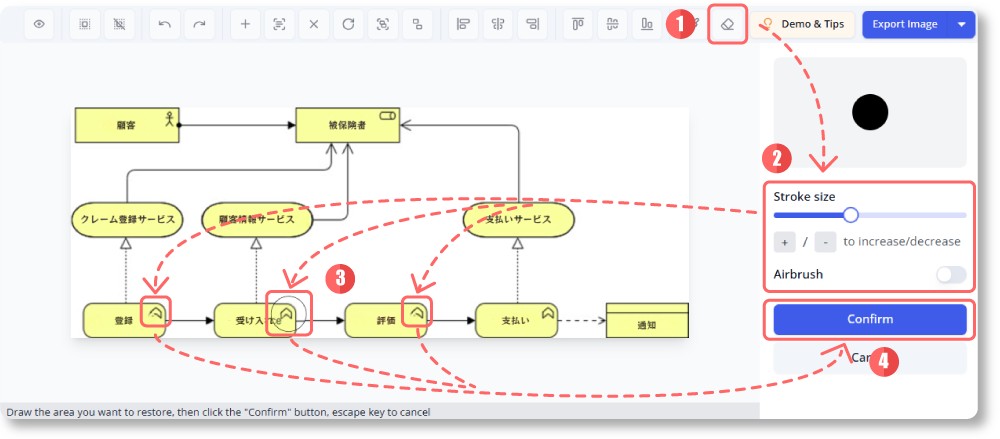
Si la IA elimina partes de la imagen que deberían haber permanecido, especialmente cuando el texto está incrustado cerca de visualizaciones complejas, la función Revelar te permite descubrir la capa original debajo. Esto te permite recuperar con cuidado detalles importantes que se borraron accidentalmente, utilizando trazos de pincel ajustables o un efecto de aerógrafo suave para un mayor control.
- Haz clic en Frota para revelar
- Ajuste el tamaño del trazo y cambie el lápiz por aerógrafo según nuestras necesidades
- Pasar el mouse sobre la imagen mostrará la capa original. Haga clic en ella para eliminar la parte traducida
- Haga clic en Confirmar para aplicar los cambios
Ajustar fuentes y estilos
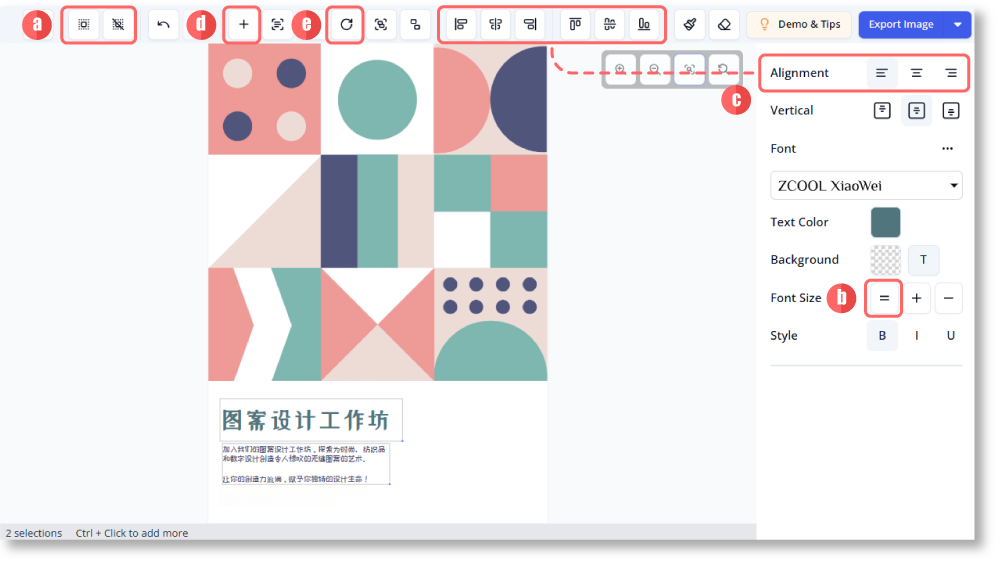
Después de traducir, puedes ajustar libremente cómo aparece el texto. Puedes editar el estilo de fuente, tamaño, color y alineación de los bloques traducidos para adaptarlos mejor a tu tema visual. Puedes optar por aplicar cambios a todo el texto de una vez o ajustar cada bloque individualmente; las opciones de personalización son flexibles y responden a tus necesidades. El redimensionamiento del texto también adapta cómo se ajusta dentro del bloque, ayudándote a controlar el diseño y la legibilidad.
Aquí tienes algunos botones útiles:
- (a) Seleccionar/Deseleccionar todos los bloques de texto
- (b) Establecer el mismo tamaño para todo el texto seleccionado
- (c) Alinear el contenido de texto/bloques de texto de los bloques seleccionados
- (d) Agregar nuevos bloques de texto
- (e) Girar los bloques de texto 90 grados
Combinar o separar segmentos de texto
Aunque podemos establecer la detección de texto como párrafo o no antes de traducir, puede que tengamos necesidades diferentes en la misma imagen, y las funciones personalizadas pueden ayudar. Con VP Online, puedes fusionar fácilmente múltiples bloques en uno si el contenido debe unificarse, o dividir un bloque combinado cuando necesites más separación. Esto te da un control preciso sobre la estructura, ideal para mantener las traducciones alineadas con el flujo del diseño original.
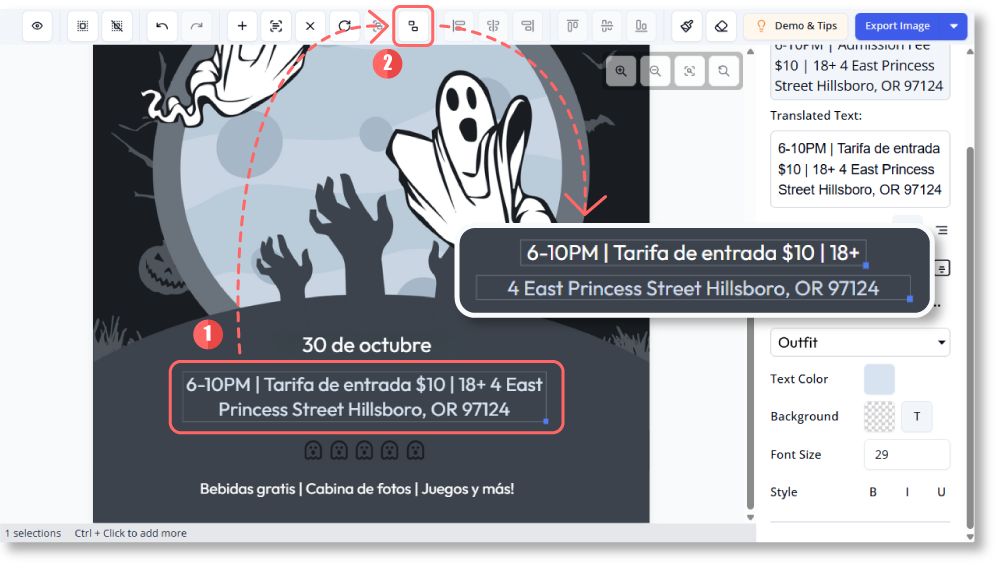
Para dividir los bloques de texto:
- Seleccione el bloque de texto fusionado incorrectamente
- Haga clic en Dividir bloques fusionados (se permite selección múltiple)
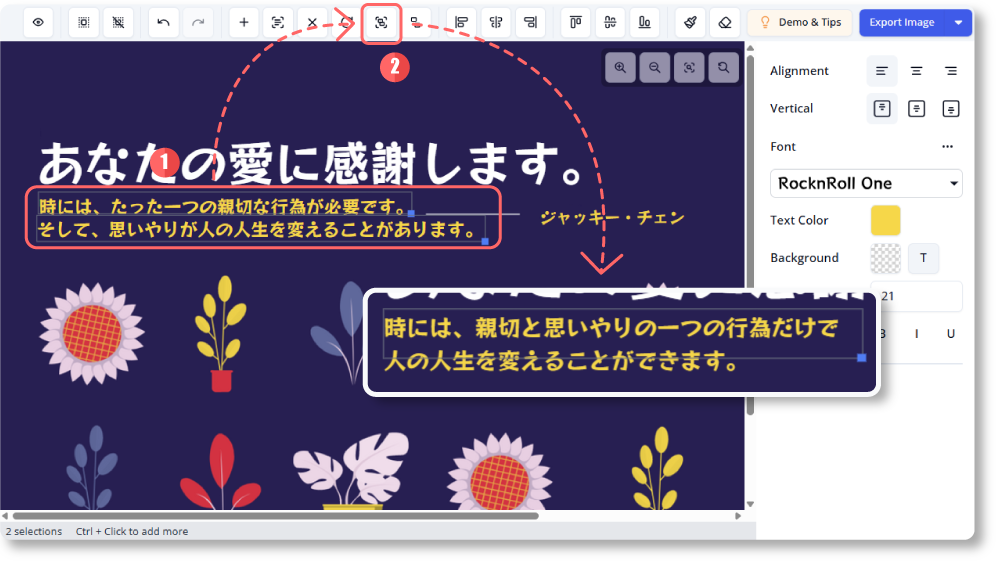
Para fusionar los bloques de texto:
- Seleccione los bloques de texto divididos incorrectamente (presionando Mayús/ Ctrl/ Alt en el teclado, o haciendo clic derecho del ratón para cubrir los bloques de texto)
- Aplicar Fusionar bloques [Ctrl + M]
Reeditar archivos traducidos
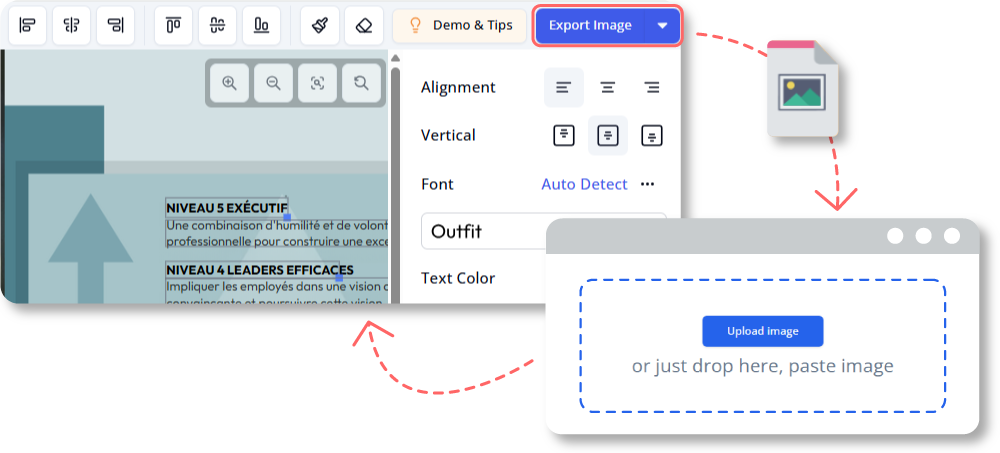
Una vez que estés satisfecho, la imagen terminada se puede exportar y descargar al dispositivo, o copiar al portapapeles para pegar rápidamente en documentos o diapositivas. Lo que hace que esta herramienta sea aún más inteligente es que tus personalizaciones, incluyendo los bloques de texto y el estilo, se incluyen dentro del archivo exportado. Si lo vuelves a subir más adelante, el sistema recuerda tus ediciones, permitiéndote continuar justo donde lo dejaste y revisar sin repetir todo el proceso.
- Subir la imagen
- Personalizar el resultado traducido
- Exportar la imagen como JPG, PNG o WebP
- Vuelva a cargar la imagen descargada
- Todos los bloques de texto en (3) se conservan y se muestran en la herramienta para volver a editar
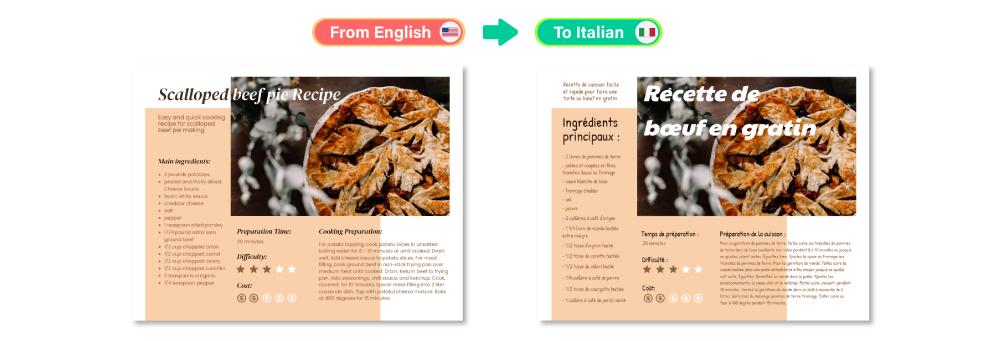
Ejemplos de traducción de imágenes
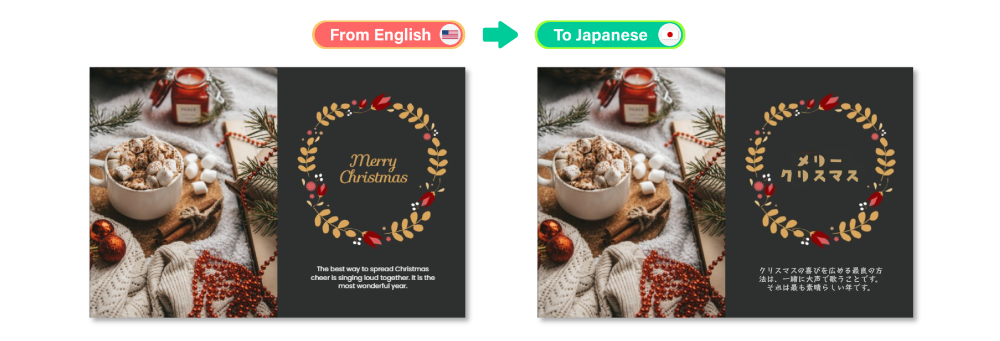
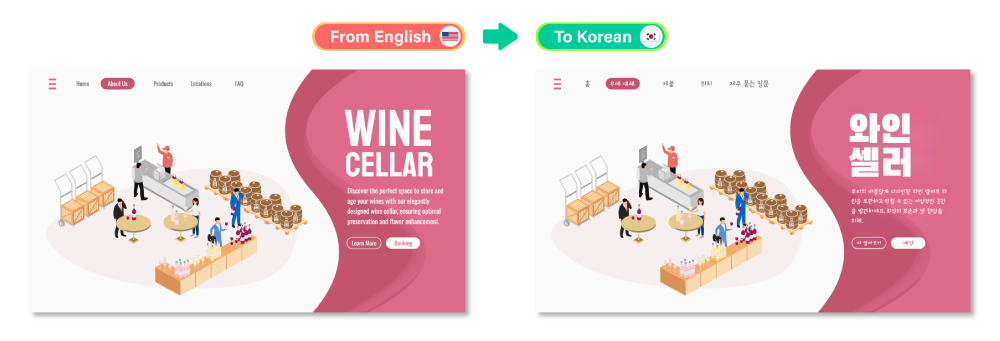
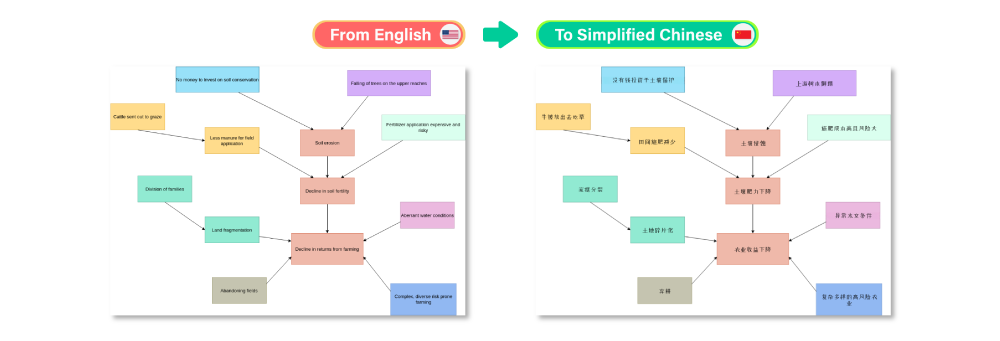
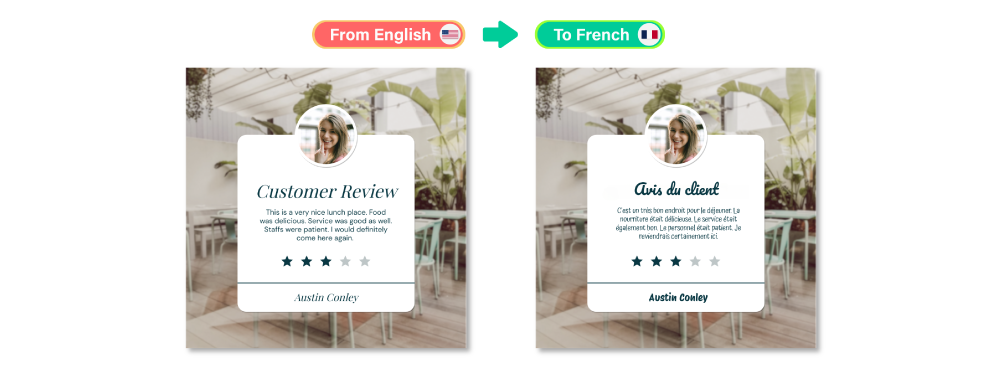
Aquí tiene algunas imágenes de ejemplo editadas con el traductor de imágenes de IA. Veamos cómo la herramienta traduce con precisión el texto manteniendo el diseño y la disposición originales, lo que la hace ideal para todo, desde visualizaciones de marketing hasta contenido educativo.
Comience a traducir su imagen con VP Online
¿Listo para traducir su imagen ahora? El traductor de imágenes de IA de VP Online hace que el proceso sea rápido, preciso y fácil de personalizar. Ya sea que esté trabajando en gráficos para negocios, educación o creación de contenido, esta herramienta le ayuda a obtener resultados profesionales con un esfuerzo mínimo. Suba su imagen y comience a traducir hoy mismo.
