




Guía completa: editar PDFs de forma sencilla con el editor en línea de Visual Paradigm para UML
Introducción
¿Está buscando editar sus documentos PDF con tanta facilidad como al trabajar con un procesador de textos como Microsoft Word? No busque más. En esta guía completa, le mostraremos los diversos métodos para editar PDFs con una experiencia similar a la de un procesador de textos, todo posible gracias al editor en línea de Visual Paradigm para UML. Descubra las ventajas y aprenda a superar los desafíos comunes en la edición de PDFs.
Editar PDFs en Word: Desafíos comunes
Editar PDFs en Word es una tarea que a menudo se enfrenta a desafíos. A continuación se presentan algunos de los problemas comunes que podría encontrar:
- Falta de un editor de PDF adecuado:Muchas herramientas de edición de PDF carecen de funciones robustas de edición de contenido, por no hablar de ofrecer una experiencia de edición basada en texto similar a Word. Algunas herramientas ofrecen conversión de PDF a Word, pero no incluyen necesariamente un editor de documentos. Además, los archivos PDF grandes pueden presentar dificultades de conversión.
- Soluciones costosas:Varias soluciones de edición de documentos pueden ser costosas, lo que las hace inaccesibles para muchos usuarios.
- Edición en línea limitada:En una era de productos sin instalación y comodidad en línea, encontrar un editor similar a Word que permita la edición de PDFs en línea puede ser una tarea abrumadora.
Visual Paradigm para UML Editor en línea ofrece una solución integral para la edición de PDFs, abordando estos desafíos directamente.
Beneficios del editor en línea de Visual Paradigm para UML:
- Edición completa:Ya sea que necesite convertir su PDF a Word o editar directamente en línea, Visual Paradigm ofrece una experiencia de edición de documentos fluida. Cuida ambos enfoques, permitiéndole elegir el método que mejor se adapte a sus necesidades.
- Preservación del diseño original:El editor de PDF de Visual Paradigm preserva el diseño original de su PDF al ofrecer una experiencia de edición basada en bloques. Los bloques de texto se convierten en cuadros de texto, asegurando precisión al mantener la apariencia del documento.
Método 1: Editar PDF en un editor de documentos
Siga estos pasos para editar su PDF utilizando el editor en línea de Visual Paradigm para UML:
- Visite la páginadel editor de PDF en línea.
- Cargue su PDF utilizando el widget de carga situado a la derecha.
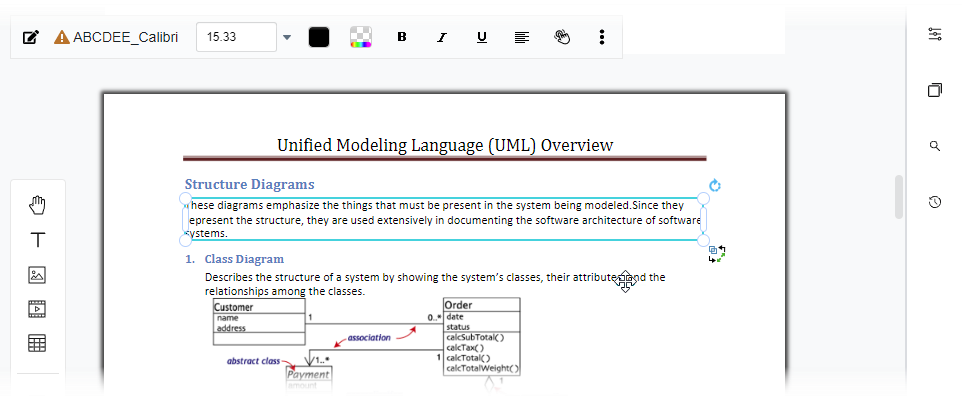
- Acceda al editor de PDF, que ofrece una experiencia de edición basada en bloques. Los bloques de texto de su PDF se convierten en cuadros de texto. Aunque este editor mantiene el diseño original, no admite continuidad de páginas como un editor de páginas.
- Para editar su PDF en un editor de documentos, haga clic en el menú «Exportar» en la esquina superior derecha y seleccione «Editar como documento de Word».
- Guarde su documento. Si no tiene una cuenta de Visual Paradigm Online, cree una (es gratuita).
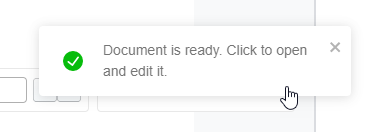
- Repita el paso 4. Recibirá un mensaje que indica que la conversión está en curso.
- Una vez que la conversión esté completa, haga clic en el mensaje.
- Será redirigido al editor de documentos, donde podrá editar su PDF como lo haría con un archivo de Word.
Una vez finalizadas sus ediciones, puede:
- Guarda el archivo de documento en tu espacio de trabajo en la nube.
- Descarga el archivo en Word, OpenOffice Writer o en otros formatos compatibles.
- Convierte tu documento en un libro digital interactiva para compartir fácilmente.
Método 2: Convertir PDF a Word
Si prefieres editar tu PDF en un editor de tu elección, Visual Paradigm ofrece un convertidor de PDF a Word. Así es como usarlo:
- Visite la página de conversión de PDF a Word.
- Sube tu archivo PDF arrastrándolo al widget de carga o haciendo clic en «Seleccionar archivo» para elegir tu archivo.
- El convertidor se ejecutará automáticamente. Al finalizar, podrás descargar tu archivo de Word.
Conclusión
Visual Paradigm para el editor en línea de UML simplifica la tarea de editar PDFs tan sin problemas como trabajar con un procesador de textos. Ofrece una solución completa para los desafíos comunes de edición de PDF, garantizando fiabilidad y facilidad de uso. Disfruta de los beneficios de la preservación precisa del diseño y una experiencia de edición flexible, todo al alcance de tu mano. Si tienes alguna pregunta adicional o necesitas ayuda, no dudes en contactarnos.
