




Herramienta PDF definitiva: edite, convierta y proteja PDF con VP Online
PDF (Formato de documento portátil) se ha convertido en el formato de archivo estándar para intercambiar y compartir documentos a través de internet. Este formato es conocido por su capacidad parapreservar el diseño original, gráficos y texto de un documento, independientemente del dispositivo o softwareutilizado para verlo. Con el uso creciente de PDFs tanto en entornos personales como profesionales, es importante saber cómo realizar tareas básicas como ver, editar, convertir y proteger estos archivos. En este artículo, le guiaremos paso a paso a través de cada una de estas tareas, proporcionando instrucciones detalladas y consejos útiles en el camino. Ya sea que sea un usuario experimentado de PDF o un principiante, aprenderá a sacar el máximo provecho de este formato de archivo versátil.
Cómo abrir un PDF
Existen varias opciones para leer PDFs, incluyendo el uso de Adobe Acrobat Reader y navegadores web como Google Chrome. Cada una de estas opciones ofrece diferentes características y funciones para ver e interactuar con PDFs.
- Adobe Acrobat Reader
Adobe Acrobat Readeres una aplicación de software gratuita desarrollada por Adobe Systems. Es el lector de PDF más utilizado y ofrece a los usuarios capacidades básicas de visualización y anotación. Adobe Acrobat Reader se puede descargar e instalar en una computadora de escritorio o portátil y se puede utilizar para abrir y ver PDFs. - Google Chrome
Google Chromees un navegador web popular que permite a los usuarios ver PDFs directamente en el navegador sin necesidad de descargar ningún software adicional. El visor de PDF en Google Chrome es ligero y ofrece a los usuarios capacidades básicas de visualización, incluyendo acercamiento y navegación.
Algunas opciones adicionales para leer PDFs incluyen:
- Foxit Reader:Un lector de PDF gratuito y ligero con capacidades básicas de visualización y anotación.
- Lector de PDF Nitro:Un lector de PDF gratuito con funciones avanzadas, como la capacidad de crear y editar PDFs.
- Sumatra PDF:Un lector de PDF gratuito y de código abierto con una interfaz de usuario sencilla y compatibilidad con múltiples formatos de archivo.
- Previsualización (solo Mac): Un visor de PDF integrado para computadoras Mac que ofrece capacidades básicas de visualización y anotación.
- Microsoft Edge (solo Windows 10): El navegador web predeterminado en Windows 10 que incluye un visor de PDF para capacidades básicas de visualización.
Estas opciones ofrecen a los usuarios opciones adicionales para leer PDFs, cada una con diferentes niveles de funcionalidad y características.
¿Cómo editar un PDF?
Editar un documento PDF puede ser un desafío, pero a menudo es necesario paramantener su documento final preciso y actualizado. Es posible que necesite corregir errores de escritura, agregar texto, imágenes o páginas, actualizar el estilo o tamaño de fuente, y más. Aunque editar un PDF no es tan sencillo como editar un documento de texto normal, definitivamente no es imposible.
Si está utilizando una computadora con Windows o un Mac, puede usarVisual Paradigm Online paraeditar fácilmente el texto dentro de su documento PDF. Y si necesita realizar cambios más extensos, incluso puede convertir su PDF de nuevo en un documento de Microsoft Word para editar con facilidad.
Una de las mejores cosas deVisual Paradigm Onlinees que es un software PDF basado en la nube, por lo que puede acceder a él desde cualquier navegador en cualquier dispositivo. Esto significa que puedeeditar sus documentos PDF desde cualquier lugar, en cualquier momento. Así que, ya sea en casa, en la oficina o en movimiento, puede mantener su documento preciso y actualizado.
Para editar un PDF con Visual Paradigm Online:
- Navegue hasta la página del Editor PDF gratuito en línea:https://online.visual-paradigm.com/online-pdf-editor/edit-pdf/
- Para cargar su archivo PDF, tiene dos opciones. Puede arrastrar y soltar directamente el archivo en el widget de carga, o hacer clic en“Cargar PDF para editar” y seleccionar su archivo. Visual Paradigm Online puede manejar archivos PDF grandes, por lo que incluso si su documento tiene más de 1.000 páginas, el proceso de carga debería tardar solo unos segundos.
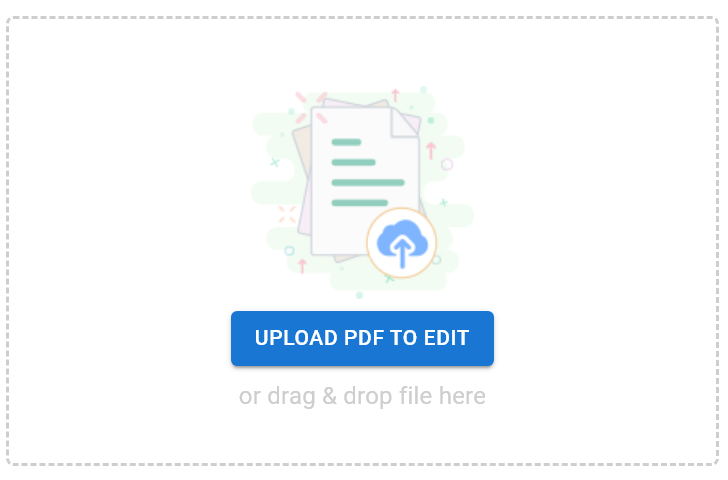
- Después de cargar, se le llevará al editor de PDF donde podrá comenzar a realizar cambios. Puede agregar y editar texto, cambiar el formato, agregar imágenes y más.
- Cuando termine, tiene la opción de descargar su documento como PDF seleccionando“Exportar > Guardar como PDF” desde la esquina superior derecha. Alternativamente, puede compartir su PDF como unlibro digital interactiva seleccionando“Libro digital > Compartir libro digital.”Esta es una excelente opción si desea compartir su documento de forma interactiva y atractiva.
Cómo convertir PDF a diferentes formatos
Convertir PDFs a otros formatos a menudo es necesario parahacer que el contenido del PDF sea más accesible o editable. Por ejemplo, convertir un PDF a un documento de procesamiento de textos editable permite una edición y manipulación adicionales del texto y formato. Convertir un PDF a un archivo de imagen puede facilitar su inserción en otros documentos o su compartición en redes sociales.
Visual Paradigm Online ofrece una conveniente función de conversión de archivos PDF. Con esta función, los usuarios pueden convertir fácilmente los archivos PDF a otros formatos de archivo, incluidos Microsoft Word, Excel, PowerPoint y formatos de imagen como PNG y JPEG. El proceso de conversión es sencillo y directo, permitiendo a los usuarios convertir rápidamente y fácilmente los archivos PDF al formato que deseen.
Para convertir un archivo PDF a otro formato de archivo con Visual Paradigm Online:
- Navegue hasta el Convertir desde PDF sección de la página de herramientas de edición de PDF: https://online.visual-paradigm.com/online-pdf-editor/pdf-editing-tools/#convert-from-pdf
- Seleccione el convertidor PDF deseado. Por ejemplo, PDF a JPG, PDF a Word, PDF a Excel, etc
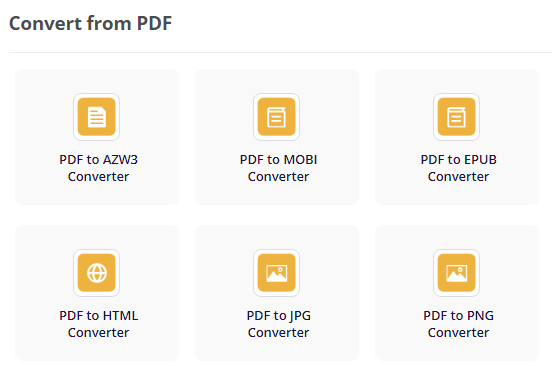
- Cargue su archivo PDF para convertir. Aquí tiene dos opciones. Puede arrastrar y soltar directamente el archivo en el widget de carga, o hacer clic en “Cargar PDF para editar” y elija su archivo.
- La conversión del archivo comenzará automáticamente una vez que finalice la carga. Una vez finalizada, puede elegir descargar el archivo o iniciar una nueva tarea de conversión.
Cómo convertir un archivo a PDF
Al convertir un archivo a PDF, los usuarios pueden asegurarse de que el documento será visualizable en una variedad de dispositivos y plataformas,y que el formato permanecerá intacto. Además, convertir un archivo a PDF facilita su compartición y distribución, ya que los PDF son un formato seguro y confiable para el intercambio de documentos electrónicos.
Visual Paradigm Online ofrece una herramienta de conversión sencilla y amigable que permite a los usuarios convertir fácilmente varios formatos de archivo a PDF. Con esta función, los usuarios pueden convertir documentos, imágenes e incluso presentaciones a PDFcon solo unos pocos clics.
Convertir un archivo a PDF es similar a convertir un PDF a otro archivo. Estos son los pasos:
- Navegue hasta el Convertir a PDF sección de la página de herramientas de edición de PDF: https://online.visual-paradigm.com/online-pdf-editor/pdf-editing-tools/#convert-to-pdf
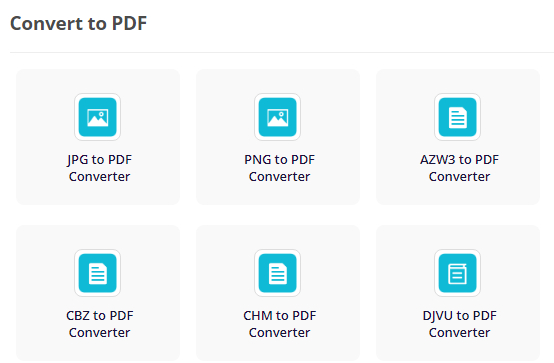
- Seleccione el convertidor PDF deseado. Puede convertir un documento a PDF, un libro electrónico a PDF, un Excel a PDF,etc.
- Cargue su archivo para convertir. Puede arrastrar y soltar directamente el archivo en el widget de carga, o hacer clic en “Cargar PDF para editar”y elija su archivo.
- La conversión del archivo comenzará automáticamente una vez que finalice la carga. Una vez finalizada, puede elegir descargar el archivo PDF o iniciar una nueva tarea de conversión.
Tenga en cuenta que puede editar el PDF convertido con Visual Paradigm Online justo después de la conversión del archivo.
Cómo proteger con contraseña un PDF
Protección con contraseña es una característica importante para los PDF que contienen información sensible o confidencial. Al establecer una contraseña para un PDF, los usuarios pueden asegurarse de que solo quienes tengan la contraseña correcta puedan ver o editar el contenido del archivo. Esto añade una capa adicional de seguridad al documento, dificultando que personas no autorizadas accedan a la información.
Visual Paradigm Online ofrece una característica conveniente y segura de protección con contraseña que permite a los usuarios agregar fácilmente una contraseña a sus PDF. Con solo unos clics, los usuarios pueden establecer una contraseña que será necesaria para ver o editar el contenido del archivo. La función de protección con contraseña en Visual Paradigm Online es fácil de usar y ofrece un alto nivel de seguridad para PDFs sensibles o confidenciales.
Para proteger con contraseña un PDF con Visual Paradigm Online:
- Navegue hasta la página de la herramienta Proteger PDF: https://online.visual-paradigm.com/online-pdf-editor/protect-pdf/
- Cargue su archivo PDF. Puede arrastrarlo y soltarlo directamente en el widget de carga, o hacer clic en “Cargar PDF para editar” y seleccione su archivo.
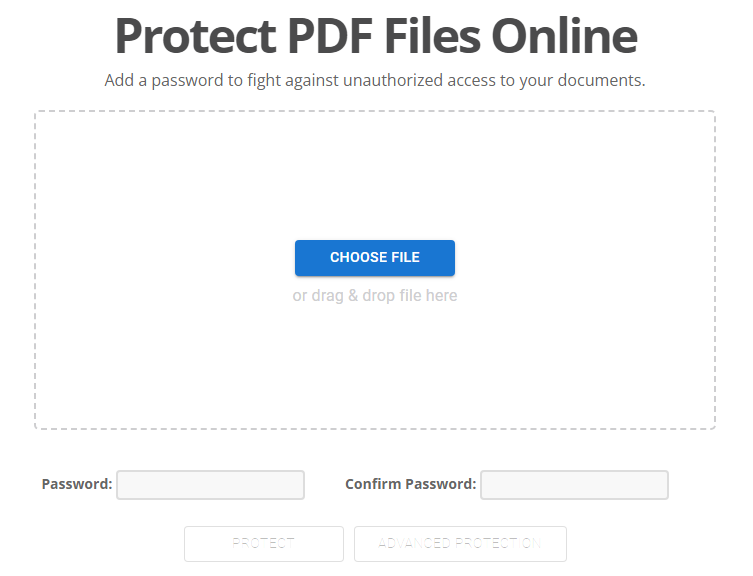
- Puede controlar el acceso a su PDF estableciendo contraseñas y restringiendo ciertas funciones como imprimir y editar. Ingrese la contraseña en el campo designado y para establecer restricciones, haga clic en “Protección avanzada” y realice sus selecciones en la ventana emergente.
- Una vez que haya establecido su contraseña y restricciones, haga clic en “Proteger“.
- Después de finalizar el proceso de protección, ahora puede descargar su archivo PDF.
Cómo eliminar una contraseña de un PDF
Puede haber situaciones en las que los usuarios necesiten eliminar la contraseña de un PDF previamente protegido con contraseña. Esto podría deberse a que han olvidado la contraseña, o porque ya no necesitan que el documento esté restringido y desean hacerlo más accesible. Sea cual sea la razón, eliminar una contraseña de un PDF es una tarea importante que se puede realizar utilizando la función de eliminación de contraseñas en Visual Paradigm Online.
Para eliminar una contraseña establecida en un PDF con Visual Paradigm Online:
- Navegue hasta la página de la herramienta Desbloquear PDF: https://online.visual-paradigm.com/online-pdf-editor/unlock-pdf/
- Cargue su archivo PDF. Puede arrastrarlo y soltarlo directamente en el widget de carga, o hacer clic en “Cargar PDF para editar” y seleccione su archivo.
- Se le solicita que ingrese la contraseña del PDF que ha subido. Ingrese la contraseña para continuar.
- Haga clic en “Desbloquear”.
- Después de finalizar el proceso de protección, ahora puede descargar su archivo PDF.
Conclusión
Al utilizar Visual Paradigm Online, los usuarios pueden beneficiarse de una herramienta potente y de fácil uso que facilita la gestión de sus PDFs. Con una amplia gama de funciones, incluyendo la capacidad de abrir, convertir, proteger con contraseña y eliminar contraseñas de PDFs, Visual Paradigm Online ofrece una solución práctica y eficaz para cualquier persona que trabaje con PDFs. Ya sea para uso personal o empresarial, Visual Paradigm Online es una herramienta valiosa para cualquier persona que necesite gestionar PDFs de manera eficiente y efectiva.
Lista de referencias
- Sitio web oficial de Visual Paradigm Online (https://online.visual-paradigm.com)
- Artículo de Wikipedia sobre el formato de documento portátil (PDF) (https://en.wikipedia.org/wiki/Portable_Document_Format)
- Sitio web oficial de Adobe Systems Incorporated (https://www.adobe.com)
