

چگونه تصاویر و رسانهها را به یک فایل PDF اضافه کنیم
Adobe Acrobat X Pro به شما امکان میدهد فایلهای رسانهای مانند ویدیو، صوت یا فایلهای فلش را به یک سند PDF اضافه کنید. هنگامی که محتوای ویدیو، صوت یا فلش را در یک سند PDF قرار میدهید، Acrobat فایل را به فرمتی تبدیل میکند که Adobe Reader بتواند آن را پخش کند. هر کسی که نرمافزار Adobe Reader را داشته باشد میتواند رسانه را مشاهده یا شنیدن کند بدون نیاز به نرمافزارهای دیگر. در اینجا نحوه استفاده از Adobe Acrobat برای افزودن فایلهای رسانهای به PDF را توضیح میدهیم.

مزایای افزودن رسانه به PDF
انواع مختلفی از رسانهها میتوانند به یک سند PDF اضافه شوند، از جمله تصاویر، صوت، ویدیو و عناصر تعاملی مانند دکمهها و فرمها. در اینجا مزایایی که از افزودن رسانه به PDF به دست میآید را ذکر میکنیم:
افزایش تعامل:با افزودن تصاویر، صوت یا ویدیو به PDF خود، میتوانید آن را جذابتر و پویاتر کنید، که میتواند به حفظ توجه خوانندگان کمک کند و محتوای شما را به یاد ماندنیتر کند.
انتقال اطلاعات به صورت مؤثرتر:درک یک مفهوم از طریق نمایش تصویری یا صوتی، سادهتر از متن خالص است. با افزودن رسانه به PDF خود، میتوانید روش مؤثرتری برای انتقال اطلاعات ارائه دهید.
تمایز یافتن از دیگران:در میان تعداد زیادی سند ساده و فقط متنی، افزودن رسانه به PDF شما میتواند به آن تمایز بدهد و به یاد ماندنیتر شود. این امر به ویژه در مواد بازاریابی یا تبلیغاتی که میخواهید توجه مخاطب را جلب کنید، مفید است.
افزودن یک تصویر یا شیء به PDF
- PDF را در Acrobat باز کنید و از منوی ابزارها > ویرایش PDF > افزودن تصویر استفاده کنید.
- در صفحه پنجره باز کردن، فایل تصویری که میخواهید قرار دهید را پیدا کنید.
- فایل تصویر را انتخاب کنید و روی باز کردن کلیک کنید.
- در جایی که میخواهید تصویر را قرار دهید کلیک کنید، یا با کلیک و کشیدن اندازه تصویر را هنگام قرار دادن تغییر دهید.
نکات:
- یک نسخه از فایل تصویر در صفحه با همان رزولوشن فایل اصلی نمایش داده میشود.
- میتوانید تصویر را با استفاده از دستههای حاشیه تغییر اندازه دهید، یا با استفاده از ابزارهای موجود در بخش تضاد در پنل راست، تصویر را معکوس، چرخانده یا برش دهید.
افزودن فایلهای چندرسانهای به PDF
Acrobat Pro از فایلهای .mp3، .mov و سایر فایلهای کدگذاری شده با H.264 (با صدای AAC) پشتیبانی میکند. میتوانید از Adobe Media Encoder برای تبدیل انواع دیگر فایلها به یکی از فرمتهای پشتیبانی شده استفاده کنید. همچنین میتوانید فایلهای صوتی mp3 را به PDF اضافه کنید تا در هر پلتفرمی پخش شوند.
- PDF را باز کنید.
- ابزارها > رسانه پردازشی را انتخاب کنید، سپس ابزار افزودن 3D، افزودن ویدیو یا افزودن صوت را انتخاب کنید.
- برای انتخاب ناحیهای از صفحه که میخواهید ویدیو یا صوت در آن نمایش داده شود، کشیدن یا دوبار کلیک کنید. پنجره وارد کردن باز میشود.
- آدرس URL را در فیلد نام وارد کنید، یا روی مرور برای یافتن فایل رسانه کلیک کنید، سپس روی باز کردن کلیک کنید.
- برای آدرس URL، از آدرس کامل فایل استفاده کنید، شامل پسوند فایل ویدیو، مانند .mov یا .mp4.
- در صورت نیاز، از گزینههای پیشرفته در پنجره وارد کردن برای تغییر رسانه استفاده کنید، سپس روی تایید کلیک کنید.
روش دیگر برای افزودن چندرسانهای وارد کردن یک آدرس URL که به یک فایل ویدیو یا جریان اشاره میکند، است. سه نوع آدرس URL قابل استفاده است: rtmp، HTTP و HTTPS. در سرورهای HTTP و HTTPS، فایلهای MOV و MP4 مطابق با استاندارد H.264 پشتیبانی میشوند.
افزودن/درج تصاویر در ویرایشگر PDF رایگان آنلاین Visual Paradigm
ویرایشگر PDF رایگان آنلاین Visual Paradigmامکان ویرایش متن و گرافیک در PDF، تغییر تنظیمات فونت و افزودن محتوای جدید مانند ویدیوها، عکسها و افکتهای انیمیشن.
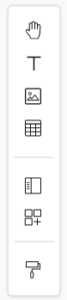
- شما میتوانید دکمه «تصویر» را در صفحه تنظیمات انتخاب کنید
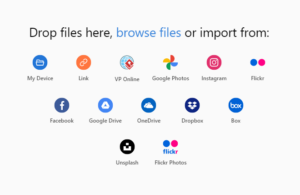
- شما میتوانید انتخاب کنید که فایلها را وارد کنید یا منبع تصویر را به روشهای مختلف مشخص کنید.
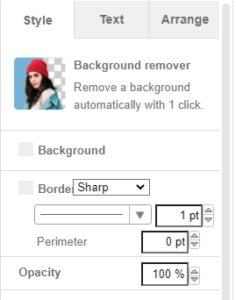
- برای ویرایش تصویر، آن را انتخاب کنید و تغییراتی مانند تغییر اندازه، اعمال افکتها و غیره را در صفحه تنظیمات سمت راست اعمال کنید.