Comment télécharger une image dans mon document ?
Dans Visual Paradigm Online, vous pouvez concevoir des graphiques avec n’importe quel type d’image librement. Il existe deux façons de rajouter des images à votre conception. La première consiste à choisir des images pour constituer la bibliothèque d’images de Visual Paradigm Online. Des milliers d’images dans différentes catégories sont à votre disposition gratuitement. Une autre façon d’ajouter des images est de télécharger vos images depuis votre appareil pour les utiliser dans votre conception. Ce tutoriel vous guidera sur la manière de télécharger des images dans le document afin de concevoir votre travail. Vous pouvez regarder la vidéo jointe ou lire le guide ci-dessous.
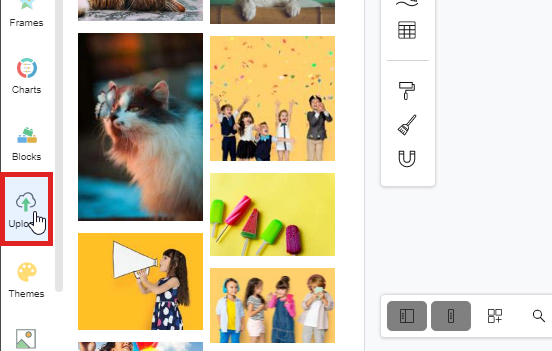
1. La première étape pour télécharger une image consiste à cliquer sur l’icône « Téléchargements » de la palette d’outils située sur le côté gauche de la fenêtre. Vous pouvez simplement cliquer d’abord sur l’icône « Télécharger », puis sur le bouton bleu « Télécharger des médias » de la palette pour télécharger des images.
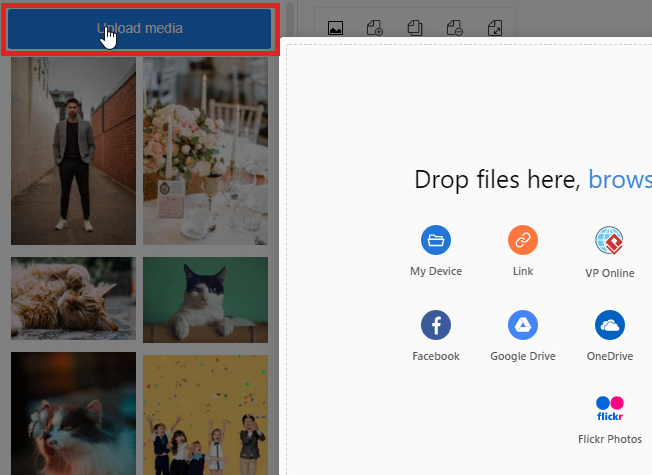
2. Une fenêtre pour déposer des fichiers, parcourir des fichiers ou importer depuis différents endroits s’affichera alors automatiquement. Vous pouvez maintenant déposer, parcourir ou importer des images depuis n’importe quel endroit. Si vous souhaitez télécharger des images depuis votre appareil, vous pouvez simplement cliquer sur l’icône « Mon appareil ». Une fenêtre de votre appareil s’affichera alors automatiquement, et vous pourrez sélectionner les images depuis votre appareil.
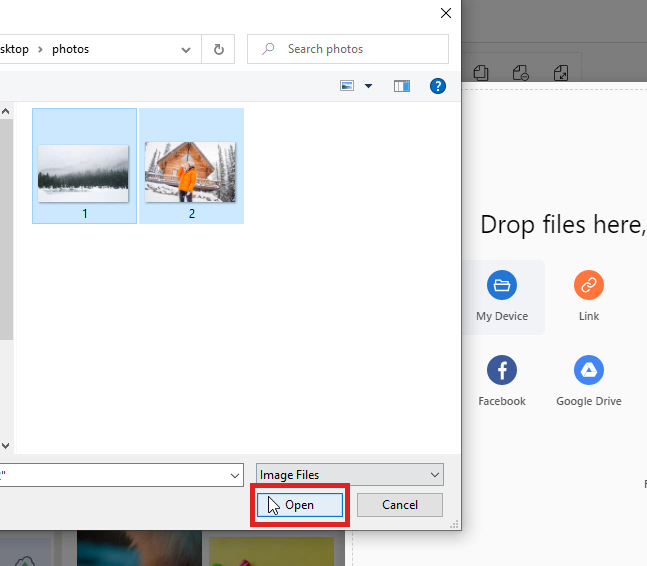
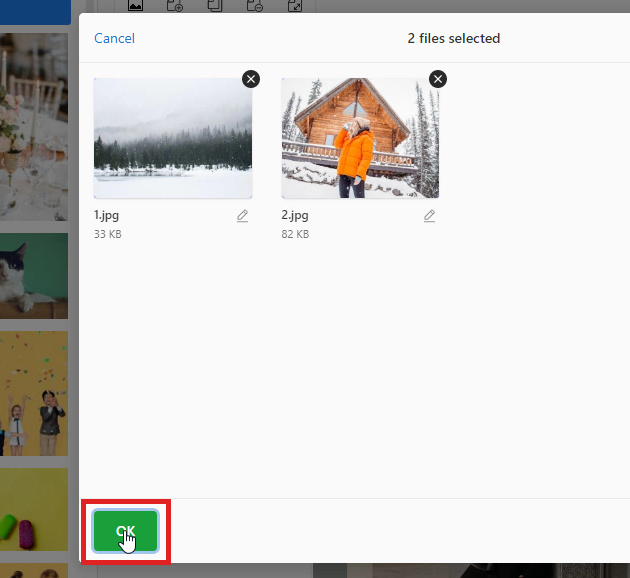
3. Après avoir sélectionné les images, vous pouvez cliquer sur le bouton « OK » pour confirmer le téléchargement des images sélectionnées.
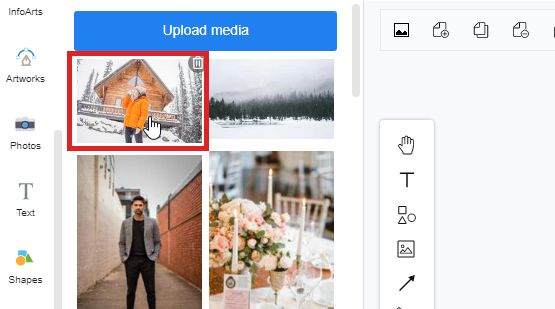
4. Enfin, les images sélectionnées ont été téléchargées dans votre document. Vous pouvez maintenant simplement glisser les images téléchargées depuis la palette vers le canevas de conception pour les personnaliser.