Utilisez la grille de l’éditeur de diagramme
Utiliser la grille de l’éditeur lors de la création du diagramme peut vous aider à aligner les formes et les connecteurs. Cette vidéo vous montre comment utiliser la grille de l’éditeur de diagramme dans Visual Paradigm Online.
Lorsque vous modifiez votre conception, vous pouvez accéder au panneau Paramètres pour activer l’affichage de la grille dans l’éditeur. Vous pouvez également ajuster la taille de la grille, ainsi que sa couleur.
Par défaut, une grille de 10 pts en gris clair s’affiche sur le canevas du diagramme. Elle n’est pas incluse lors de l’impression du diagramme ou lors de son exportation au format image ou en fichier PDF.
- Assurez-vous qu’aucune option n’est sélectionnée dans le graphique afin de pouvoir voir l’onglet Diagramme dans le panneau Paramètres.
- Vous pouvez cliquer sur la case à cocher Grille dans l’onglet Diagramme pour afficher ou masquer la grille sur le canevas de dessin.

Définir la taille de la grille
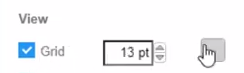
Saisissez une nouvelle taille dans le champ Texte Grille de l’onglet Diagramme, ou utilisez les flèches haut et bas pour augmenter ou réduire la taille de la grille.
Définir la couleur de la grille
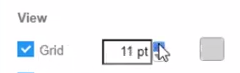
Cliquez sur le bouton couleur situé à côté du champ Taille de la grille dans l’onglet Diagramme pour modifier la couleur de la grille, puis sélectionnez une nouvelle couleur dans la palette, ou saisissez un code couleur hexadécimal pour changer la couleur.