Comment retourner une forme dans votre conception ?
Dans Visual Paradigm Online, vous pouvez éditer votre conception avec du texte, des œuvres d’art, des formes, des images, etc. Pour éditer votre conception, vous pouvez parfois souhaiter modifier les éléments de conception en les faisant pivoter, retourner ou inverser une forme ou une œuvre d’art. Avec l’outil de Visual Paradigm, vous pouvez retourner librement les éléments de conception en un seul clic. Il s’agit d’un tutoriel pour guider l’utilisateur sur la manière de retourner facilement une forme de deux façons. Vous pouvez regarder le tutoriel dans la vidéo jointe ou lire le tutoriel ci-dessous.
Il existe deux façons de retourner vos éléments de conception :
Cliquez sur les icônes de la barre d’outils contextuelle
Dans le coin supérieur gauche de votre page de conception, se trouve une barre d’outils contextuelle. Cette barre d’outils propose plusieurs icônes avec des fonctions différentes. Prenons une œuvre d’art comme exemple : si vous souhaitez retourner cette œuvre d’art horizontalement, commencez par cliquer simplement sur l’œuvre, puis cliquez sur l’icône « retourner horizontalement ». L’œuvre sera alors automatiquement inversée dans une autre direction (gauche/droite).
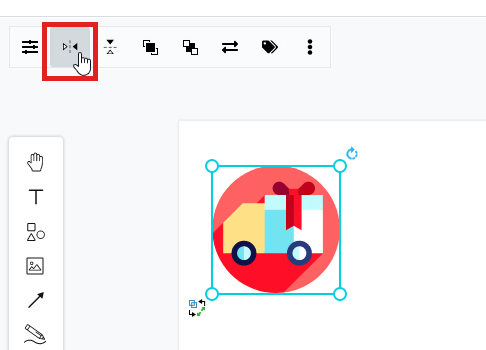
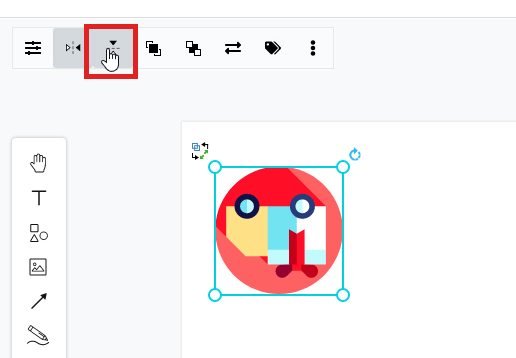
Si vous souhaitez retourner l’icône verticalement, vous pouvez cliquer sur une autre icône « retourner verticalement » située sur la barre d’outils contextuelle. L’œuvre sera alors automatiquement retournée à l’envers. En un seul clic, vous pouvez facilement retourner votre œuvre d’art verticalement ou horizontalement. Vous pouvez vous référer aux images ci-dessous pour voir l’icône de retournement de forme.
Cliquez sur les boutons du panneau de formatage
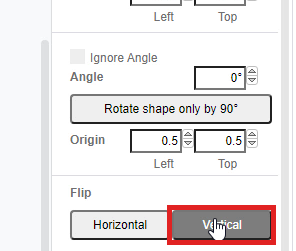
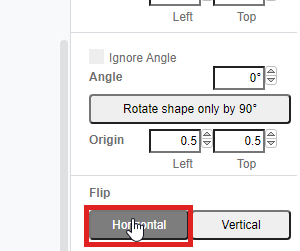
Une autre façon de retourner vos éléments de conception consiste à cliquer sur les boutons du panneau de formatage. Sur le côté droit de votre page de conception, se trouve un panneau de formatage. Sur ce panneau, vous pouvez modifier vos conceptions grâce à diverses fonctions. Prenons une œuvre d’art comme exemple : si vous souhaitez retourner cette œuvre d’art horizontalement, commencez par cliquer simplement sur l’œuvre, puis cliquez sur le bouton « Organiser » du panneau. Ensuite, cliquez sur l’icône « Horizontal ». L’œuvre sera alors automatiquement inversée dans une autre direction (gauche/droite).
Si vous souhaitez retourner l’icône verticalement, vous pouvez cliquer sur une autre icône « Verticale » située sur le panneau de formatage. L’œuvre sera alors automatiquement retournée à l’envers. En un seul clic, vous pouvez facilement retourner votre œuvre d’art verticalement ou horizontalement. Vous pouvez vous référer aux images ci-dessous pour voir l’icône de retournement de forme.