




Comment définir l’arrière-plan de plusieurs pages ?
Pour créer des designs dans Fliplify, vous pouvez facilement définir les arrière-plans de votre design avec des couleurs par défaut. Parfois, vous souhaiterez définir le même arrière-plan coloré sur plusieurs pages, mais cela peut être fastidieux de définir l’arrière-plan page par page. Voici une fonction qui vous permet de définir l’arrière-plan de plusieurs pages en même temps. Voyons comment définir la couleur de toutes les pages de votre design de manière plus rapide.
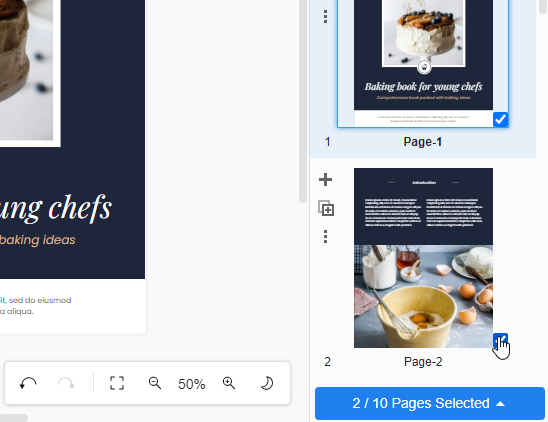
1. Si vous souhaitez modifier la couleur de l’arrière-plan de pages spécifiques, voici une méthode pratique pour modifier la couleur de l’arrière-plan en une seule fois en sélectionnant plusieurs pages. Vous pouvez d’abord sélectionner plusieurs pages en cliquant sur le bas à droite des pages.
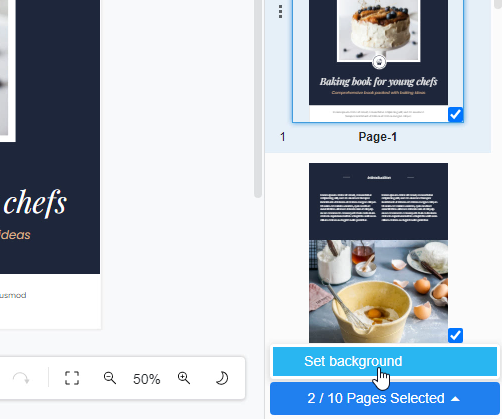
2. Après avoir sélectionné les pages, vous pouvez cliquer sur « Pages sélectionnées » puis sélectionner « Définir l’arrière-plan ».
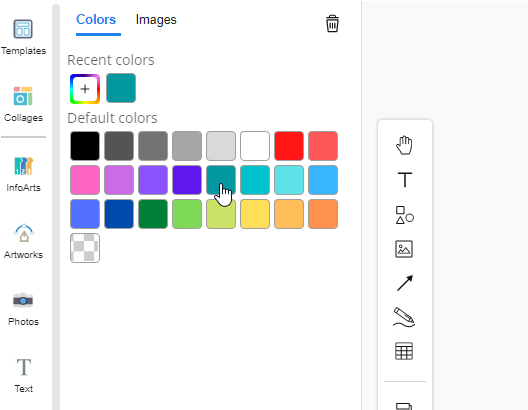
3. Ensuite, la palette de couleurs apparaîtra ensuite sur le côté gauche de votre page. À partir de cette palette, vous pouvez maintenant choisir votre couleur préférée pour l’arrière-plan de plusieurs pages.
4. Enfin, la couleur de l’arrière-plan de vos pages sélectionnées sera modifiée en même temps.
5 conseils pour choisir un arrière-plan adapté à votre livre interactif
- Pensez au thème et à l’objectif :Choisissez un arrière-plan qui correspond au thème et à l’objectif de votre livre interactif. Pour des contenus professionnels ou liés à l’entreprise, privilégiez des motifs subtils ou des couleurs unies qui ne distraient pas du contenu principal. Pour des projets créatifs ou personnels, des motifs vifs ou des images peuvent ajouter une touche de personnalité et de style.
- Assurez une lisibilité et un contraste adéquats :Assurez-vous que votre arrière-plan améliore la lisibilité plutôt que de la nuire. Choisissez une couleur ou un motif d’arrière-plan qui offre un bon contraste avec le texte et les images de vos pages. Évitez les arrière-plans trop chargés ou trop sombres qui pourraient rendre votre contenu difficile à lire.
- Privilégiez des images de haute qualité :Si vous utilisez des photos comme arrière-plan, assurez-vous qu’elles sont de haute résolution et pertinentes par rapport à votre contenu. Les images de mauvaise qualité ou pixélisées peuvent nuire au professionnalisme de votre livre interactif. Choisissez des images qui complètent votre contenu sans le submerger.
- Utilisez les motifs et textures avec modération :Les motifs et textures peuvent ajouter de la profondeur et d’intérêt à votre livre interactif, mais doivent être utilisés avec parcimonie. Des motifs trop complexes ou répétitifs peuvent distraire du contenu. Choisissez des textures ou motifs subtils qui améliorent la conception globale sans l’envahir.
- Testez sur différents appareils :Les différents appareils et tailles d’écran peuvent influencer l’apparence des arrière-plans. Testez votre livre interactif sur divers appareils pour vous assurer que votre arrière-plan choisi a bon aspect et conserve son effet souhaité sur différents écrans. Cela garantit une apparence cohérente et soignée pour tous vos lecteurs.
