




फॉन्ट पैन के साथ फॉन्ट सेटिंग्स को समायोजित करें
अपने डिज़ाइन में सही फॉन्ट का उपयोग करने से आपके डिज़ाइन को सुंदर बनाने के साथ-साथ आपके संदेश को प्रसारित करने में भी मदद मिलती है। विज़ुअल पैराडाइग्म के टेक्स्ट एडिटर में सैकड़ों फॉन्ट हैं जो आपके शब्दों को आदर्श ढंग से तैयार करने में मदद करेंगे। यह वीडियो आपको फॉन्ट पैन के साथ फॉन्ट सेटिंग्स को कैसे समायोजित करना है, यह दिखाएगा।
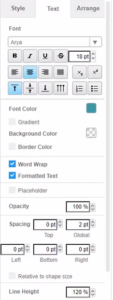
जब आप अपने डिज़ाइन को संपादित कर रहे हों, तो आप डिज़ाइन के ऊपर फॉन्ट पैनल देख सकते हैं। आप इस पैनल का उपयोग टेक्स्ट के फॉन्ट फेस, आकार, रंग आदि को बदलने के लिए कर सकते हैं।
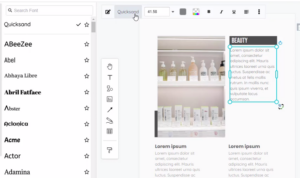
शैली विकल्पों का उपयोग करें:
- फॉन्ट प्रकार और आकार बदलें
- बोल्ड, इटैलिक, अंडरलाइन या स्ट्राइकथ्रू टेक्स्ट लागू करें
- केवल उस खंड के लिए फॉन्ट या पृष्ठभूमि रंग बदलें
फॉन्ट प्रकार बदलें
जब आप अपने डिज़ाइन को संपादित कर रहे हों, तो आप फॉन्ट पैन के उपयोग से तत्वों के फॉन्ट को बदल सकते हैं।
- सिर्फ टेक्स्ट का चयन करें, फिर संदर्भ टूलबार पर फॉन्ट के नाम पर क्लिक करें। फिर फॉन्ट पैन बाएं ओर दिखाई देगा।
- आप फॉन्ट का चयन कर सकते हैं और इसे अपने डिज़ाइन में लागू कर सकते हैं। फॉन्ट सूची में गूगल फॉन्ट और प्रोफेशनल ग्राफिक डिज़ाइनरों द्वारा चुने गए अन्य फॉन्ट शामिल हैं, जिससे आपके पास किसी भी प्रकार के डिज़ाइन के लिए विस्तृत टाइपोग्राफी के चयन के लिए बहुत विविधता होगी।

टिप्स
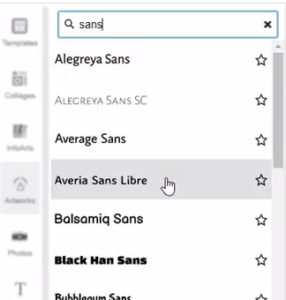
- आप फॉन्ट के नाम के आधार पर भी उसकी खोज कर सकते हैं। आप आसानी से वह फॉन्ट प्रकार ढूंढ सकते हैं जो आप चाहते हैं।
- आप एक साथ कई तत्वों पर फॉन्ट बदलाव लागू कर सकते हैं।
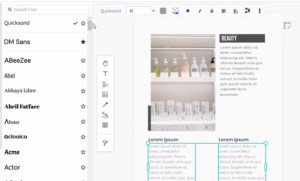
अपने पसंदीदा फॉन्ट प्रकार को चिह्नित करें
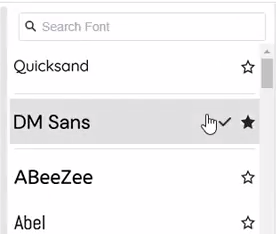
जब आप फॉन्ट सूची खोलते हैं, तो आप स्टार पर क्लिक करके उसे अपने पसंदीदा फॉन्ट के रूप में चिह्नित कर सकते हैं।
हाल ही में उपयोग किए गए फॉन्ट और पसंदीदा फॉन्ट फॉन्ट पैन के ऊपर दिखाई देंगे।
टिप्स
आप फॉन्ट पैन का उपयोग टेक्स्ट संपादित करने में मदद कर सकते हैं, साथ ही आप डिज़ाइन के टेक्स्ट को अधिक विस्तार से संपादित करने के लिए फॉर्मेट पैनल, टेक्स्ट का उपयोग कर सकते हैं।
यह पोस्ट Deutsche, English, Español, فارسی, Français, Bahasa Indonesia, 日本語, Polski, Portuguese, Ру́сский, Việt Nam, 简体中文 और 繁體中文 में भी उपलब्ध है।
