Home » Graphic Design » पृष्ठ 51
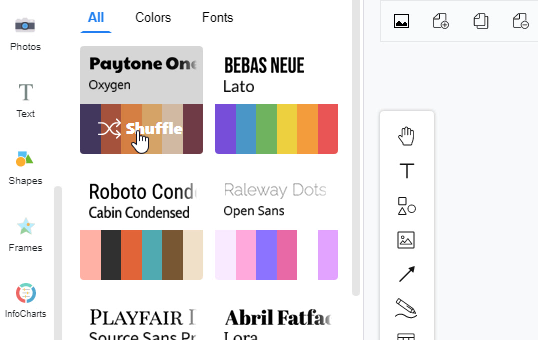
विजुअल पैराडाइगम ऑनलाइन आपके लिए टेम्पलेट को कस्टमाइज़ करने के लिए कई रंग थीम प्रदान करता है। आप अपने पसंद और अपनी शैली के आधार पर अलग-अलग रंग संयोजनों के विकल्प चुन सकते हैं। बेसिक रंग थीम से लेकर फैंसी रंग थीम तक, आप एक क्लिक में अपने पसंदीदा रंग चुन सकते हैं। यह आपको अपने डिज़ाइन के लिए रंग थीम चुनने के तरीके को सिखाने के लिए एक त्वरित ट्यूटोरियल है। अब नीचे दिए गए चरणों का पालन करें! 1. पृष्ठ के बाएं ओर डिज़ाइन के लिए उपकरणों की सूची है। आप…
continue reading →
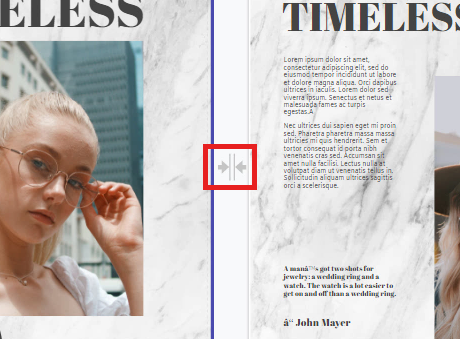
विजुअल पैराडाइग्म ऑनलाइन में पुस्तकें बनाने के लिए, आपको अक्सर दो पृष्ठों के आर-पार जाने वाले चित्रों या टेक्स्ट को डिज़ाइन करने की आवश्यकता हो सकती है। एक पृष्ठ संयोजन कार्यक्रम है जो आपको दो पृष्ठों को एक साथ चिपकाने की अनुमति देता है ताकि आप अपने डिज़ाइन पृष्ठों को एक दूसरे के बगल में देख सकें। लेकिन यदि आप संयुक्त पृष्ठों को अलग करना चाहते हैं तो क्या करें? यहां एक त्वरित चरण है जिससे आप एक क्लिक में दो पृष्ठों को विभाजित कर सकते हैं। 1. डिज़ाइन पृष्ठ के बीच ऊपरी…
continue reading →
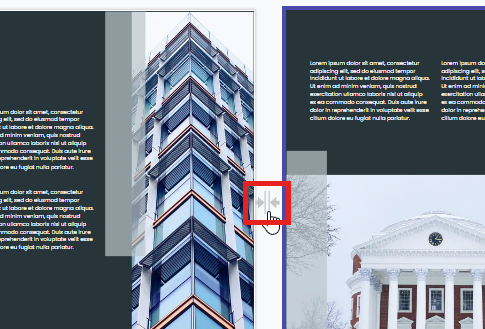
विजुअल पैराडाइग्म ऑनलाइन में पुस्तकें बनाने के लिए, आप डबल-पेज फंक्शन के साथ डिज़ाइन पृष्ठों को एक दूसरे के बगल में प्रीव्यू कर सकते हैं। कभी-कभी, आपको दो पृष्ठों के बीच फैले चित्रों या टेक्स्ट के डिज़ाइन की आवश्यकता हो सकती है। एक आसान उपयोग करने वाला पृष्ठ संयोजन फंक्शन है जो आपको अपने पुस्तक डिज़ाइन पर दो पृष्ठों को एक साथ चिपकाने की अनुमति देता है। बस एक क्लिक में दो पृष्ठों को कैसे मिलाया जाए, इसके चरणों को नीचे पढ़ें। 1. जब आप वर्तमान में डबल-पेज दृश्य पर हैं, तो आप…
continue reading →
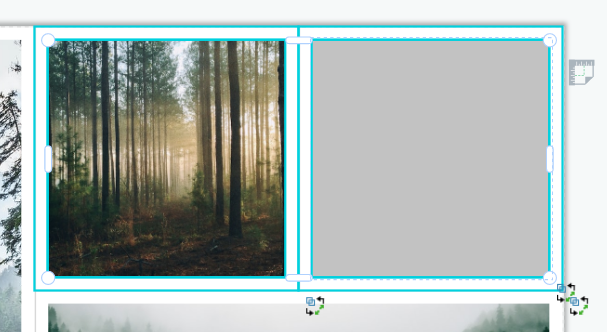
जब किसी चीज के साथ रचना करते हैं, तोफोटो कॉलेजकभी-कभी हमें लगता है कि सेलों की संख्या पर्याप्त नहीं है। हालांकि, आवश्यकता के अनुसार एक नया ढूंढने में समय लगता है। इस मामले में, हम अपने लिए कॉलेज को कस्टमाइज करने के लिए सेल को क्षैतिज या ऊर्ध्वाधर रूप से विभाजित कर सकते हैं। क्लासिक कॉलेज में एक सेल को कैसे विभाजित करें सबसे पहले, आपको उस कॉलेज पर क्लिक करना होगा जिसे आप संपादित करना चाहते हैं। फिर सेल को चुनने के लिए उस पर एक बार और क्लिक करें। यह इसलिए…
continue reading →
अपनी महान कृति के साथ बनाने के बादविज़ुअल पैराडाइम ऑनलाइनआप अपने कार्य की बार-बार समीक्षा करना चाह सकते हैं, ताकि प्रकाशन से पहले आपके कार्य की सामग्री पूरी तरह से तैयार हो। इस वीडियो में, हम आपको अपने कार्य को आसानी से ब्राउज़ करने का तरीका दिखाएंगे। चरण निम्नलिखित हैं; दाएं पैनल में बटन के माध्यम से पेज पैनल खोलें। पेज पैनल पर स्क्रॉलिंग बार पर क्लिक करें और नीचे/ऊपर खींचें नोट करें: सुनिश्चित करें कि आप माउस व्हील के साथ ब्राउज़ करने से पहले पेज पैनल पर क्लिक करें, ताकि आप…
continue reading →
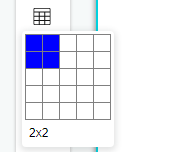
कुछ डेटा प्रस्तुत करते समय, तालिका का उपयोग करना आपके प्रस्तुतीकरण को सरल और साफ रखने के लिए एक अच्छा विकल्प है। इस वीडियो में, आप देख सकते हैं कि केवल कुछ क्लिकों में पृष्ठों में तालिका कैसे बनाई जाती है!!! चरण निम्नलिखित हैं; आपके कैनवास में बाएं ओर के पैनल में तालिका बटन पर क्लिक करें “वर्ग” पर होवर करें और अपनी इच्छित संख्या में पंक्तियाँ और स्तंभ चुनें “पंक्ति x स्तंभ” पर अपना निर्णय निश्चित करें तालिका पैनल पर क्लिक करें और इसे कैनवास में खींचें अपनी तालिका की चौड़ाई और…
continue reading →
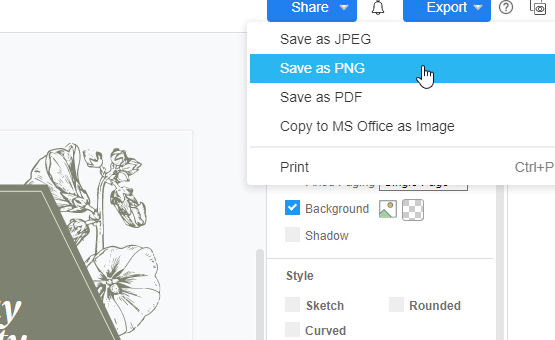
ग्राफिक्स डिज़ाइन करते समय, आपको एक विशेष उपयोग के लिए डिज़ाइन को विभिन्न फॉर्मेट में निर्यात करने की आवश्यकता हो सकती है। विज़ुअल पैराडाइग्म ऑनलाइन में, आपको अपने डिज़ाइन कार्य को विभिन्न फॉर्मेट में निर्यात करने की अनुमति है। विज़ुअल पैराडाइग्म ऑनलाइन में अपना डिज़ाइन पूरा करने के बाद, आप अपने डिज़ाइन को JPEG, PDF, PNG या MS Office में एक छवि के रूप में कॉपी करके विभिन्न फॉर्मेट में सहेज सकते हैं। यह ट्यूटोरियल आपको PNG के रूप में अपने डिज़ाइन को सहेजने का त्वरित तरीका प्रदान करेगा। कुछ क्लिक के साथ,…
continue reading →
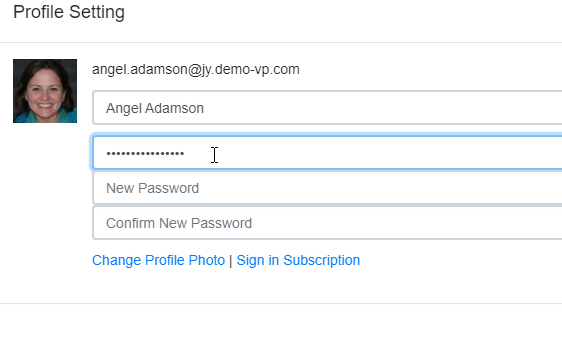
विजुअल पैराडाइग्म में, आप अपने काम के डिजाइन के लिए अपना अपना खाता बना सकते हैं और उन काम को अपने खाते में मुफ्त में सहेज सकते हैं। आप एक खाते के लिए साइन अप कर सकते हैं और अपने ईमेल और पासवर्ड के साथ अपने खाते को सेट कर सकते हैं। कभी-कभी आप सुरक्षा के लिए नियमित रूप से पासवर्ड बदलना चाह सकते हैं। यह आपको कुछ चरणों के साथ अपने विजुअल पैराडाइग्म खाते के पासवर्ड को बदलने के लिए सिखाने के लिए एक त्वरित ट्यूटोरियल है। 1. आप पहले अपने पेज…
continue reading →
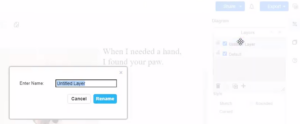
आप परतों का उपयोग अपने डिज़ाइन में तत्वों को जोड़ने और उन्हें इंटरैक्टिव बनाने के लिए कर सकते हैं। एक परत आपको अपने डिज़ाइन तत्वों को अधिक आसानी से व्यवस्थित करने में मदद कर सकती है। एक नई परत बनाएं जब आप अपने डिज़ाइन के संपादन कर रहे हों, तो आप दृश्य, परतें पर जा सकते हैं ताकि परत विंडो दिखाई दे। या आप Ctrl+Shift+L / Cmd+Shift+L दबाकर परत विंडो को दिखाएं या छिपाएं। टिप्पणी: डिफ़ॉल्ट रूप से, एक नए डिज़ाइन में एक ही पृष्ठभूमि परत होती है, जिस पर सभी आकृतियाँ, कनेक्टर…
continue reading →
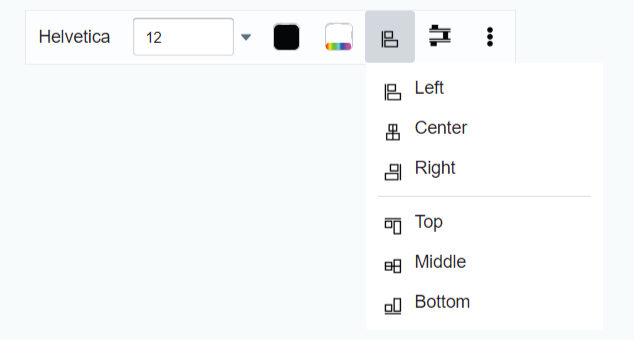
जब बनाते समय, हमें आमतौर पर आकृतियों को संरेखित करने की आवश्यकता होती है। इस लेख में, हम आपको वीपी ऑनलाइन के डिज़ाइन टूल में “संरेखित” फ़ंक्शन के द्वारा इसे आसानी से करने का तरीका दिखाएंगे। आकृतियों को संरेखित करने का तरीका एक से अधिक आकृतियों या किसी अन्य तत्व का चयन करने के बाद, टूलबार के ऊपरी बाएं कोने पर “संरेखित” बटन दिखाई देता है। इसके लिए 6 विकल्प हैं। इन्हें 2 समूहों में बांटा गया है: बाएं | केंद्र | दाएंऊर्ध्वाधर संरेखित करने के लिए उपयोग किया जाता है ऊपर |…
continue reading →