




フォルダを使ってPowerPointスライドショーを整理する方法
Visual Paradigm Onlineは、効率的にPowerPointプレゼンテーションを作成・管理できる汎用的で使いやすいツールです。効果的なプレゼンテーションの重要なポイントの一つは、スライドを論理的で構造的な形で整理することです。この記事では、Visual Paradigm Onlineでフォルダを使ってPowerPointスライドショーをどのように整理するかを紹介します。Visual Paradigm Online以下の動画を視聴してチュートリアルをご覧ください!
Visual Paradigm Onlineへのアクセス
まず、Visual Paradigm Onlineを開き、アカウントにログインしてください。アカウントがない場合は、無料で作成できます。ログイン後、プレゼンテーション機能にアクセスできるようになります。
スライドフォルダの作成
出版機能に移動し、スライドショーを選択します。新しいフォルダを作成するには、「新規フォルダ」ボタンをクリックします。フォルダの内容や目的を反映する適切な名前を付けてください。たとえば、プレゼンテーションの異なるセクション、トピック、または章ごとにフォルダを設けることができます。
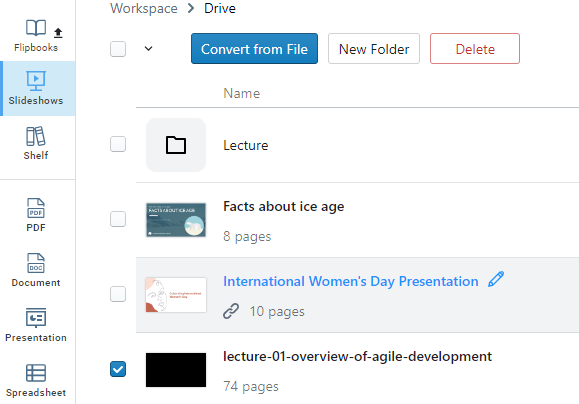
スライドをフォルダに移動する
スライドを整理するために、適切なフォルダに移動する必要があります。移動したいスライドを選択し、右クリックして「移動先」を選択します。その後、リストから目的のフォルダを選択します。分類したい各スライドに対してこのプロセスを繰り返してください。また、選択したスライドを直接フォルダにドラッグすることもできます。
フォルダとスライドの再配置
Visual Paradigm Onlineでは、プレゼンテーション内のフォルダやスライドを簡単に再配置できます。プロジェクトワークスペース内で、フォルダやスライドをクリックしてドラッグするだけで、目的の位置に移動できます。この柔軟性により、最も論理的で一貫性のある形でプレゼンテーションを構成できます。
フォルダの内容の管理
各フォルダ内にスライドを追加・削除・再配置することもできます。フォルダを右クリックすると、新しいスライドの追加、既存スライドの複製、不要なスライドの削除などのオプションにアクセスできます。このレベルの制御により、各フォルダ内のコンテンツを細かく調整できます。

プレビューとプレゼンテーション
PowerPointスライドをフォルダに整理したら、流れや構成が望みの通りになっているか確認するために、簡単にプレビューできます。プレゼンテーションモードを使用してスライドをスライドショーとして表示し、必要に応じて調整を行いましょう。
Visual Paradigm Onlineは、フォルダを使ってPowerPointスライドショーを整理するための便利なソリューションを提供しています。この記事で紹介した手順に従えば、スライドを効率的に分類・構成でき、コンテンツの管理やプレゼンテーションが容易になります。Visual Paradigm Onlineが提供する柔軟性を活用して、観客を引きつける一貫性のある魅力的なプレゼンテーションを作成しましょう。適切な整理により、メッセージを効果的に伝えるインパクトのあるPowerPointスライドショーを自信を持って提供できます。
