




PDFを文書として編集する方法は?
Microsoft WordなどのワードプロセッサでPDFを編集したいですか?この記事では、Wordなどのワードプロセッサを使ってPDFを編集するさまざまな方法を紹介します。
WordでのPDF編集:一般的な課題
WordでPDFを編集する際には、以下のような一般的な問題に直面する可能性があります:
- 適切なPDFエディタの不足:多くのPDF編集ツールはコンテンツ編集機能をサポートしておらず、Wordのようなテキストベースの編集体験さえ提供していません。一部のツールはPDFからWordへの変換を提供していますが、ドキュメントエディタは付属していません。また、ファイルサイズが大きい場合など、PDFをWordに変換できなくなることもあります。
- 高価:多くのドキュメント編集ソリューションは高価であり、一部のユーザーにとっては手が出ないほどです。
- オンラインで作業できない:ノーアンインストール製品の普及に伴い、オンラインでPDF編集が可能なWordのようなエディタを見つけるのは難しい場合があります。
Visual Paradigmでは、ワンストップショップ型のPDF編集ソリューション.
PDFをWordに変換してWordで編集するか、または直接当社のドキュメントエディタでPDFを開き、オンラインで編集し、文書編集体験を楽しむことができます。以下の説明で両方の方法を紹介します。
開始する前に、以下の点にご注意ください:PDFとWordは異なるフォーマットです。テキストが主のPDFでは編集が最も効果的です。書籍の章やプレゼンテーション、インフォグラフィックやポスターなど、デザイン性の高いドキュメントのPDFは、フォーマットがうまくいかない場合があります。
方法1:ドキュメントエディタでPDFを編集する
Visual Paradigm Onlineを使用すると、PDFをアップロードしてオンラインドキュメントエディタで編集できます。手順は以下の通りです:
- オンラインの無料PDFエディタページにアクセスしてください:
https://online.visual-paradigm.com/online-pdf-editor/ - 右側のアップロードウィジェットからPDFファイルをアップロードしてください。
- PDFエディタに移動します。このエディタはブロックベースの編集体験をサポートしています。PDFドキュメント内のテキストブロックはテキストボックスに変換されます。このエディタはPDFの元のレイアウトをより正確に保持できますが、ページエディタのようにページ間の連続性はサポートしていません。
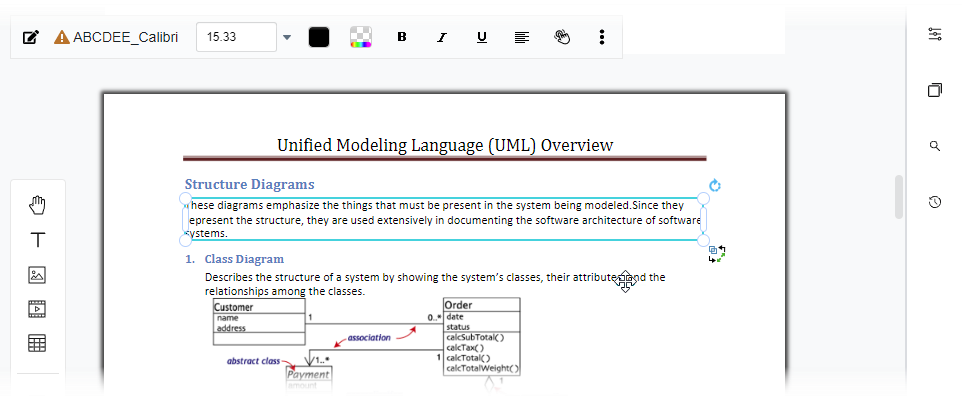
ドキュメントエディタでPDFを編集するには、エクスポートメニューを画面右上からクリックし、Wordドキュメントとして編集.
- ドキュメントを保存してください。Visual Paradigm Onlineアカウントがない場合は、無料で作成してください。
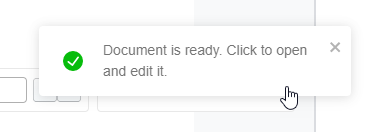
- ステップ3を繰り返してください。右下に、変換が進行中である旨のメッセージが表示されるはずです。
- 完了したら、メッセージをクリックしてください。
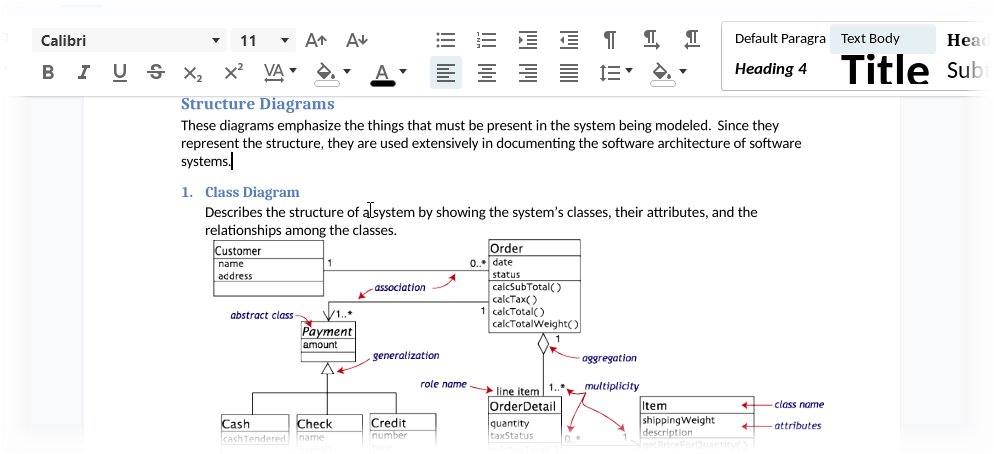
ドキュメントエディタに移動し、Wordファイルを編集するのと同じように、完全なワードプロセッサとしてPDFを編集できます。
編集を終了したら、次のようにできます:
- ドキュメントファイルを保存して、クラウドワークスペースに保持します。
- Word、OpenOffice Writer、またはその他の対応フォーマットでファイルをダウンロードします。
- ドキュメントをデジタルフリップブックに変換して、簡単に他の人とも共有できます。
お楽しみください!
方法2:PDFをWordに変換する
お好みのエディタでPDFを編集したい場合は、当社のPDFからWordへの変換ツールをご利用ください。手順は以下の通りです:
- PDFからWordへの変換ページにアクセスしてください:
https://online.visual-paradigm.com/online-pdf-editor/pdf-to-word/ - アップロードウィジェットにファイルをドラッグするか、ファイルを選択をクリックしてファイルを選択してください。
- 変換ツールが自動で実行されます。完了後、Wordファイルをダウンロードできます。
この記事がPDFをドキュメントとして編集する方法を理解するのに役立ったことを願っています。さらに質問がある場合は、いつでもお気軽にお問い合わせください。
注意:PDFを他のファイル形式に変換することもできます。ここをクリックして、PDFファイル変換ツールの一覧を確認.
