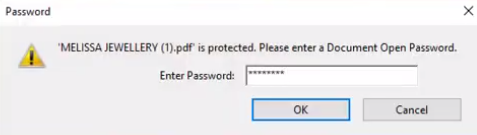
PDFのパスワード保護
パスワードを設定し、印刷や編集などの特定の機能を制限することで、PDFへのアクセスを制限できます。この動画では、私たちのオンライン無料PDFエディタを使って、PDFのパスワードを指定する方法を紹介します。
パスワードを設定し、印刷や編集などの特定の機能を制限することで、PDFへのアクセスを制限できます。ただし、PDFのコピーが保存されるのを防ぐことはできません。コピーは元のPDFと同じ制限を持ちます。利用可能な暗号方式は2種類あります:
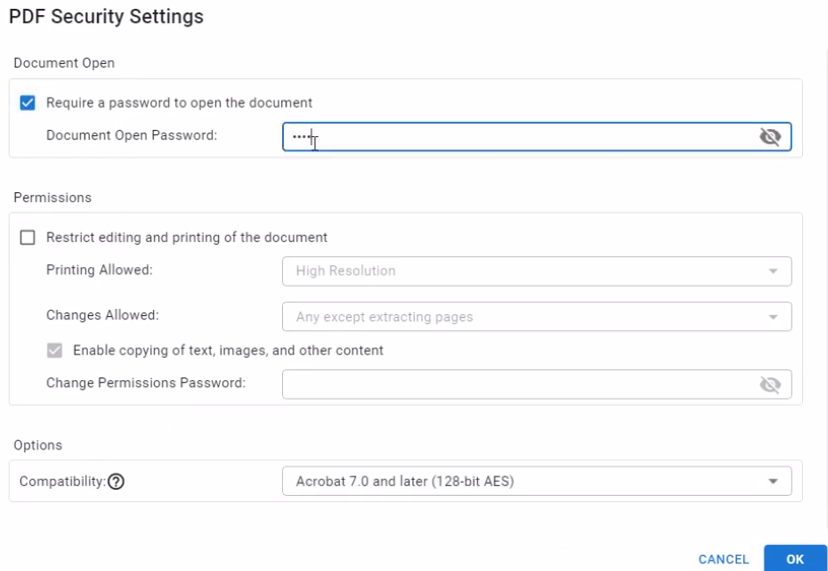
- ファイル開くパスワード
ドキュメント開くパスワードは、ユーザーがPDFを開くためにパスワードを入力する必要があることを意味します。 - 権限パスワード
権限パスワードは、権限設定を変更するためのパスワードが必要です。権限パスワードを使用すると、PDF内の印刷、編集、コピーを制限できます。受信者はパスワードなしで文書を開くことができます。
PDFをパスワードで保護するには?
Visual Paradigm Onlineを使用して、PDFファイルを保護するためのパスワードを指定できます。
- Visual Paradigm Onlineのワークスペースにログイン後、ダッシュボードへ移動し、アプリ > PDFを選択します。インポートボタンを押して、PDFファイルをインポートしてください。
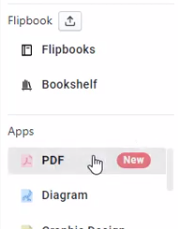

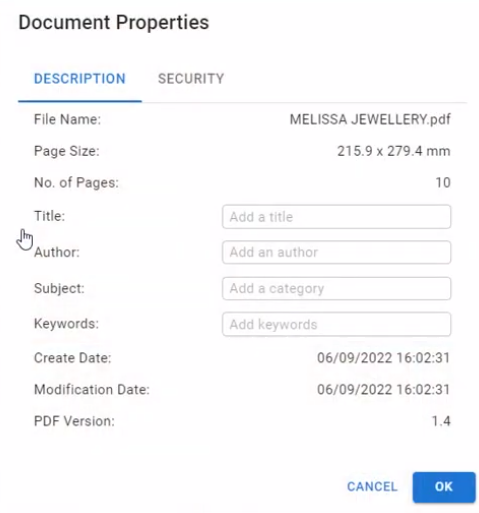
- インポートが完了したら、ファイル > プロパティへ移動し、セキュリティ > ドキュメントセキュリティを選択して、PDFセキュリティ設定のダイアログを開きます。
- ドキュメントを開くためにパスワードを要求するを選択し、パスワードを指定してください。パスワードを入力した後、OKを押してダイアログを閉じます。
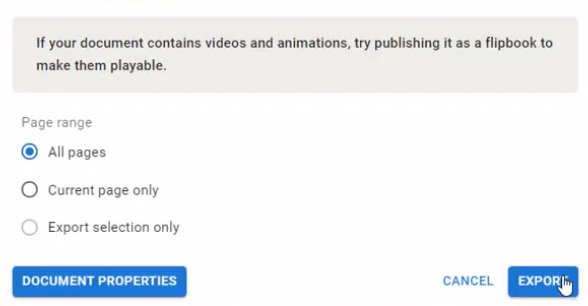
- その後、VP Onlineに保存し、新しいPDFファイルとしてエクスポートします。
- これで、指定したパスワードでPDFファイルが保護されました。