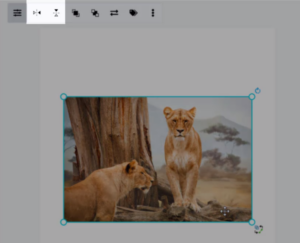
自分だけのフォトフレームをデザインする
Table of Contents
hide
Visual Paradigm Onlineでフォトフレームを追加することで、写真を作成できます。Visual Paradigm Onlineには、クラシックなものから創造的な抽象的なレイアウトまで、多数のフォトフレームが用意されていますが、自分で新しいフォトフレームを作成することも可能です。この動画では、自分だけのフォトフレームのデザイン方法を紹介します。ぜひ自分だけのフォトフレームをカスタマイズしてみてください!
自分だけのフォトフレームをデザインする
Visual Paradigm Onlineでは、任意の形状を使って自分だけのフォトフレームを作成できます。
- パレットから形状を選択して、デザインに配置するだけです。
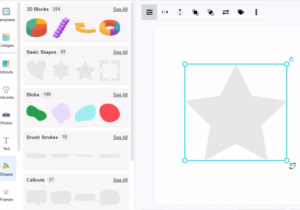
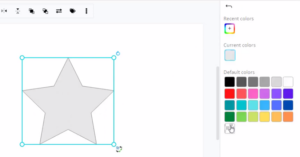
- その後、フォーマットパネルの「スタイル」に移動して、透明に設定します。
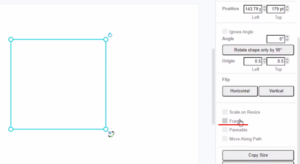
- 次に、「配置」タブに移動して、それを「フレーム」としてマークします。
- これで、右クリックして「画像の選択」を選択することで、VP Onlineや外部ソースから画像を選択できます。ファイルをインポートするか、複数の方法で画像のソースを指定できます。
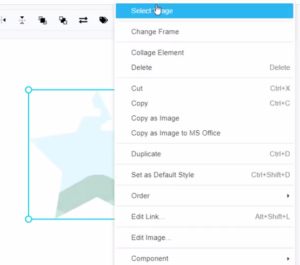
- その後、フレームを右クリックしてポップアップメニューから「画像の選択」を選択して、写真をアップロードします。
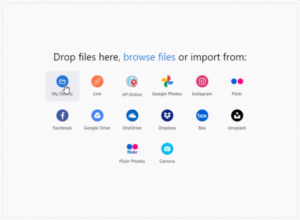
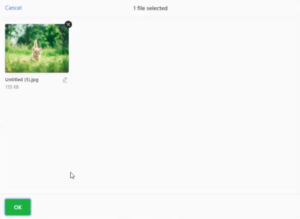
ヒント: この機能はVisual Paradigm Onlineのすべてのアートワークや形状に適用でき、自分だけのデザインを完全にカスタマイズするのに役立ちます!

写真の位置とサイズを調整する
フォトフレームをダブルクリックすることで、写真を正確に位置決めおよびサイズ調整できます。写真をフレーム内にドラッグして、最も良い部分を強調し、特定の部分に焦点を合わせるようにサイズを調整してみてください。
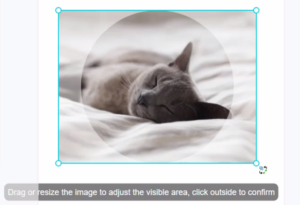
フォトフレーム
フォトフレームの作成方法がわからない場合は、Visual Paradigm Online内のさまざまなフォトフレームからお気に入りのものを選んでみてください。装飾フレーム、ポラロイドフレーム、破れた紙風フレーム、手作り風フレーム、伝統的絵画フレーム、ヴィンテージフレームなど、多数の無料フォトフレームを用意しています。単に写真をフォトフレームにドラッグ&ドロップするだけです。
ヒント:デザイン内の写真を選び、コンテキストツールバーの「水平反転」または「垂直反転」ボタンを押すことで、写真を反転できます。