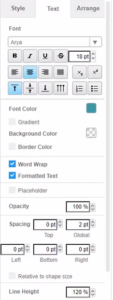
フォントパネルを使ってフォント設定を調整する
Table of Contents
hide
デザインに適切なフォントを使用することで、デザインを美しくするだけでなく、メッセージを効果的に伝える助けにもなります。Visual Paradigmのテキストエディタには、あなたの言葉を完璧に表現できる数百のフォントが搭載されています。この動画では、フォントパネルを使ってフォント設定を調整する方法を紹介します。
デザインを編集しているとき、デザインの上部にフォントパネルが表示されます。このパネルを使用して、テキストのフォント、サイズ、色などを変更できます。
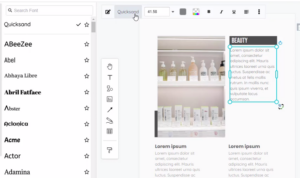
スタイルオプションを使って:
- フォントの種類やサイズを変更する
- 太字、斜体、下線、取り消し線を適用する
- そのセクションのフォントや背景色を変更する
フォントの種類を変更する
デザインを編集しているとき、フォントパネルを使って要素のフォントを変更できます。
- 単にテキストを選択し、コンテキストツールバーのフォント名をクリックします。すると、左側にフォントパネルが表示されます。
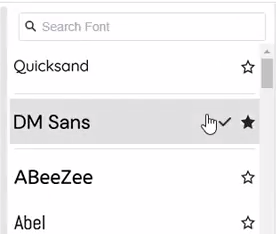
- フォントを選択して、デザインに適用できます。フォントリストにはGoogleフォントやプロのグラフィックデザイナーが選定したフォントが含まれており、どんなデザインを作成する場合でも、豊富なタイプセッティングの選択肢が得られます。

ヒント
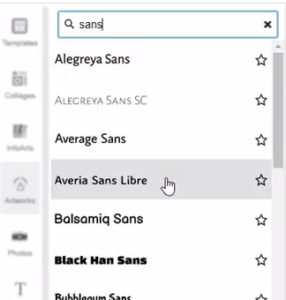
- フォント名に基づいて検索することもできます。簡単に希望のフォントタイプを見つけることができます。
- 複数の要素に一度にフォントの変更を適用できます。
お気に入りのフォントタイプをマークする
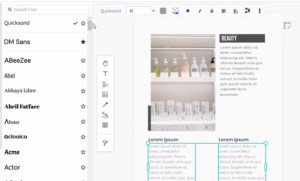
フォントリストを開いたとき、スターをクリックしてお気に入りのフォントとしてマークできます。
最近使用したフォントとお気に入りのフォントは、フォントパネルの上部に表示されます。
ヒント
フォントパネルを使ってテキストを編集するほか、フォーマットパネルのテキスト機能を使って、デザインのテキストをより詳細に編集できます。