




フリップブックのデザインでページを複製する方法は?
「Fliplifyでは、多数のページを持つフリップブックを自由に作成できます。本のページ数を何枚にするかを決め、それぞれのページでデザインを作成できます。各ページについて、デザインツールでページの追加、複製、削除が可能です。デザインの時間を節約するために、ページの追加、複製、削除を迅速に行う方法も用意されています。このチュートリアルでは、ページを2通りの簡単な方法で複製するガイドをご紹介します。添付の動画をご覧になるか、以下のガイドをご覧ください。
オプション1
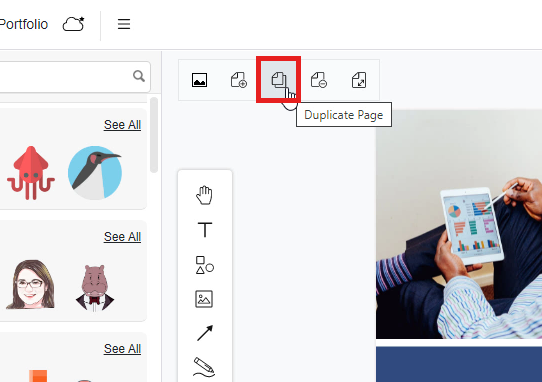
ページを複製する最初の方法は、ページの左上隅にある「ページの複製」ボタンをクリックすることです。まず、複製するページに移動してクリックし、その後「「ページの複製」ボタンをクリックしてください。プレビュー中のページが自動的に複製されます。今、ウィンドウの右側で複製されたページをプレビューできます。
オプション2
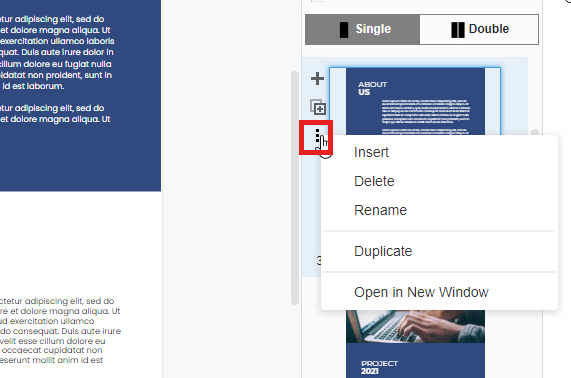
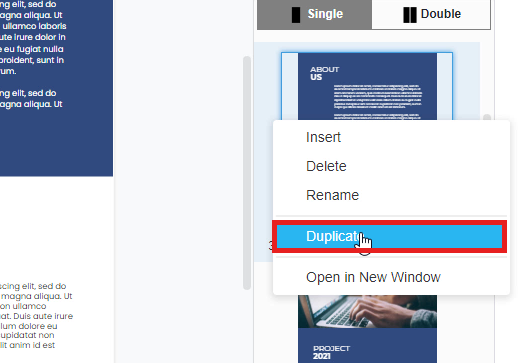
別のページの複製方法は、ページ右側の楕円ボタンをクリックすることです。まず、複製したいページの左側にある楕円ボタン(黒い3つの点)をクリックしてください。次に、「挿入、削除、名前の変更、複製、新しいウィンドウで開く」のリストが表示されます。このページを複製したい場合は、「複製」をクリックするだけで、選択したページを複製できます。選択したページが自動的に複製されます。
新しい空のページを作成する代わりにページを複製することで、特にシリーズをデザインするときや一貫性を保つ場合に大きな利点があります。既存のページを複製することで、レイアウトやデザイン要素を保持でき、フリップブック全体にスムーズなカスタマイズと連続性を実現できます。ヘッダー、フッター、グラフィックスタイルなどの特定の要素を再利用したい場合に特に便利で、それらを最初から作り直す必要がなくなります。また、各ページが一貫した見た目と雰囲気を保つため、全体のプロフェッショナリズムと整合性が向上します。
さらに、ページを複製することでデザインプロセスが迅速化され、既存のコンテンツを簡単に調整・変更して新しい状況に合わせられるため、包括的で統一感のあるフリップブックを作成するのに効率的な選択肢となります。
