

Jak dodawać adnotacje do swojego flipbooku i slajdów
Podczas przeglądania treści pisanych, często zapisujemy swoje myśli i pomysły w marginesach książek. Teraz ten znany zwyczaj może bezproblemowo przejść do świata cyfrowego poprzez Twoje flipbooki i slajdy. Gdy chcesz uproszczyć własne myśli podczas czytania, adnotacjepozwala Ci na to. W poniższym artykule pokażemy Ci, jak bezproblemowo włączyć własne adnotacje do cyfrowych flipbooków i slajdów w Visual Paradigm Online, zwiększając ich informacyjność i zaangażowanie.
Jak adnotacje wspierają Twoją pracę

Personalizacja i organizacja
Adnotacje dają osobom możliwość personalizacji swojego doświadczenia czytania lub oglądania. Stanowią one płótno do osobistych spostrzeżeń, refleksji i reakcji. Niezależnie od tego, czy podkreślają kluczowe fragmenty, notują myśli, czy tworzą zakładek, adnotacje pozwalają użytkownikom pozostawić swój unikalny ślad na treści. Ta osobista nuta nie tylko dodaje indywidualności materiałowi, ale również wspomaga jego organizację. Oznaczając istotne sekcje, czytelnicy mogą łatwo do nich wrócić, tworząc zorganizowany i strukturalny sposób przyswajania i zapamiętywania informacji. W tym sensie adnotacje stają się cennym narzędziem do zarządzania treścią na miarę użytkownika.
Elastyczność w pokazywaniu lub ukrywaniu Twoich adnotacji
Adnotacje zapewniają elastyczność w zarządzaniu interakcjami z materiałem. Możesz wybrać, czy chcesz pokazywać, czy ukrywać swoje adnotacje, w zależności od swoich preferencji. Ta funkcja jest szczególnie przydatna, gdy chcesz mieć czysty, niezakłócony widok treści, albo gdy chcesz później ponownie przejrzeć swoje adnotacje, zapewniając bezstresowe doświadczenie, gdy będzie ono potrzebne.
Zacznij dodawać adnotacje do swojej pracy
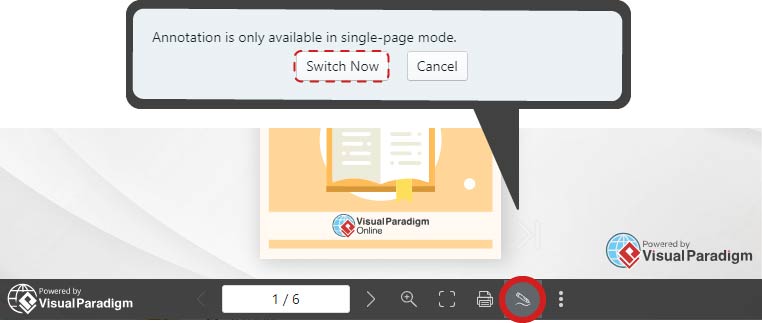
W naszym Flipbook / czytniku slajdów możemy znaleźć przycisk Adnotacja na pasku narzędzi. Adnotacje są dostępne tylko w trybie pojedynczej strony, w przeciwnym razie zostaniesz poproszony o przełączenie.
3 typy sesji adnotacji
Zanim zaczniemy, zwróć uwagę, że istnieją trzy typy sesji adnotacji:
- Sesja Workspace: Adnotacje są bezpiecznie przechowywane na Twoim koncie Visual Paradigm w celu długotrwałego dostępu. Możesz tworzyć wiele sesji Workspace.
- Sesja przeglądarki: Adnotacje są przechowywane w przeglądarce i mogą być odzyskane nawet po ponownym uruchomieniu.
- Sesja tymczasowa (usunięcie po wyjściu): Sesje, wraz z adnotacjami, są dostępne tylko w tej sesji i zostaną usunięte po zamknięciu przeglądarki.
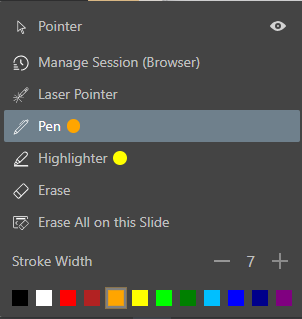
Możemy przełączać się między nimi za pomocą Zarządzanie sesją (Workspace). Wybierz sesję, którą chcesz edytować, a następnie kliknij Wznów.
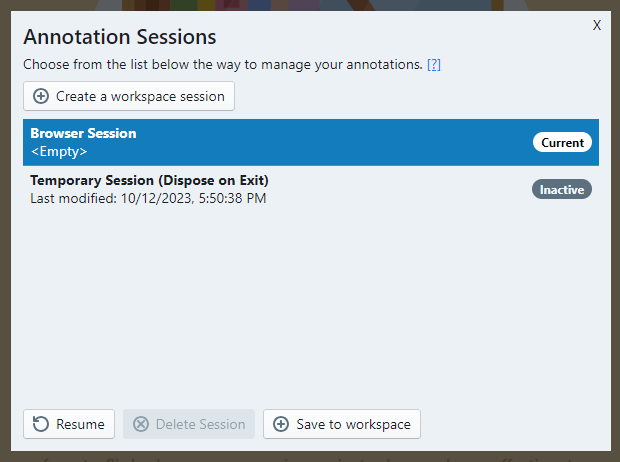
Domyślnie dostępne są sesja przeglądarki i sesja tymczasowa. Czas ostatniej modyfikacji można znaleźć pod sesją. Jeśli nie ma adnotacji, zostanie wyświetlone <Puste>.
Możemy dodać Sesja pracownina 2 sposoby:
- Utwórz sesję pracowni: Utwórz nową sesję
- Zapisz do pracowni: Zapisz adnotację jako nową sesję pracowni i wyczyść bieżącą sesję.
Dodawanie adnotacji
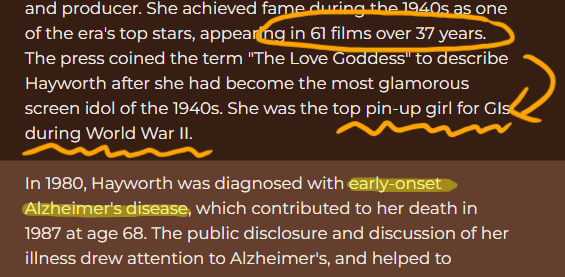
Możemy używać pióra i podświetlacza do adnotowania naszej pracy. Szerokość i kolor linii są dostosowywane według naszych potrzeb, a możemy je przewierywać za pomocą kropki obok narzędzia. Usuń niepożądane adnotacje, wybierając je, lub naciśnij i przeciągnij po stronie, aby wyczyścić adnotacje z konkretnego obszaru.
Możemy wybrać, aby pokazywać lub ukrywać nasze adnotacje za pomocą przycisku oka po prawej stronie wskaźnika.