Home » Graphic Design » Página 2
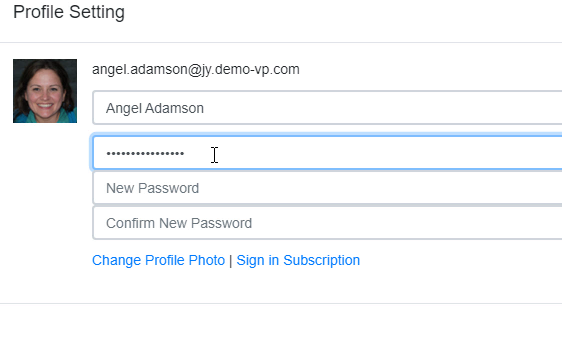
No Visual Paradigm, você pode criar sua própria conta para projetar seu trabalho e salvar esses trabalhos em sua conta gratuitamente. Você pode se cadastrar em uma conta e configurar sua conta com seu e-mail e senha. Às vezes, você pode querer alterar as senhas regularmente por segurança. Este é um tutorial rápido para ensinar você a alterar a senha da sua conta do Visual Paradigm em poucos passos. 1. Você pode primeiro clicar no ícone circular da sua imagem de perfil no canto superior direito da sua página. 2. Após clicar na…
continue reading →
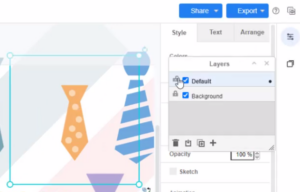
Você pode usar camadas para adicionar elementos ao seu design e torná-los interativos. Uma camada pode ajudá-lo a organizar mais facilmente os elementos do seu design. Crie uma nova camada Ao editar seu design, você pode ir para Exibir, Camadas para abrir a janela de camadas. Ou você pode pressionar Ctrl+Shift+L / Cmd+Shift+L para exibir ou ocultar a janela de camadas. Dica: Por padrão, um novo design tem uma única camada de Fundo, à qual são adicionadas todas as formas, conectores e texto. Em seguida, você pode pressionar o ícone de mais (+)…
continue reading →
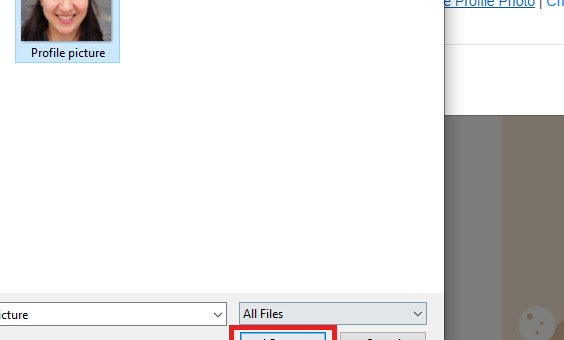
No Visual Paradigm Online, você pode criar sua própria conta para criar qualquer tipo de gráfico. Para esta conta pessoal, você pode definir seu endereço de e-mail e nome de conta. Você pode até personalizar sua conta definindo sua própria imagem de perfil. A imagem que você carregou para sua conta pode ser exibida em vários locais, como a biblioteca de flipbook do Visual Paradigm. Também será seu logotipo quando você estabelecer uma sessão de colaboração e se comunicar no Tasifier. Este é um tutorial fácil para você alterar a imagem do…
continue reading →
As suas páginas de design podem ser redimensionadas arrastando os pontos de agarre do botão da ferramenta de página em seu perímetro, ou selecionando/ digitando um tamanho exato na guia Diagrama do painel de formato. Ao editar seu design, você pode clicar no botão da ferramenta no canto superior direito, abrir a ferramenta de página. Depois disso, você pode selecionar Redimensionador de Páginas para mostrar os pontos de agarre na borda externa da página. Você pode usar o ponto de agarre na parte inferior e no lado direito do documento para redimensionar sua…
continue reading →
Se seus trabalhos de design estiverem organizados em camadas diferentes, você pode tentar bloquear a camada para evitar modificações não intencionais. Bloqueie as camadas para evitar alterações Bloquear uma camada significa que você não pode fazer nenhuma alteração nela – você não pode adicionar, mover, editar, estilizar ou excluir as formas e conectores colocados nessa camada. Ao editar seu design, você pode ir para Exibir, Camadas para abrir a janela de camadas. Ou você pode pressionar Ctrl+Shift+L / Cmd+Shift+L para exibir ou ocultar a janela de camadas. Na janela de Camadas, clique no…
continue reading →
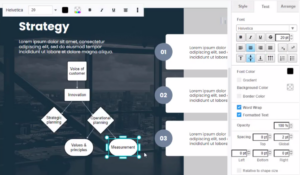
Ao editar um diagrama no Visual Paradigm, você pode substituir um elemento por outro, sem recriar seu conteúdo. Substituir uma forma individual Selecione um novo elemento na paleta e arraste-o sobre um elemento existente no seu diagrama. Passe o mouse sobre a forma existente que deseja substituir no seu diagrama até que o ícone de substituição apareça, depois solte sua forma para substituí-la pelo elemento selecionado. Substituir múltiplas formas Selecione todas as formas que deseja substituir. Selecione um novo elemento na paleta e arraste-o sobre um dos elementos selecionados no seu diagrama. Passe…
continue reading →
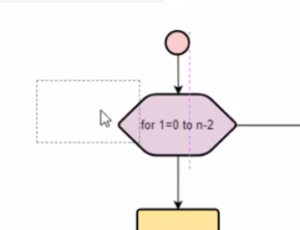
No VP Online, você pode criar um fluxograma selecionando a ferramenta de fluxograma e, em seguida, projetar um fluxograma em seus trabalhos. O que é Fluxograma Um fluxograma é um tipo de diagrama que representa um fluxo de trabalho ou processo. Um fluxograma também pode ser definido como uma representação gráfica de um algoritmo, uma abordagem passo a passo para resolver uma tarefa. O fluxograma mostra as etapas como caixas de diferentes tipos, e sua ordem conectando as caixas com setas. Crie um fluxograma em uma apresentação Ao criar uma apresentação, você pode…
continue reading →
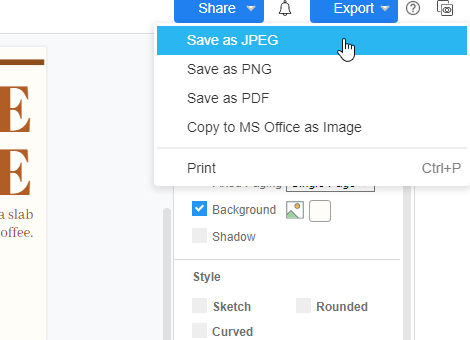
Depois de finalizar seus projetos, você pode desejar exportá-los em diferentes formatos para um uso específico. No Visual Paradigm Online, você tem permissão para exportar seu trabalho de design para uma variedade de formatos. Após finalizar o design no Visual Paradigm Online, você pode salvar seu projeto em diferentes formatos, como JPEG, PDF, PNG ou copiá-lo para o MS Office como uma imagem. Este tutorial irá fornecer uma maneira rápida de salvar seus projetos como JPEGs. Com poucos cliques, você pode salvar seu trabalho com fundo transparente facilmente. Aqui estão os passos:…
continue reading →
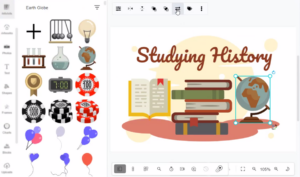
Ao projetar no Visual Paradigm Online, você pode substituir um ícone ou forma por outro semelhante, sem precisar recriá-lo. Neste vídeo, você pode ver como substituí-lo rapidamente em seu projeto. Substitua o ícone ou forma por outro semelhante Selecione uma obra de arte em seu projeto. Pressione o botão “Alterar Imagem” na barra de ferramentas de contexto, você poderá ver os resultados da pesquisa por obras de arte semelhantes. Selecione um ícone que goste e clique no resultado da pesquisa para substituir a obra de arte. No Visual Paradigm Online, você pode facilmente…
continue reading →
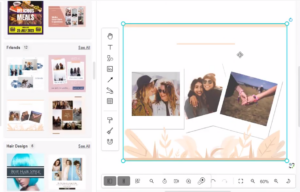
Uma colagem de fotos é uma coleção de fotos que são combinadas para formar uma única imagem. É uma maneira elegante e criativa de exibir suas fotos. Neste vídeo, você pode saber como criar uma colagem em seu design. O editor Visual Paradigm Online oferece muitos modelos de colagem que você pode usar para preservar suas memórias em fotos. Você pode escolher seus modelos favoritos com diferentes categorias e estilos. Ao fazer o upload de suas fotos para o editor, você pode criar sua colagem de fotos facilmente. Criar Colagem Você pode criar…
continue reading →