Como alterar a expressão facial de um personagem
Visual Paradigm é uma ferramenta poderosa para criar vídeos explicativos animados envolventes e dinâmicos. Um aspecto fundamental para dar vida aos seus personagens é a capacidade de modificar suas expressões faciais para transmitir diferentes emoções e aprimorar a narrativa.
Neste guia, vamos guiá-lo pelos passos para alterar facilmente a expressão facial de um personagem no vídeo explicativo animado do Visual Paradigm.
Ao aproveitar este recurso, você pode adicionar profundidade e nuances aos seus personagens, tornando-os mais relacionáveis e cativantes para seu público. Vamos mergulhar e desbloquear o potencial das expressões faciais em seus vídeos explicativos animados!
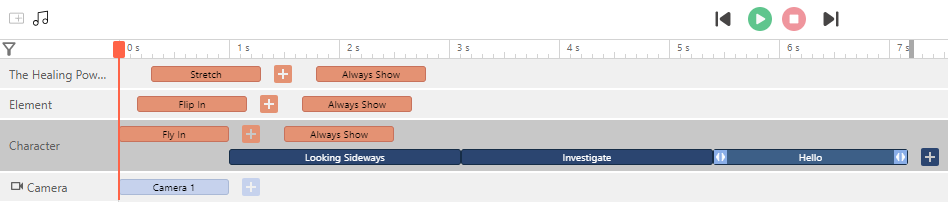
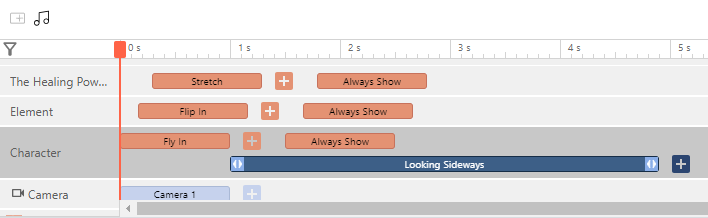
Clique na ação existente ou adicione uma nova ação ao personagem
Para modificar a expressão facial de um personagem no vídeo explicativo animado do Visual Paradigm, basta clicar no personagem e selecionar uma ação existente ou adicionar uma nova. Em seguida, um painel de edição de ação será exibido.
Selecione o humor no painel de edição de ação
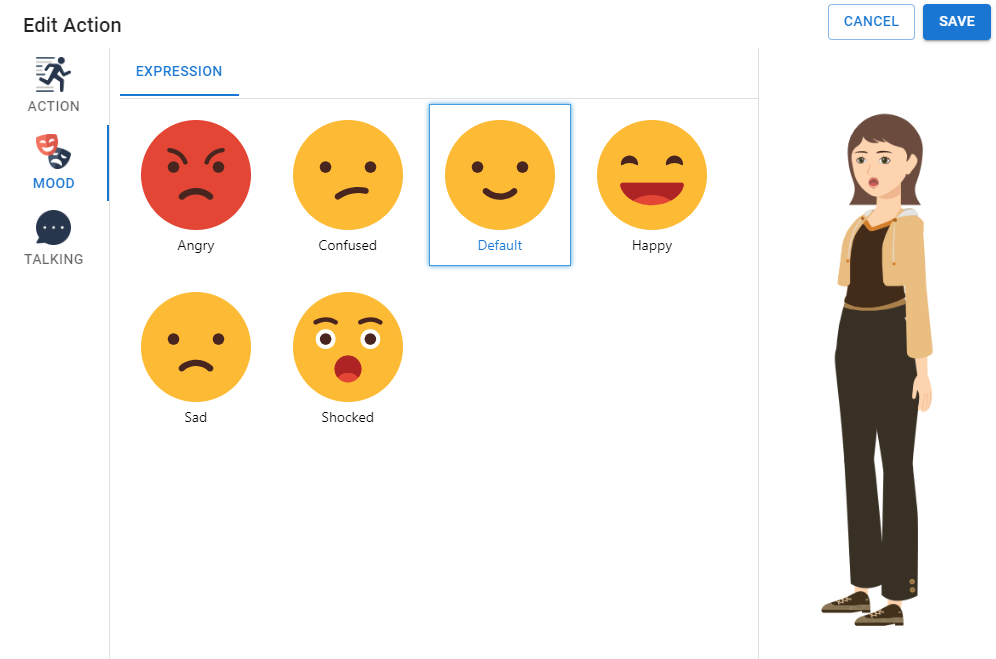
No painel de edição de ação que aparece após selecionar uma ação para o personagem no vídeo explicativo animado do Visual Paradigm, você pode personalizar ainda mais a expressão facial. Procure pela opção para selecionar o humor ou expressão do personagem.
Nesta seção, você encontrará uma lista de expressões para escolher, incluindo irritado, confuso, padrão, feliz, triste e surpreso. À medida que você seleciona cada expressão, uma prévia da expressão facial do personagem será exibida no lado direito do painel, permitindo que você visualize como ela aparecerá no vídeo explicativo animado.
Após selecionar a expressão facial desejada para o personagem no painel de edição do Visual Paradigm, lembre-se de clicar no botão “Salvar” para preservar as alterações.
Adicione diferentes expressões ao personagem
Na linha do tempo do vídeo explicativo animado do Visual Paradigm, você pode adicionar múltiplas expressões em pontos diferentes para criar um personagem dinâmico e expressivo. Ao ajustar a linha do tempo de expressão, você tem controle preciso sobre quando e como as expressões faciais do personagem mudam ao longo da animação.
Para visualizar as mudanças de expressão, basta usar o recurso “Visualizar”, que permite reproduzir a animação e observar as expressões faciais do personagem em tempo real.