Como vincular um elemento a uma página da web
No Visual Paradigm Online, você pode facilmente projetar diversos elementos, como textos, imagens, formas, etc., na área de desenho. Às vezes, você pode querer compartilhar um link para que os leitores cliquem e acessem sites específicos. Então, como podemos adicionar alguns links ao nosso projeto? Com a ferramenta de design no Visual Paradigm Online, você pode anexar qualquer link a um elemento de design. Quando as pessoas forem ler seu projeto, basta clicar no elemento e pular para o link na janela. Este é um tutorial para ensinar você a adicionar um link a um elemento em poucos passos. Você pode assistir ao vídeo anexado ou ler o guia com as indicações abaixo.
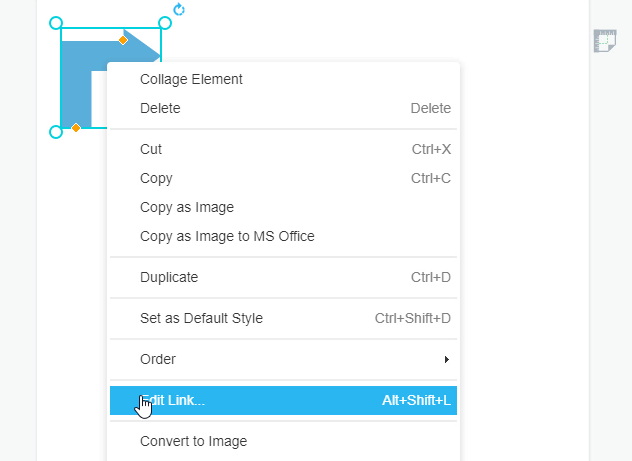
1. O primeiro passo para adicionar um link é selecionar um elemento para adicionar uma URL. Após escolher um elemento para adicionar uma URL, basta clicar com o botão direito do mouse sobre o elemento e depois clicar em ” Editar link”.
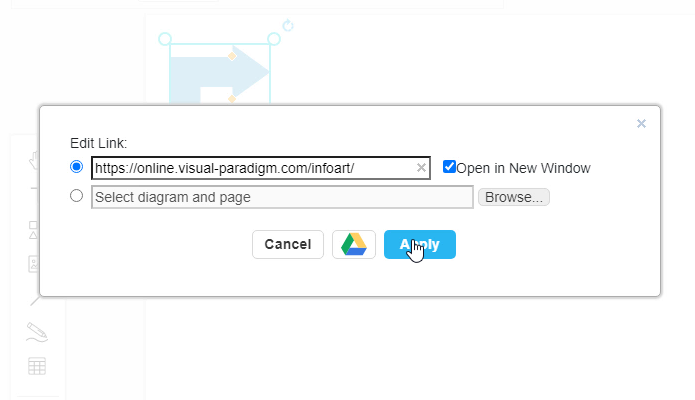
2. Após clicar em ” Editar link”, uma janela para edição de link será exibida. Em seguida, você pode inserir a URL que desejar na caixa de link. Você também pode especificar se a URL será aberta na janela atual do navegador ou em uma nova janela. Se quiser abrir o link em uma nova janela, basta marcar a caixa ” Abrir em nova janela” no lado direito da janela de edição de link. Após adicionar uma URL, agora você pode clicar em ” Aplicar” para confirmar o anexo ou o link a um elemento.
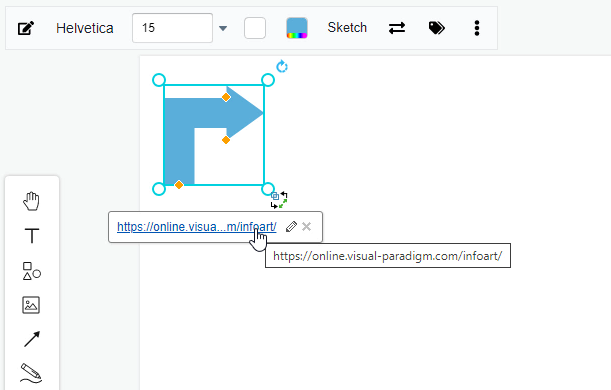
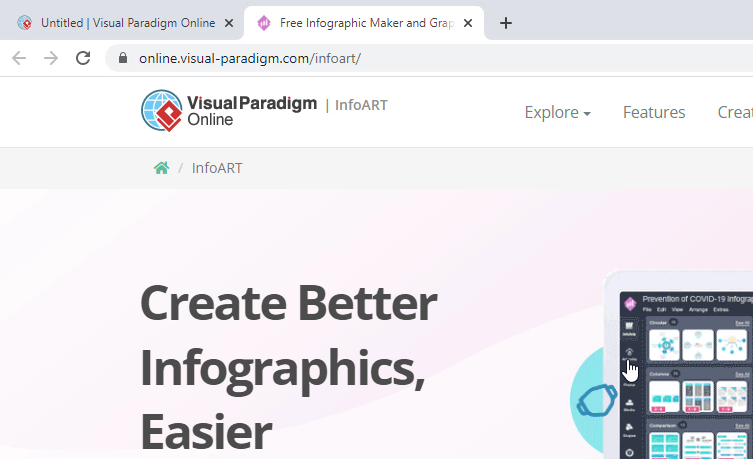
3. Após aplicar um link a um elemento, o link anexado aparecerá próximo ao elemento. Você pode tentar clicar no link para testar se o link que digitou está correto ou não. Basta clicar simplesmente no link, e você será automaticamente redirecionado para o site que você anexou em uma nova janela. Por fim, o leitor poderá visitar o link que você anexou clicando no elemento.