




Как редактировать PDF как документ?
Хотите редактировать свой PDF с помощью текстового процессора, такого как Microsoft Word? В этой статье мы покажем вам различные способы редактирования PDF с помощью текстового процессора, такого как Word.
Редактирование PDF в Word: Распространенные проблемы
При редактировании PDF в Word могут возникнуть некоторые распространенные проблемы:
- Отсутствие подходящего редактора PDF: Многие инструменты для редактирования PDF не поддерживают функции редактирования содержимого, не говоря уже о текстовом редактировании, как в Word. Хотя некоторые инструменты предлагают преобразование PDF в Word, они не включают редактор документов. Некоторые даже не могут преобразовать PDF в Word, особенно если размер файла велик.
- Дорогой: Многие решения для редактирования документов дорогие, что делает их неподходящими для некоторых пользователей.
- Не может работать в режиме онлайн: С ростом популярности продуктов без установки найти редактор, похожий на Word, который позволяет редактировать PDF в режиме онлайн, может быть сложно.
В Visual Paradigm мы предлагаем решение для редактирования PDF в одном месте.
Вы можете либо преобразовать свой PDF в Word и отредактировать файл в Word, либо напрямую открыть свой PDF с помощью нашего редактора документов и отредактировать его онлайн, наслаждаясь опытом редактирования документов. Ниже мы объясним оба метода.
Прежде чем начать, обратите внимание, что PDF и Word — это два разных формата. Редактирование будет работать лучше всего с PDF, содержащими в основном текст. PDF глав книг, презентаций или сильно дизайнерских документов, таких как инфографика или плакаты, могут плохо отображаться.
Метод 1: Редактирование PDF в редакторе документов
С помощью Visual Paradigm Online вы можете загрузить свой PDF и отредактировать его в нашем онлайн-редакторе документов. Вот как это сделать:
- Перейдите на нашу онлайн-страницу бесплатного редактора PDF:
https://online.visual-paradigm.com/online-pdf-editor/ - Загрузите свой файл PDF с помощью виджета загрузки справа.
- Вы будете перенаправлены в наш редактор PDF, который поддерживает редактирование на основе блоков. Текстовые блоки в вашем документе PDF преобразуются в текстовые поля. Этот редактор более точно сохраняет исходный макет PDF, но не поддерживает непрерывность страниц, как в редакторе страниц.
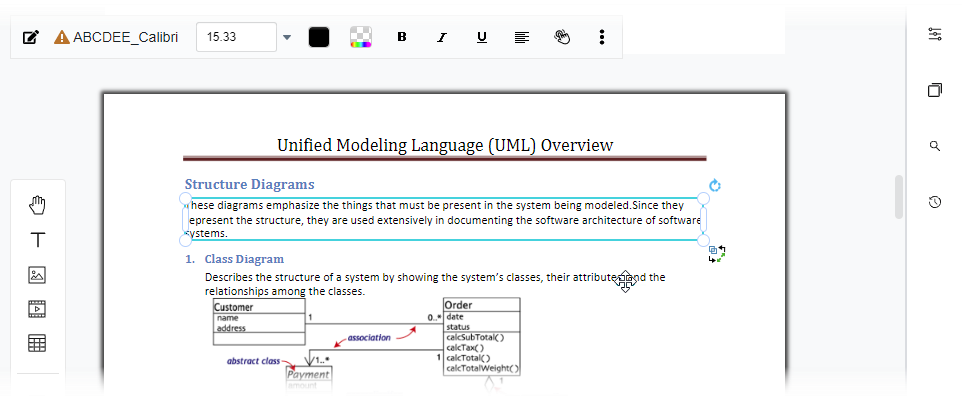
Чтобы отредактировать ваш PDF в редакторе документов, нажмите на Экспорт меню в правом верхнем углу экрана и выберите Редактировать как документ Word.
- Сохраните свой документ. Если у вас нет учетной записи Visual Paradigm Online, создайте ее. Это бесплатно.
- Повторите шаг 3. Вы должны увидеть сообщение в правом нижнем углу, информирующее вас о том, что преобразование выполняется.
- Когда завершите, нажмите на сообщение.
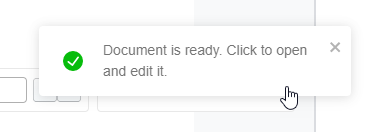
Вы будете перенаправлены в редактор документов, где сможете отредактировать свой PDF в полноценном текстовом процессоре, точно так же, как вы это делаете с файлом Word.
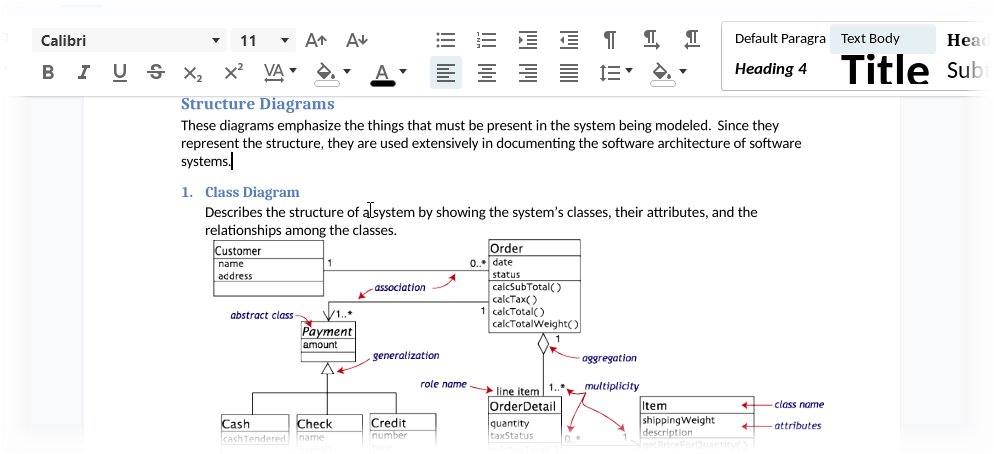
Когда вы закончите редактирование, вы можете:
- Сохраните файл документа, чтобы хранить его в нашей облачной рабочей среде.
- Скачайте файл в формате Word, OpenOffice Writer или других поддерживаемых форматах.
- Преобразуйте свой документ в цифровой книжный переплет и легко поделитесь им с другими.
Наслаждайтесь!
Метод 2: Преобразование PDF в Word
Если вы предпочитаете редактировать свой PDF в редакторе по своему выбору, вы можете использовать наш конвертер PDF в Word. Вот как:
- Перейдите на страницу конвертера PDF в Word:
https://online.visual-paradigm.com/online-pdf-editor/pdf-to-word/ - Загрузите свой файл PDF, перетащив его в виджет загрузки или нажав наВыбрать файл чтобы выбрать свой файл.
- Конвертер будет работать автоматически. Когда завершится, вы можете скачать свой файл Word.
Надеемся, эта статья была полезной, показав вам, как редактировать ваш PDF как документ. Если у вас есть дополнительные вопросы, пожалуйста, не стесняйтесь связаться с нами.
Примечания: Вы также можете преобразовать PDF в другие форматы файлов. Нажмитездесь, чтобы увидеть список конвертеров PDF-файлов.
