Home » Graphic Design » Страница 3
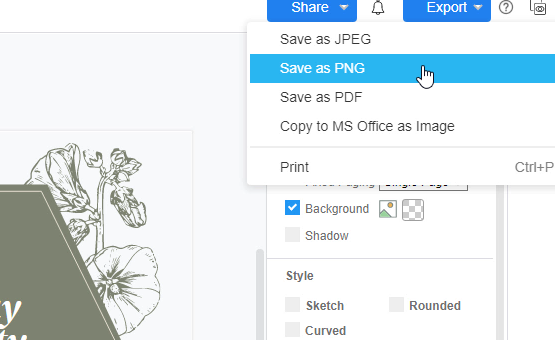
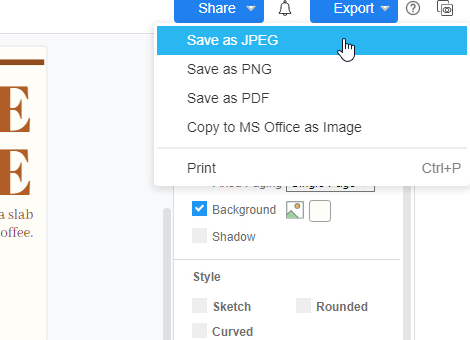
При создании графики вам может понадобиться экспортировать дизайн в различных форматах для конкретного использования. В Visual Paradigm Online вы можете экспортировать свою работу в различных форматах. После завершения дизайна в Visual Paradigm Online вы можете сохранить свой дизайн в различных форматах, таких как JPEG, PDF, PNG, или скопировать его в MS Office как изображение. В этом руководстве вы найдете быстрый способ сохранить свои проекты в формате PNG. За несколько кликов вы можете легко сохранить свою работу с прозрачным фоном. Вот пошаговая инструкция: 1. Сначала нажмите на«Экспорт»в правом верхнем углу страницы вашего дизайна. 2.…
continue reading →
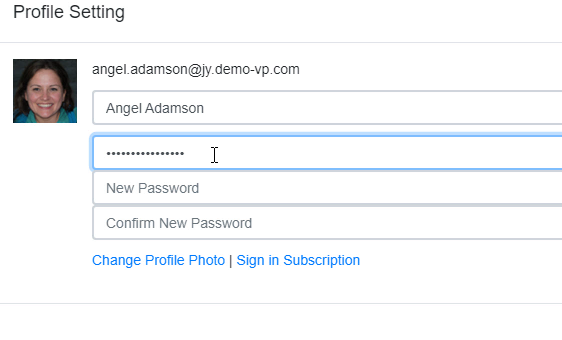
В Visual Paradigm вы можете создать собственный аккаунт для проектирования своей работы и бесплатно сохранять эту работу в своем аккаунте. Вы можете зарегистрироваться в аккаунте и настроить его с помощью электронной почты и пароля. Иногда вам может понадобиться регулярно менять пароли для обеспечения безопасности. Это быстрое руководство поможет вам изменить пароль вашего аккаунта Visual Paradigm за несколько шагов. 1. Сначала нажмите на круглую иконку своего изображения профиля в правом верхнем углу страницы. 2. После нажатия на изображение профиля появится окно настроек аккаунта. Теперь нажмите на«Редактировать профиль» для управления вашей личной информацией. 3. Затем…
continue reading →
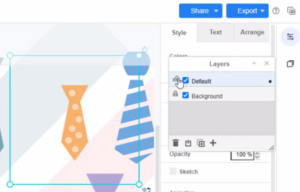
Вы можете использовать слои для добавления элементов в свой макет и сделать их интерактивными. Слой может помочь вам легче организовать элементы макета. Создать новый слой При редактировании макета вы можете перейти в раздел «Вид», «Слои», чтобы открыть окно слоев. Или нажмите Ctrl+Shift+L / Cmd+Shift+L, чтобы показать или скрыть окно слоев. Совет: По умолчанию новый макет имеет один слой фона, к которому добавляются все фигуры, соединители и текст. Затем вы можете нажать значок плюс (+), чтобы создать новый слой Советы: Чтобы добавить элементы в слой, убедитесь, что они выбраны в диалоговом окне слоев. Недавно…
continue reading →
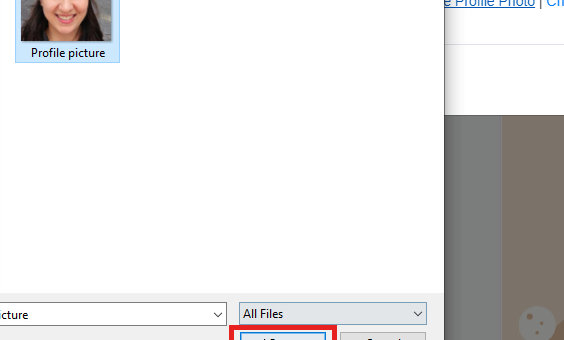
В Visual Paradigm Online вы можете создать собственный аккаунт для создания любых видов графики. Для этого личного аккаунта вы можете указать свой адрес электронной почты и имя аккаунта. Вы даже можете персонализировать свой аккаунт, самостоятельно установив изображение профиля. Изображение, которое вы загрузили для своего аккаунта, может отображаться в различных местах, например, в библиотеке электронных книг Visual Paradigm. Оно также будет вашим логотипом при создании сессии совместной работы и общения в Tasifier. Это простое руководство поможет вам изменить изображение профиля для вашего аккаунта. Вы можете посмотреть приложенные видео или следовать пошагово ниже: 1.…
continue reading →
Вы можете изменить размер страницы дизайна, перетаскивая захватные ручки кнопки инструмента страницы по ее периметру, или выбрав/введя точный размер на вкладке Диаграмма панели форматирования. При редактировании вашего дизайна вы можете нажать на кнопку инструмента в правом верхнем углу, открыть инструмент страницы. После этого вы можете выбрать Page Resizer, чтобы показать ручки на внешнем периметре страницы. Вы можете использовать ручку в нижней и правой части документа для изменения размера страницы. Выберите ручки на внешнем периметре страницы. Нажмите и перетащите одну из этих ручек, чтобы изменить форму. Углы позволяют изменять размер как по горизонтали, так…
continue reading →
Если ваши проекты организованы в различные слои, вы можете попробовать заблокировать слой, чтобы избежать нежелательных изменений. Блокируйте слои, чтобы предотвратить изменения Блокировка слоя означает, что вы не можете вносить какие-либо изменения в него — вы не можете добавлять, перемещать, редактировать, стилизовать или удалять фигуры и соединители, размещенные на этом слое. При редактировании вашего проекта вы можете перейти в «Вид», «Слои», чтобы открыть окно слоев. Или вы можете нажать Ctrl+Shift+L / Cmd+Shift+L, чтобы отобразить или скрыть окно слоев. В окне слоев нажмите на значок замка слева от названия слоя, который вы хотите заблокировать. Советы:…
continue reading →
При редактировании диаграммы в Visual Paradigm вы можете заменить один элемент другим, не пересоздавая его содержимое. Заменить одну фигуру Выберите новый элемент из палитры и перетащите его на существующий элемент на вашей диаграмме. Наведите курсор на существующую фигуру, которую вы хотите заменить на диаграмме, до появления значка замены, затем опустите свою фигуру, чтобы заменить ее выбранным элементом. Заменить несколько фигур Выберите все фигуры, которые вы хотите заменить. Выберите новый элемент из палитры и перетащите его на один из выбранных элементов на вашей диаграмме. Наведите курсор на одну из выбранных фигур до появления значка…
continue reading →
В VP Online вы можете создать диаграмму, выбрав инструмент диаграммы, а затем разработать диаграмму в своих работах. Что такое диаграмма Диаграмма — это тип диаграммы, которая представляет рабочий процесс или процесс. Диаграмма также может быть определена как графическое представление алгоритма, пошаговый подход к решению задачи. Диаграмма показывает шаги в виде различных типов блоков, а их порядок — путем соединения блоков стрелками. Создайте диаграмму в презентации При создании презентации вы можете создать диаграмму для своих работ. Вы можете редактировать, расширять и стилизовать свою диаграмму по мере необходимости. Выберите диаграммы в левой части, затем прокрутите…
continue reading →
После завершения ваших проектов, вы можете захотеть экспортировать их в различных форматах для конкретного использования. В Visual Paradigm Online вы можете экспортировать свою проектную работу в различные форматы. После завершения дизайна в Visual Paradigm Online вы можете сохранить свой проект в различных форматах, таких как JPEG, PDF, PNG, или скопировать его в MS Office в виде изображения. В этом руководстве вы найдете быстрый способ сохранить свои проекты в формате JPEG. За несколько кликов вы можете легко сохранить свою работу с прозрачным фоном. Вот пошаговая инструкция: 1. Прежде всего, вы можете нажать на…
continue reading →
При создании в Visual Paradigm Online вы можете заменить значок или фигуру на похожий, не пересоздавая его. В этом видео вы можете увидеть, как быстро заменить его в вашем дизайне. Замените значок или фигуру на похожий Выберите произведение искусства в вашем дизайне. Нажмите кнопку «Изменить изображение» в контекстной панели инструментов, вы увидите результат поиска по произведениям искусства, похожим на него. Выберите понравившийся значок и нажмите на результат поиска, чтобы заменить произведение искусства. В Visual Paradigm Online вы можете легко менять значки и фигуры, вносить необходимые изменения. Visual Paradigm Online предлагает множество высококачественных масштабируемых…
continue reading →