


Измените фон вашего флайбук
Создайте флайбук легко с помощьюFliplify Flipbook Maker, вы создаете свой собственный флайбук или преобразуете документы в флайбук в VP Online. После создания онлайн-флайбука мы можем поделиться им с другими. Вы можете установить фон своего флайбука при его распространении. В этом видео вы можете увидеть, как изменить фон своего флайбука в VP Online.
Почему подходящий фон важен

Выбор подходящего фона для вашего флайбука имеет решающее значение, поскольку он задает тон и повышает общий визуальный привлекательность вашего контента. Фон может значительно повлиять на восприятие вашего флайбука и на то, насколько он интересен вашей аудитории. Fliplify позволяет настроить этот аспект, предлагая различные цвета, текстуры и узоры, а также возможность загрузки собственных изображений.
Хорошо подобранный фон дополняет содержание вашего флайбука, делая его более визуально привлекательным и обеспечивая, чтобы текст и изображения выделялись. Он также помогает укрепить вашу корпоративную идентичность или тему, обеспечивая единый внешний вид, соответствующий вашему сообщению. Независимо от того, выбираете ли вы тонкую текстуру или яркий узор, правильный фон повышает читаемость и пользовательский опыт, делая ваш флайбук не только более привлекательным, но и более эффективным в передаче вашего контента.
Измените фон вашего флайбука
Вы можете указать фон своего флайбука в VP Online.
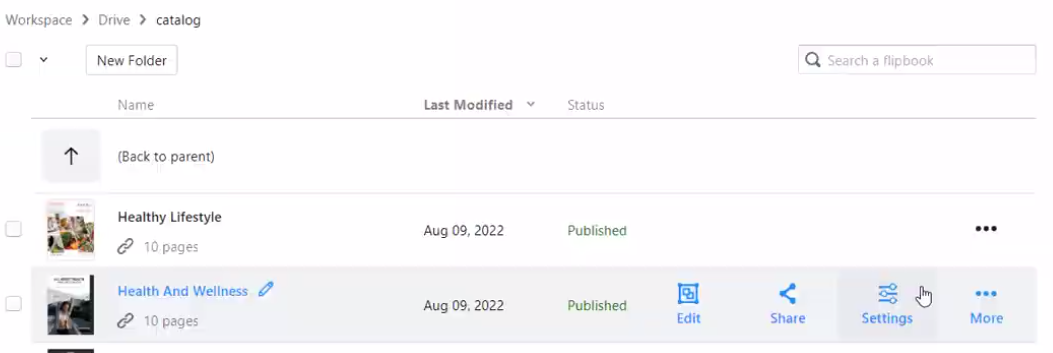
- Наведите курсор на свой флайбук, который вы хотите настроить, и выберите «Настройки» в разделе Ваше рабочее пространство, Мои флайбуки > Драйв.
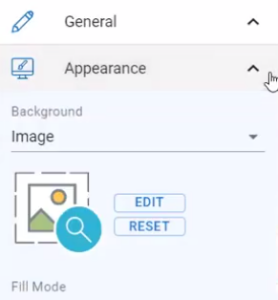
- После открытия настроек выберите «Внешний вид», чтобы открыть панель фона.
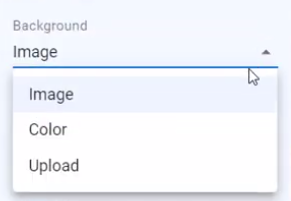
- Доступны несколько вариантов фона. Вы можете выбрать «Изображение» и нажать кнопку «Редактировать», чтобы установить фон с помощью встроенных изображений, которые классифицированы по стилю.
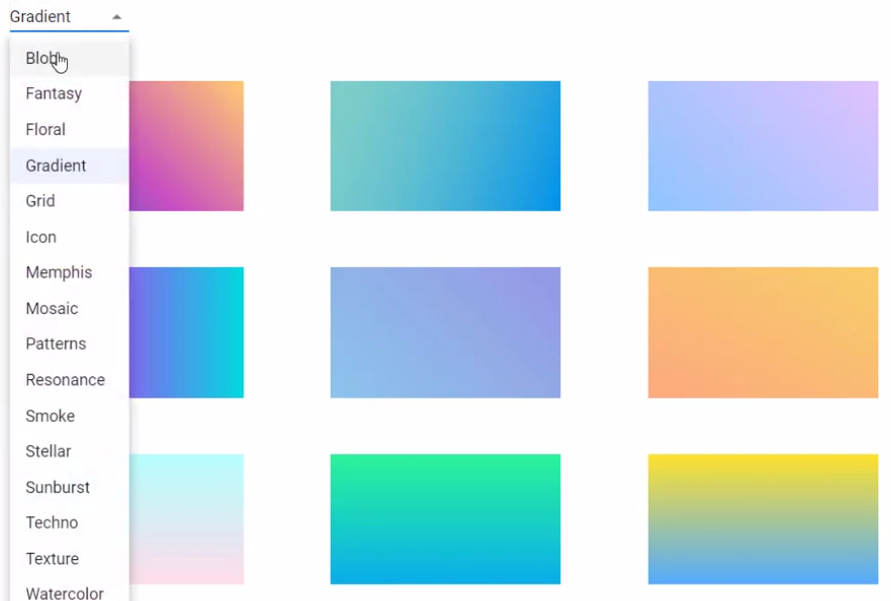
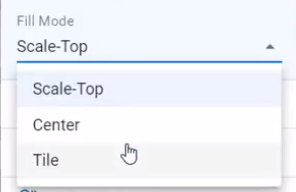
- Режим заполнения позволяет определить, как изображение будет заполнять фон вашего флайбука.
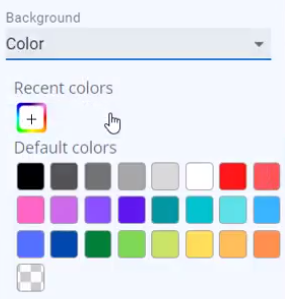
- Вы также можете выбрать «Цвет», чтобы использовать собственный цвет в качестве фона вашей книги.
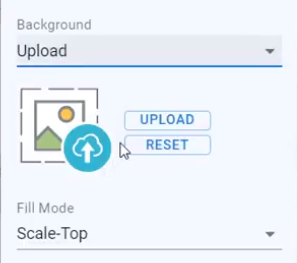
- Кроме того, вы можете выбрать «Загрузить» и нажать кнопку «Загрузить», чтобы загрузить собственное изображение и использовать его в качестве фона.
- Нажмите кнопку «Готово», чтобы сохранить изменения, и ваш флайбук покажет указанный вами фон.