

Как вставить/добавить изображения и мультимедиа в PDF
Adobe Acrobat X Pro позволяет вставлять медиафайлы, такие как видео, аудио или файлы Flash, в документ PDF. При размещении видео, аудио или содержимого Flash в документе PDF Acrobat преобразует файл в формат, который может воспроизводить Adobe Reader. Любой пользователь, у которого есть бесплатное программное обеспечение Adobe Reader, может просматривать и/или слушать медиа без дополнительного программного обеспечения. Здесь мы объясним, как использовать Adobe Acrobat для добавления медиафайлов в PDF.

Преимущества вставки мультимедиа в PDF
В документ PDF можно вставлять различные типы мультимедиа, включая изображения, аудио, видео и интерактивные элементы, такие как кнопки и формы. Вот преимущества, по которым мы вставляем мультимедиа в PDF:
Повысить вовлеченность:Добавив изображения, аудио или видео в свой PDF, вы можете сделать его более привлекательным и динамичным, что поможет удерживать внимание читателей и сделать ваш контент более запоминающимся.
Более эффективно передавать информацию:Понять концепцию легче с помощью визуального или аудио представления, чем только текста. Добавив мультимедиа в свой PDF, вы можете обеспечить более эффективный способ передачи информации.
Выделяться среди других:Среди большого количества простых текстовых документов добавление мультимедиа в ваш PDF может помочь выделиться и стать более запоминающимся. Это особенно полезно в маркетинговых или рекламных материалах, где вы хотите привлечь внимание аудитории.
Добавить изображение или объект в PDF
- Откройте PDF в Acrobat и выберите Инструменты > Редактирование PDF > Добавить изображение.
- В диалоговом окне Открытие найдите изображение, которое вы хотите разместить.
- Выберите файл изображения и нажмите, чтобы открыть его.
- Нажмите в том месте, где вы хотите разместить изображение, или нажмите и перетащите, чтобы изменить размер изображения при его размещении.
Советы:
- Копия файла изображения отображается на странице с той же разрешающей способностью, что и исходный файл.
- Вы можете изменить размер изображения с помощью маркеров границ, а также повернуть, отразить или обрезать изображение с помощью инструментов в разделе Контраст в правой панели.
Добавить мультимедийные файлы в PDF
Acrobat Pro поддерживает файлы .mp3, .mov и другие файлы, закодированные в H.264 (с аудио AAC). Вы можете использовать Adobe Media Encoder для преобразования других типов файлов в один из поддерживаемых форматов. Вы также можете добавить файлы аудио mp3 в PDF для воспроизведения на любой платформе.
- Откройте PDF.
- Выберите Инструменты > Мультимедиа, а затем выберите инструмент Добавить 3D, Добавить видео или Добавить звук.
- Перетащите или дважды щелкните, чтобы выбрать область страницы, где вы хотите, чтобы появилось видео или звук. Открывается диалоговое окно Вставка.
- Введите URL в поле Имя, или нажмите Обзор, чтобы найти медиафайл, а затем нажмите Открыть.
- Для URL используйте полный адрес файла, включая расширение видеофайла, например .mov или .mp4.
- При необходимости используйте расширенные параметры в диалоговом окне Вставка для изменения медиа, а затем нажмите ОК.
Другой способ добавить мультимедиа — ввести URL, указывающий на видеофайл или поток. Можно использовать три типа URL: rtmp, HTTP и HTTPS. На серверах HTTP и HTTPS поддерживаются файлы MOV и MP4, совместимые с H.264.
Вставить/добавить изображения в онлайн-редактор PDF Visual Paradigm
Онлайн-редактор PDF Visual Paradigmвозможность редактировать текст и графику в PDF, изменять настройки шрифтов и добавлять новый контент, такой как видео, фотографии и анимационные эффекты.
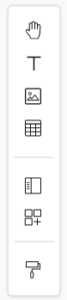
- Вы можете выбрать кнопку «Изображение» на панели форматирования
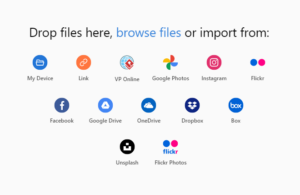
- Вы можете выбрать импорт файлов или указать источник изображения несколькими способами.
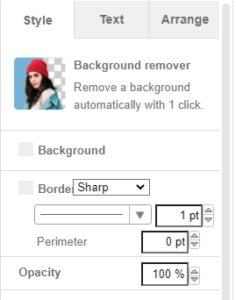
- Чтобы отредактировать изображение, выберите его и внесите изменения на панели форматирования справа, например, изменение размера, применение эффектов и т.д.