




使用 Visual Paradigm Online 的用例圖入門指南
介紹
用例圖是軟體工程與系統分析領域中的基本工具。它們有助於視覺化使用者或外部系統與軟體系統之間的互動。用例圖廣泛用於捕捉、定義和溝通系統的功能需求。在這份入門指南中,我們將向您介紹用例圖,並展示如何使用功能強大的圖表工具 Visual Paradigm Online 創建它們。
什麼是用例圖?
用例圖是不同參與者(使用者或外部系統)與系統之間互動的圖形化表示。它有助於回答以下問題:
- 誰與系統互動? – 這由參與者表示。
- 這些參與者可以對系統執行哪些動作或任務? – 這些由用例表示。
- 這些參與者與用例之間如何互動? – 這透過參與者與用例之間的關聯(線)來呈現。
開始使用 Visual Paradigm Online
在開始創建用例圖之前,您需要取得 Visual Paradigm Online 的存取權。如果您尚未擁有帳戶,可以註冊免費帳戶或使用試用版本。登入後,請依照以下步驟操作:
步驟 1:建立新專案
- 登入後,點選「建立專案」或「新專案」以開始建立新專案。
步驟 2:新增用例圖
- 在您的專案中,點選「圖表」標籤。
- 從圖表類型清單中選擇「用例圖」。
步驟 3:新增參與者
- 要新增參與者,請點選左側工具列上的「參與者」圖示。
- 點選您想要放置參與者的位置的圖表畫布。
- 雙擊參與者並輸入名稱來命名。
步驟 4:新增用例
- 要新增用例,請點選左側工具列上的「用例」圖示。
- 點選圖表畫布以放置用例。
- 雙擊用例以命名。
- 要將用例與參與者連結,請從用例拖曳至參與者。這代表它們之間的關聯。
步驟 5:新增關係
- 您可以使用左側工具列上的「關聯」圖示,在用例之間新增關係。
- 點選您想要連結的用例,然後點選第二個用例以建立關聯。
步驟 6:添加細節
- 若要為參與者、用例或關聯添加細節或描述,可以右鍵點擊它們,然後選擇「開啟規格說明」。
- 在這裡,您可以添加描述、約束以及其他相關資訊。
步驟 7:儲存與分享
- 別忘了定期儲存您的專案。
- 您可以透過邀請他人加入您的專案,或將圖表匯出為影像或 PDF 格式,與他人分享您的用例圖。
透過 Visual Paradigm Online 模板進行範例學習
Visual Paradigm Online 提供大量 模板 以協助您開始使用各種圖表類型,包括用例圖。以下是您如何使用模板進行學習的方法:
- 在 Visual Paradigm Online 中,前往「模板」區段。
- 瀏覽可用的模板,並選擇一個符合您專案或學習目標的用例圖模板。
- 點擊該模板,以在編輯器中開啟。
- 研究模板中參與者、用例和關聯是如何組織的。
- 修改模板以符合您特定的用例圖需求
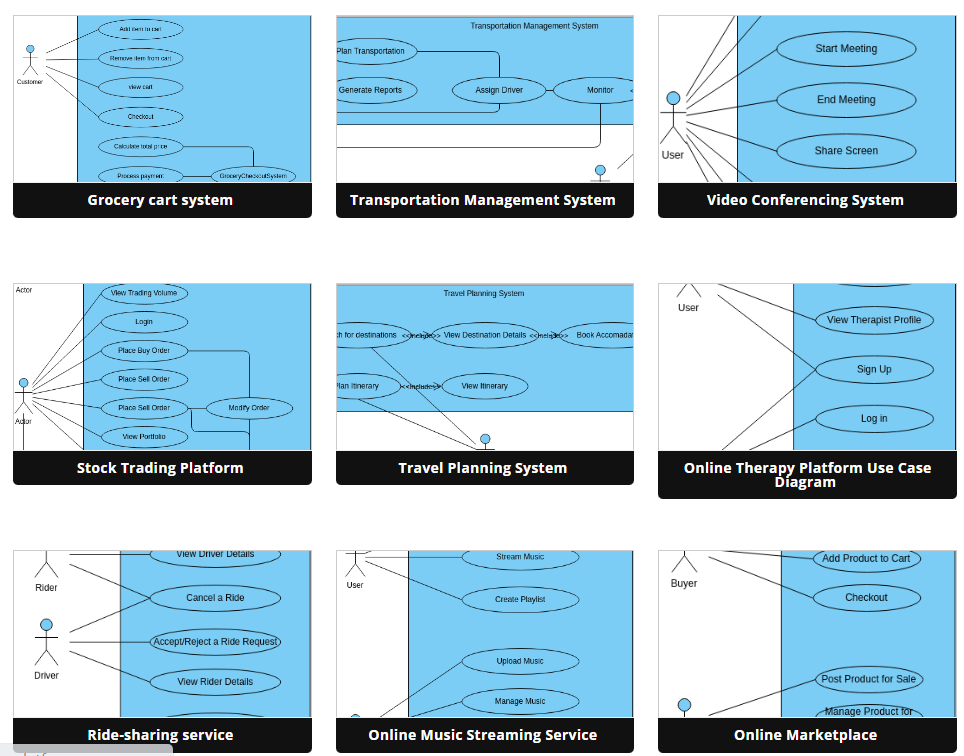
透過範例學習,是理解建立用例圖最佳實務的有效方式,也能為您自己的專案帶來靈感。
總結
用例圖是用來視覺化系統互動與需求的寶貴工具。Visual Paradigm Online 提供了一個易於使用的平台來建立這些圖表,而使用模板可幫助您有效學習並應用相關概念。實踐與試驗將提升您為軟體開發專案建立清晰且具資訊性的用例圖的技能。
