




如何將 Excel 檔案上傳以轉換為翻頁書
在 Visual Paradigm Online,您可以輕鬆使用 Fliplify有數十種翻頁書範本可供您自訂並設計屬於自己的作品。您可以自由創建各種類型的翻頁書,例如相冊、菜單、報告和簡報,並根據需求加入多樣化的頁面。這是一款任何人都能輕鬆使用的工具。您可以在每頁上設計自己的書籍內容,並使用我們的預覽工具檢視設計效果。除了使用 Visual Paradigm Online 免費設計工具自行創作書籍外,您也可以直接上傳檔案,並將其匯出為翻頁書。Visual Paradigm Online 支援超過 40 種檔案格式,讓您輕鬆上傳檔案並轉換為翻頁書。本教程將引導您成功將 Excel 檔案上傳並轉換為翻頁書。您可觀看附上的影片,或閱讀下方的說明。
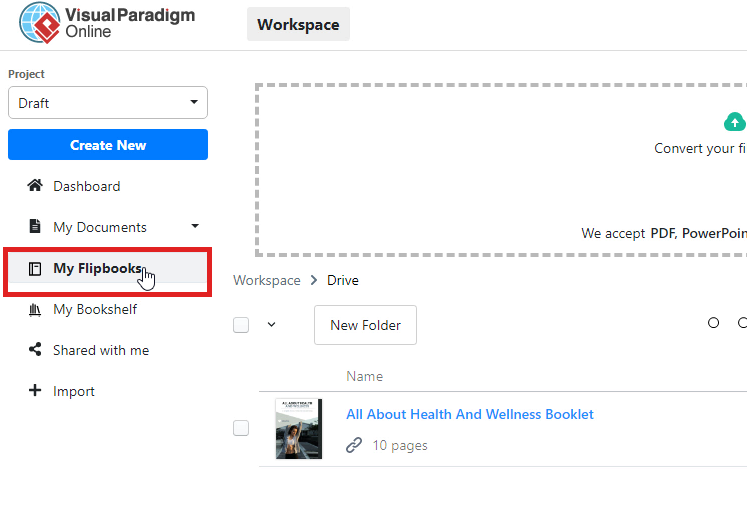
點擊「我的翻頁書」
上傳 Excel 檔案之前,請先進入您的 Visual Paradigm Online 帳戶中的「我的翻頁書」。您之前上傳的所有翻頁書將自動列出。接著,點擊頁面右上角的「選擇檔案」按鈕,即可開始上傳您的 Excel 檔案。
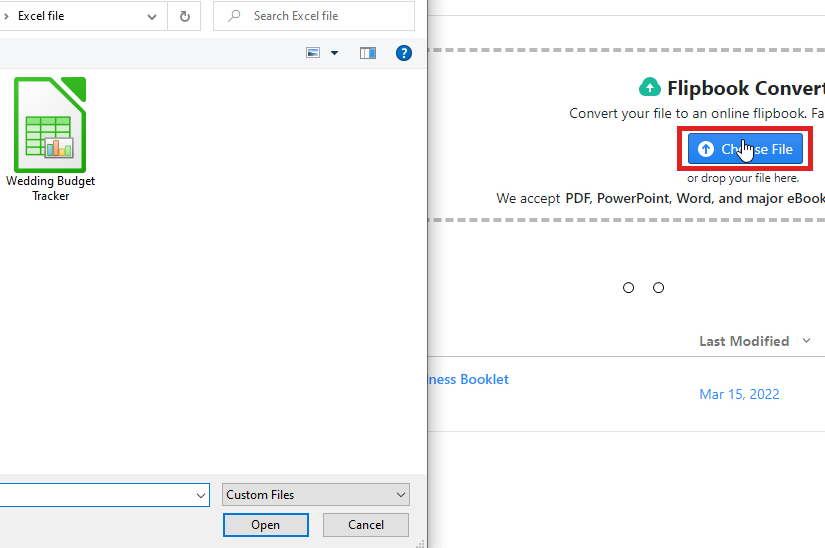
選擇您的檔案並開啟
點擊「開啟檔案」按鈕後,您的裝置會自動跳出視窗,您現在可於裝置中選擇您的 Excel 檔案。選定檔案後,點擊「開啟」以開始上傳所選檔案。
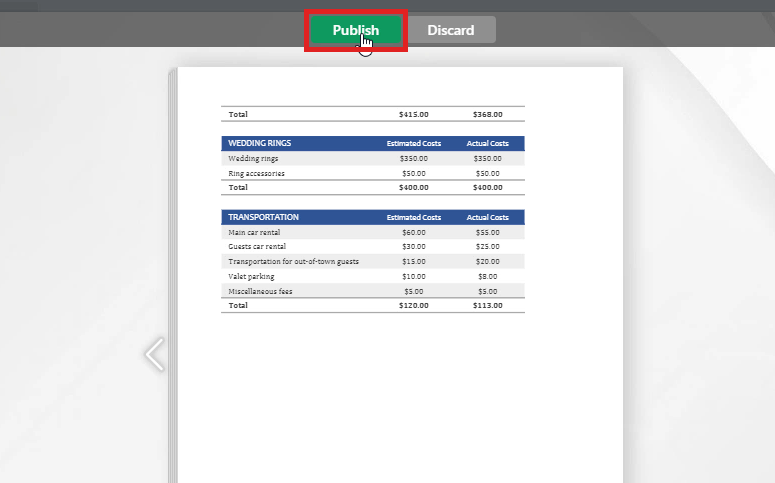
預覽文件並發佈
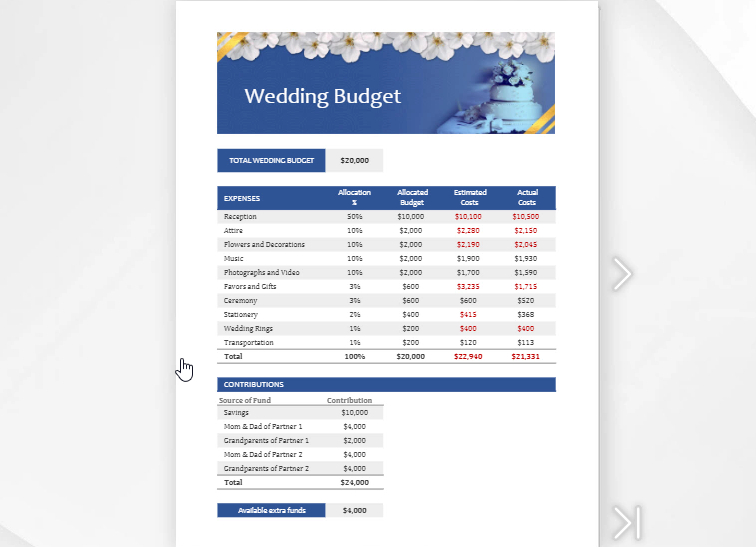
您所選擇的 Excel 檔案將被轉換為翻頁書,現在您可以透過翻頁的方式預覽整份文件,並逐一檢視每頁內容。完成後,點擊「發佈」按鈕,即可將您的文件在 Visual Paradigm Online 上發佈為翻頁書。
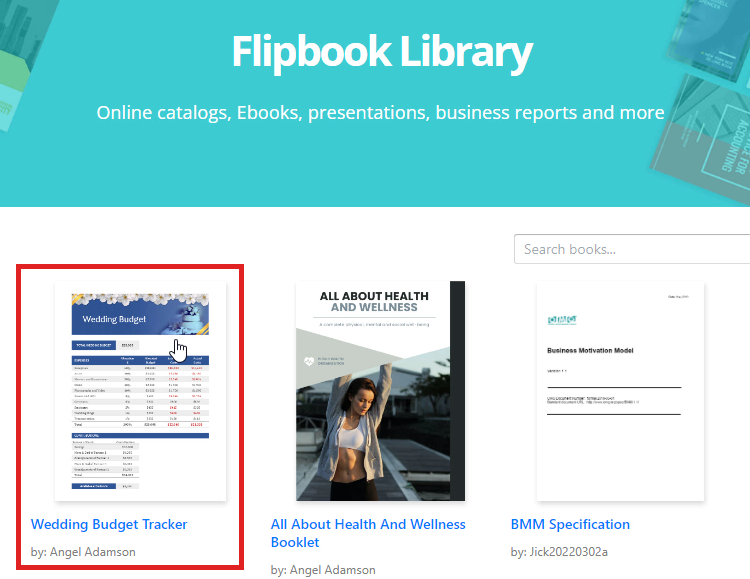
在翻頁書圖書館中閱讀書籍
最後,您上傳的文件將會發佈至翻頁書圖書館。現在您可以自由地在圖書館中翻閱書籍,輕鬆閱讀。您甚至可以透過連結、QR 碼或其他社群媒體,輕鬆地將已發佈的翻頁書分享給大眾。
為什麼選擇翻頁書而非 PDF 來儲存和分享 Excel 檔案
在儲存和分享 Excel 檔案時,翻頁書格式相比傳統 PDF 具有明顯優勢。雖然 PDF 是保留文件版面與內容的常見選擇,但翻頁書能以更具互動性和吸引力的方式呈現資料。
首先,翻頁書提供動態的閱讀體驗。與靜態的 PDF 不同,翻頁書支援點擊式標籤、內嵌連結和多媒體元素等互動功能,讓瀏覽複雜資料或大型試算表變得更直覺。讀者可輕鬆翻頁,存取內嵌的圖表與圖形,並與各項元素互動,從而更深入理解資訊。
此外,翻頁書在線上分享方面更為友善。它們設計為可透過任何具備網頁瀏覽器的裝置輕鬆存取,無需收件人下載或開啟龐大的 PDF 檔案。透過簡單的網址分享翻頁書,即可提供無縫的觀看體驗,且無需額外軟體即可存取與瀏覽。
