




如何使用 Visual Paradigm Smart Board 創建時間軸
Visual Paradigm Smart Board是一款多功能的軟體工具,可讓使用者輕鬆創建視覺效果出色的時間軸。無論您是在規劃專案、記錄歷史事件,還是展示個人旅程,Visual Paradigm Smart Board 都提供直覺的介面與強大的功能,幫助您輕鬆打造引人入勝的時間軸。透過直覺的拖放功能與可自訂選項,您可以輕鬆地在時間軸中加入事件、日期與其他資訊。
Visual Paradigm Smart Board 也提供多種格式與樣式選項,讓您可依個人喜好自訂時間軸的外觀。完成時間軸後,您可以將其匯出為影像檔案,方便與他人分享。透過 Visual Paradigm Smart Board,您可以讓時間軸栩栩如生,有效傳達您的想法與故事。
使用 Visual Paradigm Smart Board 創建時間軸是一項簡單且直覺的流程。只要依照以下步驟,您就能創建出視覺效果出色的時間軸,有效傳達您的想法與故事。
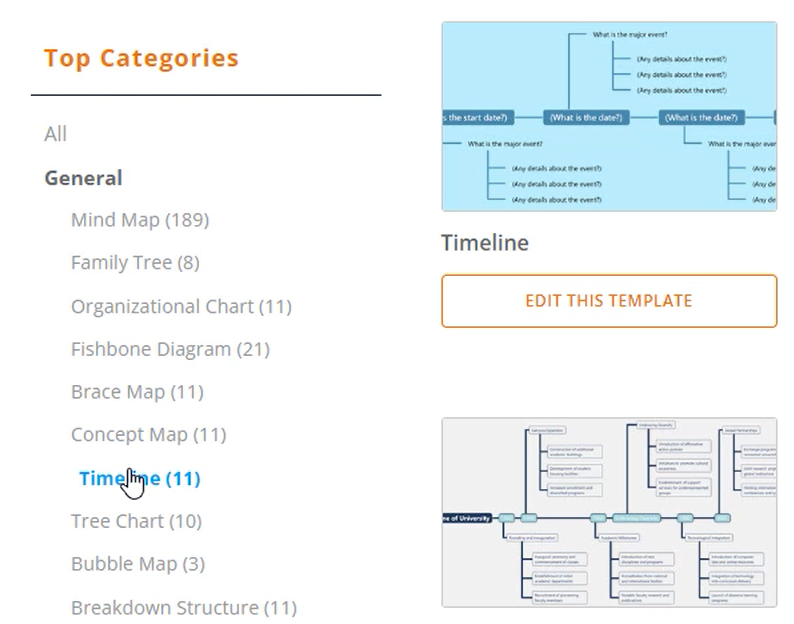
選擇時間軸範本
首先,在您的裝置上啟動 Visual Paradigm Smart Board,並導航至您的工作區。進入應用程式後,點擊工具列中的「SmartBoard」標籤。從可用的範本中選擇「時間軸」選項。這將開啟一個新的時間軸圖表,準備進行自訂。
編輯文字內容
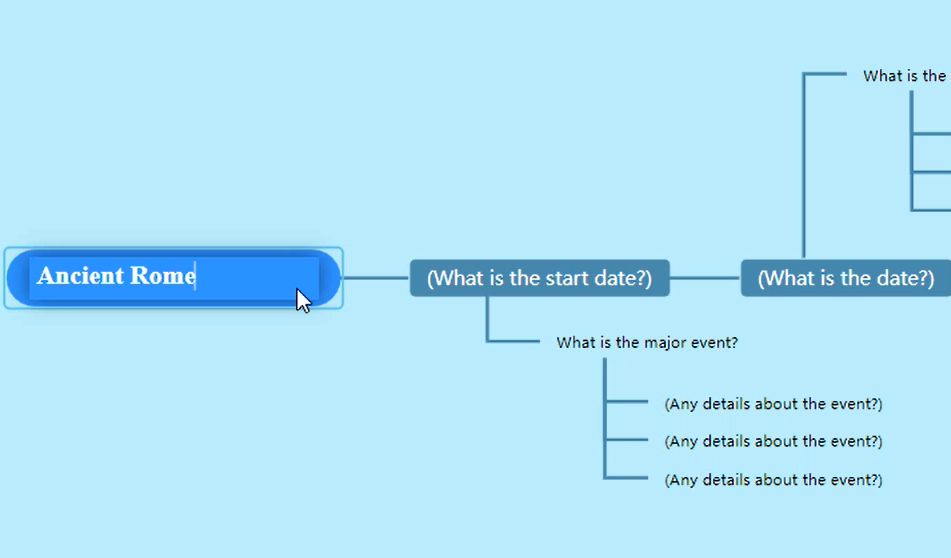
現在是時候編輯您的時間軸文字內容了。每個節點代表一個事件或里程碑,您可以輕鬆地根據需求進行自訂。只需點擊節點以選取它,然後雙擊文字進行編輯。輸入相關資訊,例如事件名稱、日期、描述或其他您想包含的細節。
新增更多節點
如果現有的節點無法容納所有內容,請不必擔心。Visual Paradigm Smart Board 可讓您輕鬆新增更多節點。只需點擊工具列中的「新增節點」按鈕即可。您也可以使用 Enter 鍵插入同級節點,或使用 Tab 鍵插入子節點,為您的時間軸建立層級結構。
自訂外觀
為了提升時間軸的視覺呈現效果,請善用 Visual Paradigm Smart Board 提供的自訂選項。您可以變更節點與連接線的顏色、字型與樣式,打造符合您個人偏好與專案整體主題的視覺效果出色的時間軸。
匯出時間軸
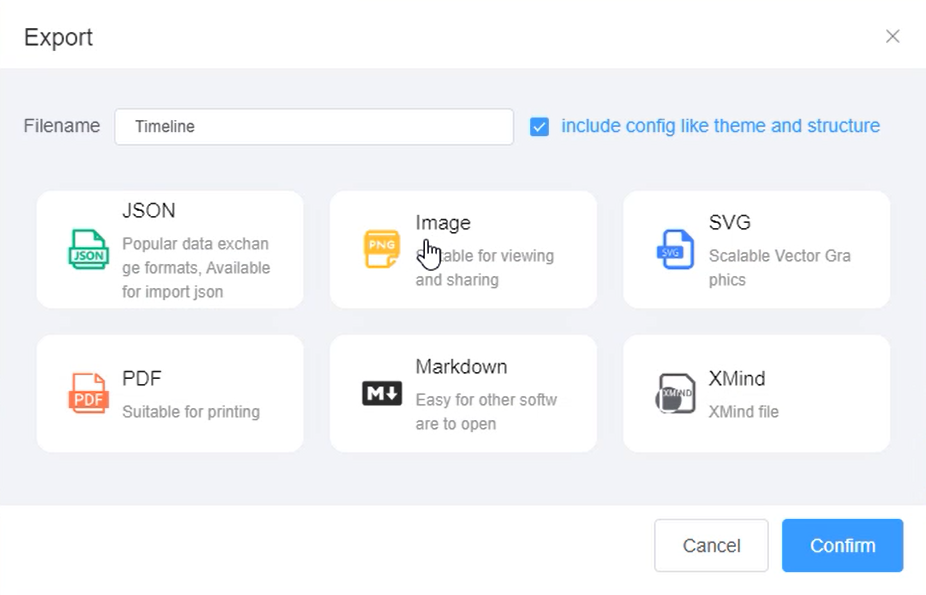
完成時間軸的建立與自訂後,是時候與他人分享或儲存以供未來參考。Visual Paradigm Smart Board 提供匯出功能,讓您可以將時間軸儲存為影像檔案。只需從選單中選擇「匯出」選項,選擇所需的影像格式(例如 PNG),並指定您想要儲存時間軸的檔案位置。點擊「儲存」或「確認」以匯出時間軸,檔案將以影像格式儲存,方便分享或列印。
透過 Visual Paradigm Smart Board,您擁有一款強大且易於使用的工具,可輕鬆創建引人入勝的時間軸。只要遵循這些步驟,您就能輕鬆建立、自訂並分享時間軸,有效傳達您的想法,無論是規劃專案、記錄歷史事件,還是展現個人旅程。
