




使用 Visual Paradigm Online 的 Yourdon 與 Coad 圖表入門指南
介紹
Yourdon 與 Coad 圖表是一種用於軟體工程與系統設計的視覺化建模工具。它們有助於呈現系統或軟體應用的結構與行為。在這份入門指南中,我們將向您介紹 Yourdon 與 Coad 圖表,並示範如何使用廣受歡迎的線上圖表工具 Visual Paradigm Online 創建這些圖表。
什麼是 Yourdon 與 Coad 圖表?
Yourdon 與 Coad 圖表是結構化系統分析與設計方法(SSADM)的一部分。它們用於建模與記錄系統的結構、流程與資料流。這些圖表在軟體開發的早期階段特別有用,有助於理解與溝通系統需求。
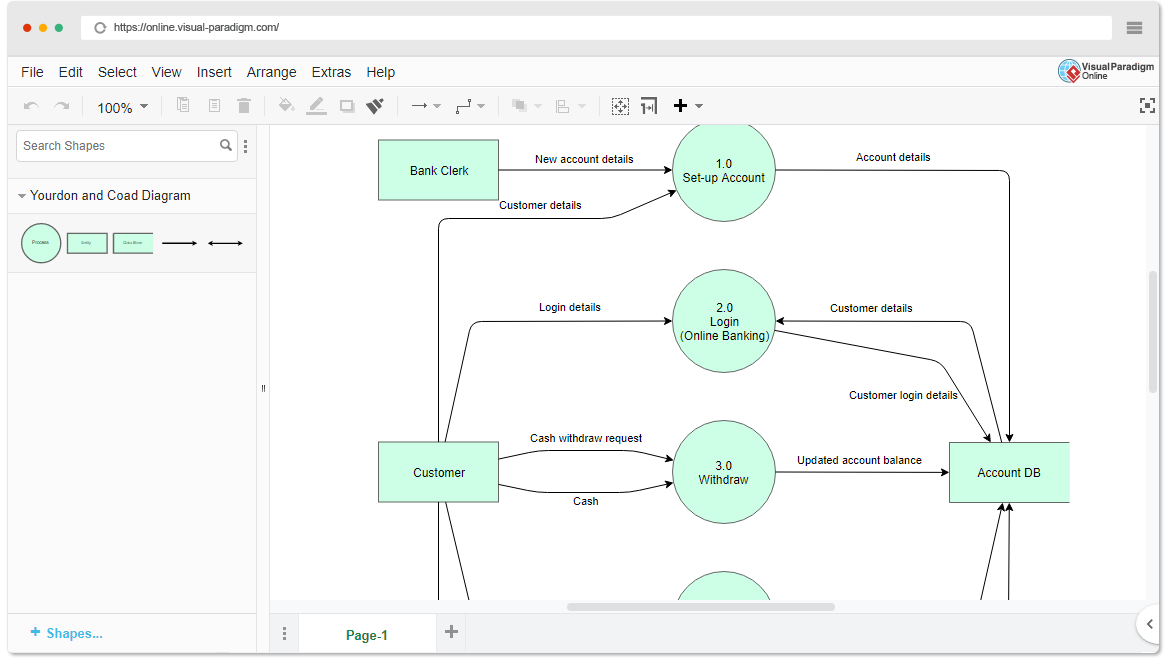
Yourdon 與 Coad 圖表有幾種類型,但我們將專注於最常使用的三種:
- 資料流程圖(DFD): DFD 用來表示資料在系統內的流動方式。它們顯示處理資料的流程,以及資訊儲存的位置。
- 實體關係圖(ERD): ERD 用來呈現系統的資料模型,包括實體(物件)、其屬性,以及它們之間的關係。
- 狀態轉移圖(STD): STD 用來透過顯示系統或實體可能處於的狀態,以及這些狀態之間的轉移,來模擬其行為。
開始使用 Visual Paradigm Online
在開始創建 Yourdon 與 Coad 圖表之前,讓我們先來熟悉 Visual Paradigm Online:
- 造訪 Visual Paradigm Online 網站:前往Visual Paradigm Online,並註冊一個免費帳戶,如果您還沒有帳戶的話。
- 登入: 登入後,您就可以開始創建圖表。
創建 Yourdon 與 Coad 圖表
資料流程圖(DFD)
- 建立新專案: 點選「新專案」,並在「專案」區段中選擇「圖表」。
- 選擇 DFD 模板: 在圖表編輯器中,點選「新圖表」,並選擇「資料流程圖」模板。
- 新增元素: 將流程方塊、資料儲存區、資料流箭頭與外部實體拖曳至您的畫布上,並加以連接,以呈現資料在系統中的流動方式。
- 標示元素: 雙擊元素以新增標籤並描述其功能。
- 保存您的工作: 別忘了定期保存您的圖表。
實體關係圖(ERD)
- 建立新專案: 點選「新專案」,並在「專案」區段中選擇「圖表」。
- 選擇 ERD 模板: 在圖表編輯器中,點選「新圖表」,並選擇「實體關係圖」模板。
- 新增實體與關係: 使用形狀來表示實體,並以線條將它們連接以表示關係。為每個實體定義屬性。
- 標示元素: 雙擊實體、關係和屬性以新增名稱與描述。
- 保存您的工作: 保存您的圖表以確保您的進度安全。
狀態轉移圖(STD)
- 建立新專案: 點選「新專案」,並在「專案」區段中選擇「圖表」。
- 選擇 STD 模板: 在圖表編輯器中,點選「新圖表」,並選擇「狀態轉移圖」模板。
- 新增狀態與轉移: 為您的系統或實體建立狀態,並以轉移連接它們,以表示系統如何從一個狀態轉移到另一個狀態。
- 標示元素: 雙擊狀態與轉移以新增名稱與描述。
- 保存您的工作: 始終保存您的圖表,以免遺失您的工作。
透過範例學習
Visual Paradigm Online 提供多種 模板與範例 以協助您學習並開始使用 Yourdon 與 Coad 圖表。探索其模板資料庫並研究現有的圖表,以了解最佳實務,以及如何在專案中有效運用這些圖表。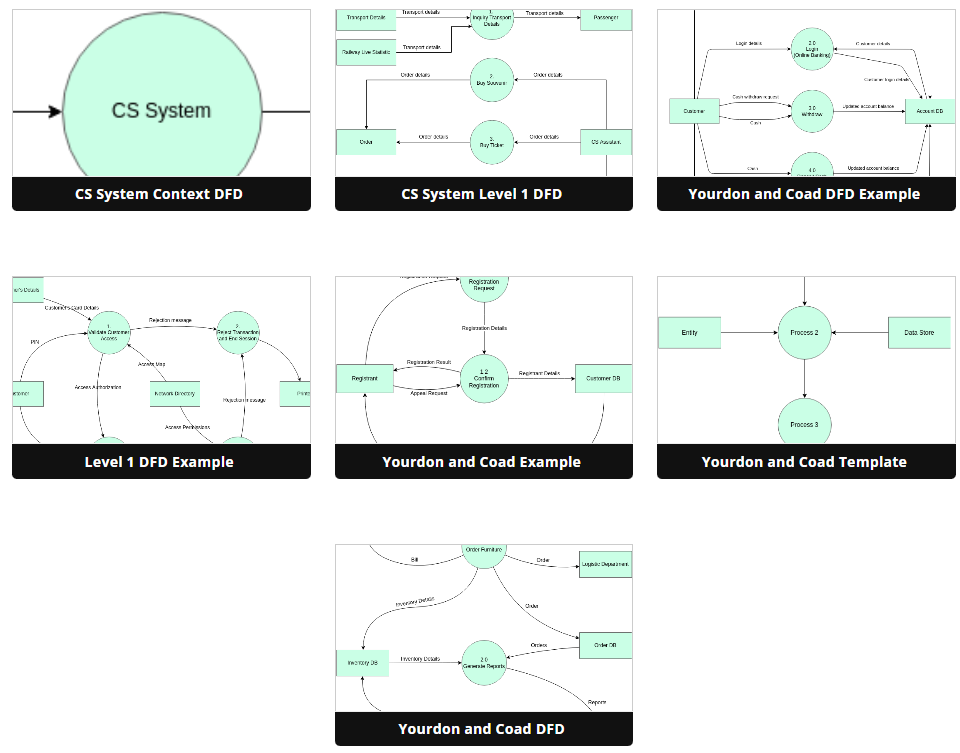
請記住,實踐是掌握 Yourdon 與 Coad 圖表的關鍵,因此不要猶豫,勇敢嘗試並創建屬於您自己的圖表,以強化您的理解。
就是這樣!你現在已經認識了Yourdon和Coad圖表,並知道如何使用Visual Paradigm Online來創建它們。祝你繪圖愉快!
