




完整指南:使用 Visual Paradigm for UML 在線編輯器輕鬆編輯 PDF
介紹
您是否希望像使用 Microsoft Word 這樣的文字處理器一樣輕鬆編輯您的 PDF 文件?不要再尋找了。在這份完整指南中,我們將帶您了解使用類似文字處理器的體驗來編輯 PDF 的各種方法,這一切皆由 Visual Paradigm for UML 在線編輯器實現。了解其優勢並學習如何克服 PDF 編輯中的常見挑戰。
在 Word 中編輯 PDF:常見挑戰
在 Word 中編輯 PDF 常會遇到挑戰。以下是您可能遇到的一些常見問題:
- 缺乏合適的 PDF 編輯器: 許多 PDF 編輯工具缺乏強大的內容編輯功能,更不用說提供類似 Word 的文字編輯體驗。有些工具提供 PDF 轉 Word 的功能,但可能不附帶文件編輯器。此外,大型 PDF 文件可能導致轉換困難。
- 昂貴的解決方案: 許多文件編輯解決方案價格昂貴,使許多用戶難以負擔。
- 線上編輯功能有限: 在無需安裝產品和線上便利性的時代,找到一款類似 Word 的編輯器以實現線上 PDF 編輯可能是一項艱鉅的任務。
Visual Paradigm for UML 在線編輯器提供全面的 PDF 編輯解決方案,直接應對這些挑戰。
Visual Paradigm for UML 在線編輯器的優勢:
- 全面編輯: 不論您需要將 PDF 轉換為 Word,還是直接在線編輯,Visual Paradigm 都能提供無縫的文件編輯體驗。它同時支援兩種方式,讓您根據自身需求選擇最適合的方法。
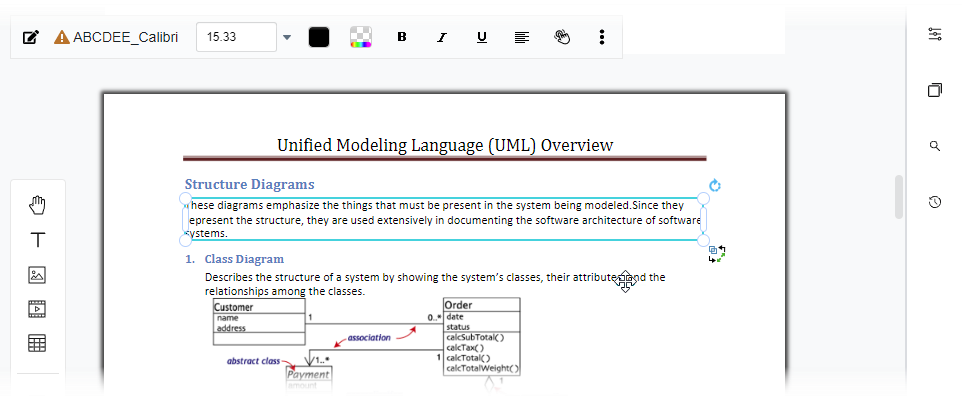
- 保留原始版面: Visual Paradigm 的 PDF 編輯器在提供基於區塊的編輯體驗的同時,保留了您 PDF 的原始版面。文字區塊會轉換為文字框,確保文件外觀的精確性。
方法一:在文件編輯器中編輯 PDF
請按照以下步驟使用 Visual Paradigm for UML 在線編輯器編輯您的 PDF:
- 訪問 線上 PDF 編輯器頁面.
- 使用右側的上傳小工具上傳您的 PDF。
- 進入 PDF 編輯器,它提供基於區塊的編輯體驗。您 PDF 中的文字區塊會變為文字框。雖然此編輯器能保持原始版面,但不像頁面編輯器那樣支援分頁連續性。
- 若要在文件編輯器中編輯您的 PDF,請點擊右上角的「匯出」選單,並選擇「以 Word 文件編輯」。
- 儲存您的文件。如果您沒有 Visual Paradigm 在線帳戶,請建立一個(免費)。
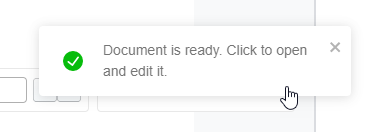
- 重複步驟 4。您將收到一條訊息,顯示轉換正在進行中。
- 轉換完成後,點擊該訊息。
- 您將被導向文件編輯器,您可像操作 Word 文件一樣編輯您的 PDF。
完成編輯後,您可以:
- 將文件儲存在您的雲端工作區中。
- 以 Word、OpenOffice Writer 或其他支援的格式下載檔案。
- 將您的文件轉換為數位翻頁書,以便輕鬆分享。
方法 2:將 PDF 轉換為 Word
如果您希望使用您喜歡的編輯器來編輯您的 PDF,Visual Paradigm 提供了 PDF 轉 Word 轉換器。以下是使用方法:
- 訪問 PDF 轉 Word 轉換器頁面.
- 透過將您的 PDF 檔案拖曳至上傳元件,或點擊「選擇檔案」來選取您的檔案,上傳您的 PDF 檔案。
- 轉換器將自動運行。完成後,您可以下載您的 Word 檔案。
結論
Visual Paradigm for UML 在線編輯器 簡化了編輯 PDF 的任務,如同使用 Word 處理器般順暢。它提供全面的解決方案,以應對常見的 PDF 編輯挑戰,確保可靠性和易用性。享受精確的版面保留與靈活的編輯體驗,一切近在咫尺。如有任何進一步問題或需要協助,歡迎隨時與我們聯繫。
