




如何將PDF文件下載到我的電腦上?
什麼是PDF文件?
為了以獨立於應用軟體、硬體和作業系統的方式展示文件,包括文字和圖像,Adobe創建了可攜式文件格式(PDF)於1992年創建。除了平面文字和圖像外,PDF文件還可以包含互動式元件,例如註解和邏輯結構元素。PDF規格也支援檔案附加、元資料、數位簽章以及加密以適應需要這些功能的工作流程。
PDF文件的詳細資訊
向量圖形、文字和位圖圖形常見於PDF文件中。PDF的標準內容類型包括:
為什麼PDF是我們常用的格式
當您需要分享或列印文件時,PDF特別實用,因為該格式廣泛支援,可在不同裝置上輕鬆存取。此外,PDF提供更高層級的安全性,可設定密碼保護,並防止文件遭到未經授權的修改。
在互聯網上分享時,PDF也是實用的格式,因為它體積輕巧,可輕鬆下載並使用PDF閱讀器打開。這使得閱讀、列印或儲存文件以供未來參考更加方便。
從網頁下載PDF文件
1. Acrobat Reader
請確保 Acrobat Reader已安裝在您的電腦上,最好使用最新版本。為了保留原始版面,許多文件以Adobe Acrobat(PDF)格式發佈。您必須在電腦上安裝Acrobat Reader,才能查看PDF文件。
2. 右鍵按一下文件連結以開啟它。
透過選擇連結的連結或圖示來選擇PDF檔案。瀏覽器自動下載和開啟PDF檔案的功能,可能取決於您為網頁和PDF閱讀器應用程式所設定的選項。
3. 點擊工具列上的向下箭頭/圖示
當您將滑鼠移至文件上時,工具列會出現。工具列通常位於頁面的右上角或右下角。您可以選擇向下箭頭或圖示來儲存PDF檔案。如果工具列未顯示,您也可以在檔案功能表中尋找「另存新檔」或「另存網頁」選項。
4. 指定儲存PDF的位置
您應該會看到一個視窗,詢問您下載後希望將檔案儲存到哪裡。稍後您可以存取該PDF檔案。然後您可以點選儲存,以儲存PDF檔案。
從閱讀器下載PDF文件
1. 點選顯示的儲存圖示
您可以使用該程式儲存已在閱讀器程式中開啟的PDF檔案,或已填寫完畢的PDF表單。例如,電腦軟碟圖示可於Adobe Reader程式視窗頂端的工具列中找到。要儲存檔案,請點選如所示的圖示。

使用 Visual Paradigm Online 免費 PDF 編輯器編輯 PDF 文件
Visual Paradigm 現在提供了一項新的PDF編輯功能。您可以輕鬆上傳任何PDF檔案並修改PDF。任何人都可以輕鬆使用,自行自訂原始PDF,例如編輯內容、新增圖片、表格/圖表或其他設計功能。您可以點選這裡以查看PDF編輯器。
在 VP Online 中,您可以使用上方的上傳PDF標籤來提交您的PDF檔案。您可以從您的線上儲存空間中選擇檔案,包括 Google Drive、Dropbox,或直接拖曳並放下檔案。
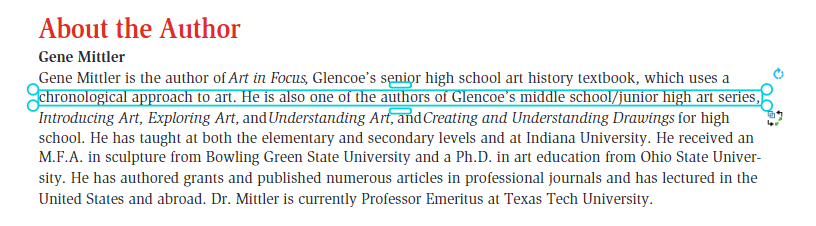
文件中的文字和圖片都可以進行修改。雙擊文字圖形以調整內容和字型設定。選取一個圖形或圖片以進行編輯,然後進行調整,例如調整大小、添加效果等。
完成編輯後,您可以將修改後的PDF檔案線上分享或下載。任何人都可以輕鬆使用Visual Paradigm Online 免費 PDF 編輯器.
