




终极PDF工具:使用VP Online編輯、轉換和保護PDF
PDF(可攜式文件格式)已成為在網際網路上交換和分享文件的標準文件格式。這種格式以其能夠保留文件的原始版面、圖形和文字,無論使用何種裝置或軟體來檢視它。隨著PDF在個人和專業環境中日益普及,了解如何執行基本操作(如檢視、編輯、轉換和保護)變得至關重要。在本文中,我們將逐步指導您完成每一項任務,並提供實用的技巧。無論您是資深的PDF使用者還是新手,您都將學會如何充分發揮這種多功能文件格式的潛力。
如何打開PDF
閱讀PDF有幾種選擇,包括使用Adobe Acrobat Reader以及Google Chrome等網頁瀏覽器。這些選項各自提供不同的功能,用於檢視和與PDF互動。
- Adobe Acrobat Reader
Adobe Acrobat Reader是由Adobe Systems開發的免費軟體應用程式。它是使用最廣泛的PDF閱讀器,提供使用者基本的檢視與註解功能。Adobe Acrobat Reader可下載並安裝於桌上型或筆記型電腦,用於開啟和檢視PDF。 - Google Chrome
Google Chrome是一款流行的網頁瀏覽器,允許使用者直接在瀏覽器中檢視PDF,無需下載任何額外軟體。Google Chrome中的PDF檢視器輕量且提供基本檢視功能,包括縮放和導航。
閱讀PDF的其他選項包括:
- Foxit Reader:一款免費且輕量的PDF閱讀器,具備基本的檢視與註解功能。
- Nitro PDF Reader:一款免費的PDF閱讀器,具備進階功能,例如創建和編輯PDF的能力。
- Sumatra PDF:一款免費且開源的PDF閱讀器,擁有簡潔的使用者介面,並支援多種檔案格式。
- 預覽(僅限Mac):Mac電腦內建的PDF檢視器,提供基本的檢視與註解功能。
- Microsoft Edge(僅限Windows 10):Windows 10的預設網頁瀏覽器,內建PDF檢視器,提供基本的檢視功能。
這些選項為使用者提供了閱讀PDF的額外選擇,各自提供不同層次的功能與特色。
如何編輯PDF?
編輯PDF文件可能是一項挑戰,但通常有必要確保您的最終文件準確且保持最新狀態保持您的最終文件準確且保持最新狀態您可能需要修正拼寫錯誤、新增文字、圖片或頁面、更新字型樣式或大小等。雖然編輯PDF不像編輯一般文字文件那麼直接,但絕對不是不可能的。
如果您使用的是Windows電腦或Mac,您可以使用Visual Paradigm Online來輕鬆編輯您PDF文件中的文字如果需要進行更廣泛的修改,您甚至可以將PDF轉換回Microsoft Word文件,以便輕鬆編輯。
Visual Paradigm Online最棒的一點是,它是一款基於雲端的PDF軟體,因此您可以在任何設備上的任何瀏覽器中訪問它。這意味著您可以在任何時間、任何地點Visual Paradigm Online編輯您的PDF文件。因此,無論您是在家中、辦公室,還是外出途中,都能確保文件的準確性和最新狀態。從任何地方、任何時間編輯您的PDF文件因此,無論您是在家中、辦公室,還是外出途中,都能確保文件的準確性和最新狀態。
使用Visual Paradigm Online編輯PDF的方法如下:
- 導航至線上免費PDF編輯器頁面:https://online.visual-paradigm.com/online-pdf-editor/edit-pdf/
- 上傳您的PDF文件,您有兩種選擇。您可以直接將文件拖放到上傳區域,或點擊「上傳PDF以編輯」並選擇您的文件。Visual Paradigm Online可處理大型PDF文件,因此即使您的文件超過1,000頁,上傳過程也僅需幾秒鐘。
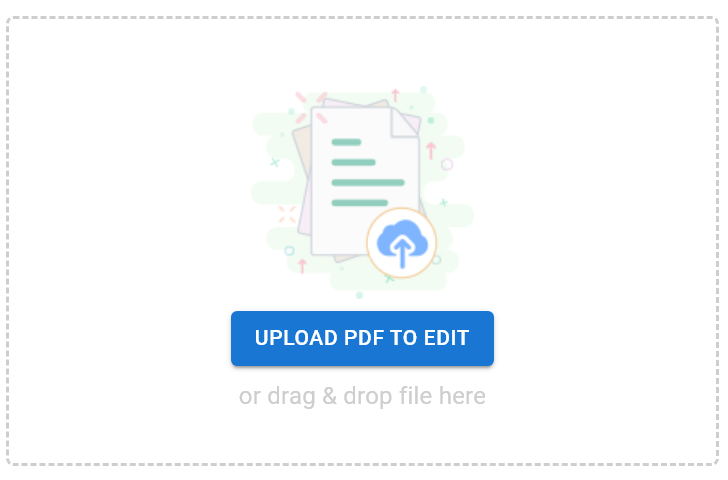
- 上傳後,您將進入PDF編輯器,可以開始進行修改。您可以新增和編輯文字、更改格式、插入圖片等。
- 完成後,您可以選擇從右上角的「匯出 > 另存為PDF」來下載文件為PDF格式。「匯出 > 另存為PDF」或者,您也可以選擇將PDF轉換為數位翻頁書並點選「翻頁書 > 分享翻頁書」。這是一個理想的選擇,如果您希望以互動且吸引人的方式分享文件。「翻頁書 > 分享翻頁書」這是一個理想的選擇,如果您希望以互動且吸引人的方式分享文件。
如何將PDF轉換為不同格式
將PDF轉換為其他文件格式,通常有必要讓PDF內容更易存取或編輯。例如,將PDF轉換為可編輯的文字處理文件,便能進一步編輯和調整文字與格式。將PDF轉換為圖片檔案,可讓您更容易將其插入其他文件,或在社交媒體上分享。
Visual Paradigm Online 提供了一個方便的 PDF 檔案轉換功能。透過此功能,使用者可以輕鬆地將 PDF 轉換為其他檔案格式,包括 Microsoft Word、Excel、PowerPoint 以及 PNG 和 JPEG 等影像格式。轉換過程簡單明瞭,讓使用者能快速且輕鬆地將 PDF 轉換為所需的格式。
使用 Visual Paradigm Online 將 PDF 檔案轉換為其他檔案格式:
- 瀏覽 從 PDF 轉換PDF 編輯工具頁面的「https://online.visual-paradigm.com/online-pdf-editor/pdf-editing-tools/#convert-from-pdf
- 選擇所需的 PDF 轉換工具。例如:PDF 轉 JPG、PDF 轉 Word、PDF 轉 Excel 等
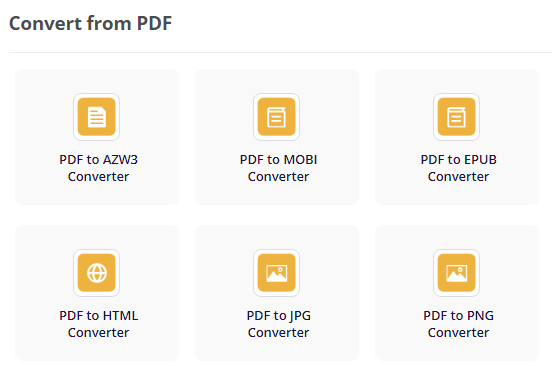
- 上傳您要轉換的 PDF 檔案。這裡您有兩種選擇:您可以直接將檔案拖曳至上傳區域,或點擊「上傳 PDF 以編輯」並選擇您的檔案。
- 上傳完成後,檔案轉換將自動開始。完成後,您可以選擇下載檔案或開始新的轉換任務。
如何將檔案轉換為 PDF
透過將檔案轉換為 PDF,使用者可以確保文件能夠在各種裝置和平台上檢視,且格式將保持完整。此外,將檔案轉換為 PDF 也更容易分享與傳播,因為 PDF 是電子文件交換中安全且可靠的格式。
Visual Paradigm Online 提供了一個簡單且使用者友善的轉換工具,讓使用者能輕鬆地將各種檔案格式轉換為 PDF。透過此功能,使用者可以將文件、影像甚至簡報轉換為 PDF只需點擊幾下即可完成。
將檔案轉換為 PDF 與將 PDF 轉換為其他檔案類似。以下是步驟:
- 瀏覽 轉換為 PDFPDF 編輯工具頁面的「https://online.visual-paradigm.com/online-pdf-editor/pdf-editing-tools/#convert-to-pdf
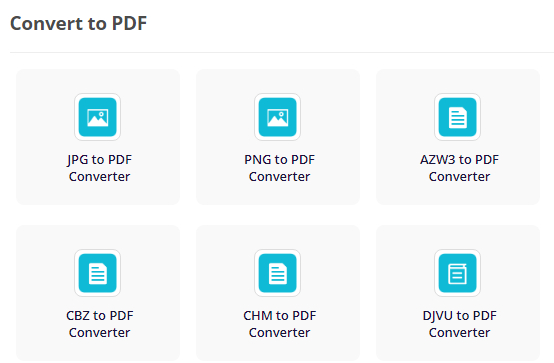
- 選擇所需的 PDF 轉換工具。您可以將文件轉換為 PDF、電子書轉換為 PDF、Excel 轉換為 PDF,等等。
- 上傳您要轉換的檔案。您可以直接將檔案拖曳至上傳區域,或點擊「上傳 PDF 以編輯」並選擇您的檔案。
- 上傳完成後,檔案轉換將自動開始。完成後,您可以選擇下載 PDF 檔案或開始新的轉換任務。
請注意,您可以在檔案轉換後立即使用 Visual Paradigm Online 編輯轉換後的 PDF。
如何為 PDF 設定密碼保護
密碼保護 是 PDF 中一個重要的功能,適用於包含敏感或機密資訊的文件透過為 PDF 設定密碼,使用者可確保只有擁有正確密碼的人才能檢視或編輯檔案內容。這為文件增添了額外的安全層,使未經授權的個人更難存取資訊。
Visual Paradigm Online 提供方便且安全的密碼保護功能,讓使用者能輕鬆為自己的 PDF 加上密碼。只需點擊幾下,即可設定開啟檔案檢視或編輯內容所需的密碼。Visual Paradigm Online 的密碼保護功能使用簡單,並為敏感或機密的 PDF 提供高安全性。
要為 PDF 設定密碼保護使用 Visual Paradigm Online:
- 導航至「保護 PDF 工具」頁面:https://online.visual-paradigm.com/online-pdf-editor/protect-pdf/
- 上傳您的 PDF 檔案。您可以直接將檔案拖曳至上傳區域,或點擊「上傳 PDF 以編輯」並選擇您的檔案。
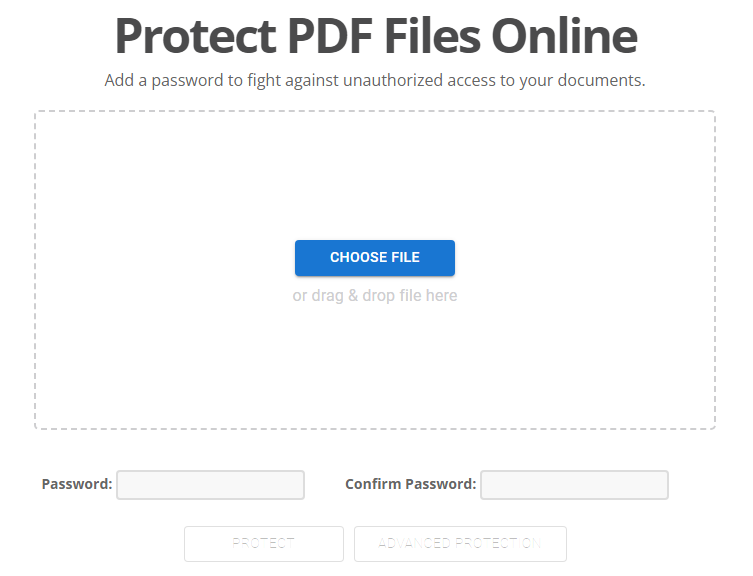
- 您可以透過設定密碼並限制某些功能(如列印和編輯)來控制對 PDF 的存取。在指定欄位輸入密碼,若要設定限制,請點擊「進階保護」並在浮出視窗中選擇您的設定。
- 設定完密碼與限制後,點擊「保護“.
- 完成保護程序後,現在即可下載您的 PDF 檔案。
如何從 PDF 中移除密碼
有時使用者可能需要從先前已設定密碼保護的 PDF 中移除密碼。這可能是因為他們遺忘密碼,或因為他們不再需要限制文件存取並希望讓文件更容易被存取。無論原因為何,從 PDF 中移除密碼是一項重要任務,可透過 Visual Paradigm Online 的密碼移除功能來完成。
使用 Visual Paradigm Online 移除 PDF 的密碼:
- 導航至「解鎖 PDF 工具」頁面:https://online.visual-paradigm.com/online-pdf-editor/unlock-pdf/
- 上傳您的 PDF 檔案。您可以直接將檔案拖曳至上傳區域,或點擊「上傳 PDF 以編輯」並選擇您的檔案。
- 系統會提示您輸入上傳的PDF文件的密碼。請輸入密碼以繼續。
- 點擊「解鎖」。
- 完成保護流程後,現在您可以下載您的PDF文件。
結論
透過使用Visual Paradigm Online使用者可以透過使用Visual Paradigm Online,獲得強大且易於使用的工具,輕鬆管理其PDF文件。其廣泛的功能包括開啟、轉換、密碼保護以及移除PDF密碼,為所有處理PDF文件的人提供便捷且有效的解決方案。無論是個人用途或商業用途,Visual Paradigm Online都是高效且有效地管理PDF文件的寶貴工具。
參考文獻清單
- Visual Paradigm Online 官方網站(https://online.visual-paradigm.com)
- 關於可攜式文件格式(PDF)的維基百科文章(https://en.wikipedia.org/wiki/Portable_Document_Format)
- Adobe Systems Incorporated 官方網站(https://www.adobe.com)
