




Vermeiden Sie versehentliche Änderungen, indem Sie eine Ebene sperren
Wenn Ihre Entwurfsarbeiten in verschiedenen Ebenen organisiert sind, können Sie die Ebene sperren, um unbeabsichtigte Änderungen zu vermeiden.
Sperren Sie Ebenen, um Änderungen zu verhindern
Das Sperren einer Ebene bedeutet, dass Sie keine Änderungen daran vornehmen können – Sie können keine Formen oder Verbindungen hinzufügen, verschieben, bearbeiten, stylen oder löschen, die auf dieser Ebene platziert sind.
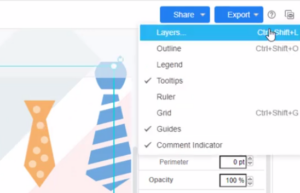
- Wenn Sie Ihren Entwurf bearbeiten, können Sie auf Ansicht, Ebenen gehen, um das Ebenenfenster anzuzeigen. Oder Sie drücken Strg+Shift+L / Cmd+Shift+L, um das Ebenenfenster anzuzeigen oder auszublenden.
- Klicken Sie im Ebenenfenster auf das Schlosssymbol links neben dem Namen der Ebene, die Sie sperren möchten.
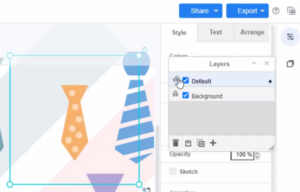
Tipps: Sie können eine Ebene sperren, um unbeabsichtigte Änderungen zu vermeiden, oder sie entsperren, um sie zu bearbeiten.
Sehen Sie, zu welcher Ebene ein Element gehört
Wählen Sie ein Element oder eine einzelne Gruppe von Elementen aus. Der kleine Punkt in der Ebene zeigt an, dass Ihr aktuell ausgewähltes Element in dieser Ebene ist.
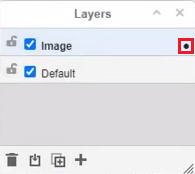
Tipps: Dies funktioniert nicht, wenn Sie mehrere Formen auswählen, da sie sich auf mehreren Ebenen befinden können.
