Cómo eliminar páginas de un archivo PDF
PDF es un formato de archivo común que utilizamos en nuestra vida diaria. En caso de que necesitemos editar el PDF para adaptarlo a nuestras necesidades, necesitamos un editor de PDF potente.Editor de PDF gratuito en línea de VP te permite eliminar y eliminar páginas de tu PDF con un simple clic. Dado que el editor de PDF de VP es una herramienta en línea, esto significa que puedes acceder a ella en cualquier lugar, en cualquier momento, sin necesidad de instalar ningún software.
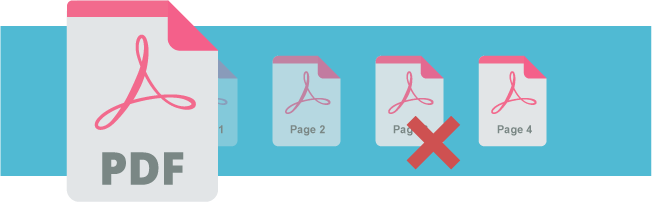
Elimina páginas con las herramientas PDF en línea
- Visita la herramienta PDF de VP Online:
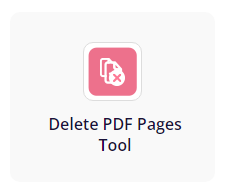
https://online.visual-paradigm.com/online-pdf-editor/pdf-editing-tools/ - SeleccionaHerramienta para eliminar páginas de PDF bajo las herramientas de edición de PDF.
-
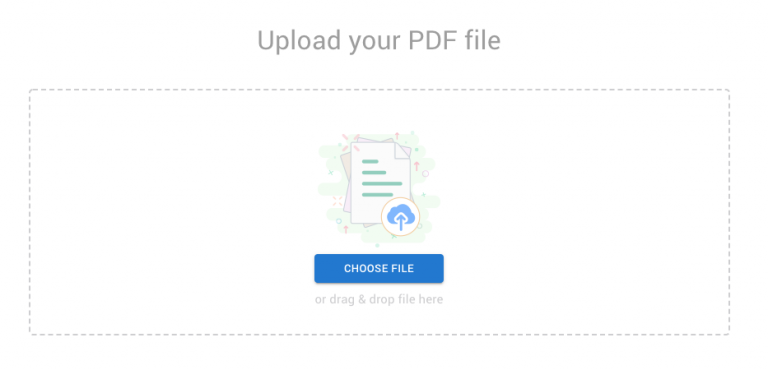
Sube el PDF a la página.
Pasa el cursor sobre la página que deseas eliminar y luego haz clic en el botón de cruz roja en la esquina inferior derecha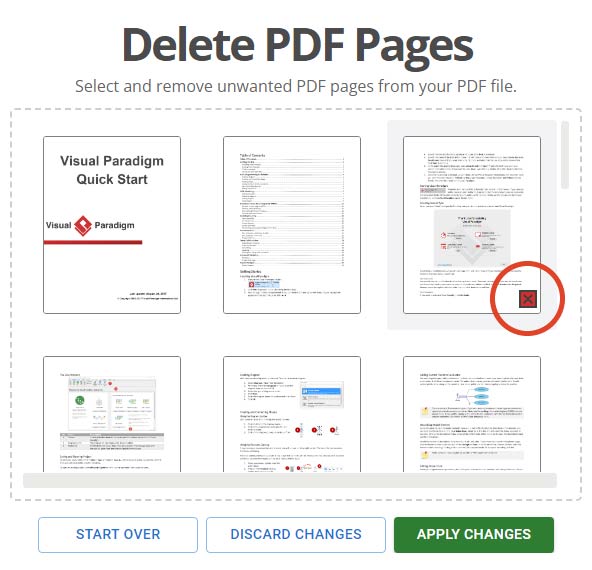
Elimina páginas en el editor de PDF gratuito
Hay diferentes formas de eliminar las páginas.
- Inicia sesión en tu espacio de trabajo o regístrate para obtener una nueva cuentaaquí.
Después de eso, sube tu archivo PDF.
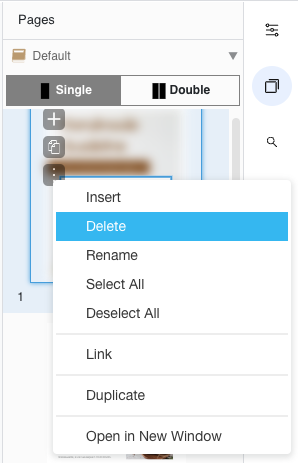
- Haz clic en elPágina panel.
Pasa el cursor sobre la página y selecciona el“…” icono y seleccionaEliminar.
Limitaciones al eliminar páginas de un PDF
Hay varios casos en los que podríamos necesitar eliminar páginas de un PDF, como extraer páginas específicas o información confidencial, o cuando queremos reducir el tamaño del archivo eliminando páginas innecesarias.
Sin embargo, hay algunas limitaciones al eliminar páginas de un PDF. Dependiendo de la herramienta que se utilice, puede que no sea posible eliminar páginas de un PDF protegido con contraseña o cifrado. Además, eliminar páginas de un PDF puede afectar el formato y la disposición general del documento, especialmente si las páginas eliminadas contienen imágenes o tablas que se citan en otras partes del documento. Es importante revisar cuidadosamente el PDF resultante después de eliminar páginas para asegurarse de que no haya cambios ni errores no deseados.
Convierte PDF en libro digital con efecto de volteo
Leer más: Por qué deberías convertir PDFs en libros digitales
VP Online Free PDF Editor no es solo un editor de PDF. Es un editor todo en uno donde puedes editar, personalizar tus PDF con efectos, arte, ilustraciones y más. Incluso puedes convertir tus PDF en libros digitales. ¡Veamos cómo hacerlo!
Hay 2 formas para subir nuestro PDF y convertirlo en libro digital.
- En nuestro espacio de trabajo, haz clic enLibro digital y luego sube nuestro PDF a él.
Puedes publicarlo directamente como libro digital.
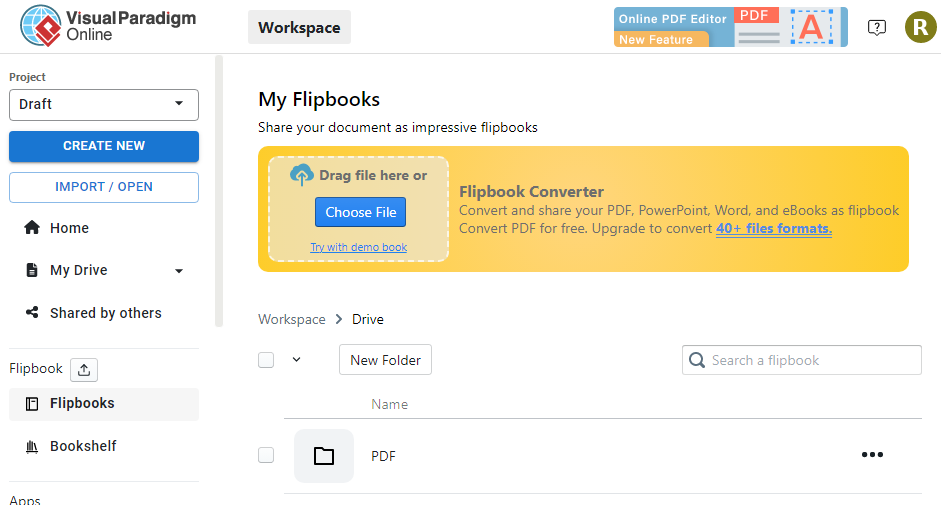
- También podemos subir en la página del Editor PDF Gratis en Línea:
https://online.visual-paradigm.com/online-pdf-editor/
Después de eso, podemos hacer clic en “Compartir libro digital” en la esquina superior derecha y luego compartirla con otros.